Markieren |
  
|
Markieren |
|
Mit dem Werkzeug Markieren können Notizen auf der Karte gemacht werden. Dies ermöglicht einen einfachen Austausch von Skizzen per E-Mail.
Siehe auch Kapitel Treffpunkt.
Hinweis: Um Probleme beim Ausdrucken von Markierungen und Beschriftungen zu vermeiden, empfehlen wir Einstellungen auf dem Layer in der MXD gemäß dem Kapitel Beschriftungen am Ausdruck zu treffen.

Werkzeug ‚Markieren‘ - Kategorie ‚WebOffice 10 R3‛
Eigenschaft |
Beschreibung |
Werkzeuge verwenden? |
Legt fest, ob das Werkzeug bzw. die Funktion im WebOffice 10 R3 Client verfügbar sein soll (Ja) oder nicht (Nein) |
Lotrecht Messen unterstützen? |
Legt fest, ob das lotrechte Messen durch Anzeige von 3 Hilfspunkten am Mauszeiger unterstützt werden soll Hinweis: Siehe Kapitel Messen - Distanz-Bestimmung für Informationen zur Funktionsweise dieses Parameters. |
Markup-Textlänge |
Maximal zulässige Länge des Markup-Textes |
Schriftart |
Schriftart des Markup-Textes |
Stil |
Stil des Markup-Textes |
Schriftgrad/Größe |
Standard-Größe des Markup-Textes (Schriftgrad) |
Textfarbe |
Farbe des Markup-Textes |
Hintergrundfarbe ein |
Hintergrundfarbe des Textes automatisch aktvieren (Ja) oder deaktivieren (Nein) |
Hintergrundfarbe |
Hintergrundfarbe des Textfeldes |
Rahmenfarbe |
Rahmenfarbe des Textfeldes |
Linienstärke/Punktgröße |
Linienstärke/Punktgröße in Pixel |
Grafikfarbe |
Farbe der Punkt-/Linien-/Flächengrafik |
Füllfarbe |
Füllfarbe für Flächengrafik |
Transparenzgrad der Füllfarbe |
Transparenzgrad 0% ist deckend, 100% ist durchsichtig |
Stil-Dialog anzeigen? |
Legt fest ob der Dialog für die Anpassung des Beschriftungs-Stils im Werkzeugformular sichtbar ist oder nicht. |
Messen Hintergrundfarbe ein? |
Hintergrundfarbe für die Anzeige der Messwerte verwenden (Ja/Nein) |
Messen Hintergrundfarbe |
Hintergrundfarbe für die Anzeige der Messwerte |
Konfigurationseigenschaften des Werkzeugs ‚Markieren‘- Kategorie ’WebOffice 10 R3‘

Werkzeug ‚Markieren‘ im WebOffice 10 R3 Client
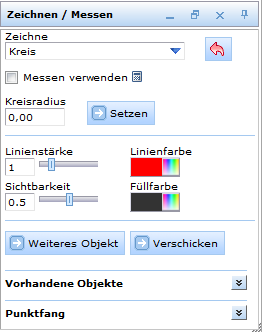
Formular des Werkzeugs ‚Zeichnen / Messen‘
Hinweis: Um ein exakters 'Kreis zeichnen' zu gewährleisten, kann im Formular 'Zeichnen / Messen' der Kreisradius eingegeben werden. Durch Klick auf den 'Setzen'-Button wird der Kreisradius übernommen.
Bemaßungselemente editieren & löschen
Spezifische Bemaßungselemente, egal von welchem Typ sie sind, werden in der Sektion der gegenwärtigen Objekte des Markierungswerkzeug-Dialogs aufgeführt und können dort gelöscht werden. Das selektierte Objekt wird in der Karte mit einem leuchtenden grünen Punkt angezeigt, um dieses identifizieren zu können.

Vorhandene Objekte - WebOffice 10 R3 HTML Client
Aus dem Dialog-Fenster sind drei Aktionen möglich:
•löschen eines gewählten Objektes über den "x"-Button
•Zoom auf ein gewähltes Objekt über das Lupen-Symbol
•editieren eines gewählten Objektes über das Editier-Symbol

Löschen, zoomen und editeren von vorhandenen Objekten
Wenn Sie einen vorhandenen Text ändern wollen, gehen Sie wie folgt vor:
(1) Markieren Sie das gewünschte Objekt und aktivieren Sie den Bearbeitungsmodus.
(2) Geben Sie den neuen Text in das Textfenster ein.
(3) Platzieren Sie das neue Text-Objekt in der Karte.
Das alte Text-Objekt verschwindet und das neue Text-Objekt kann solange neu platziert werden, bis es mit einem Doppelklick endgültig gesetzt worden ist.

Ändern eines Textes im WebOffice html client
Wenn Sie einen vorhandenen Text rotieren möchten, gehen Sie wie folgt vor:
(1) Markieren Sie das gewünschte Objekt und aktivieren Sie den Bearbeitungsmodus.
(2) Öffnen Sie das Kontextmenü über den grünen Punkt und wählen Sie "Objekt drehen".
(3) Wählen Sie die gewünschte Rotation und beenden Sie die Bearbeitung mit einem Doppelklick.

Nachträglich ein Text-Objekt im WebOffice html client rotieren