Messen - Distanz-Bestimmung |
  
|
Messen - Distanz-Bestimmung |
|
Hinweis: Zur Zeit werden Messwerkzeuge in Projekten mit geographischen Koordinatensystemen nicht unterstützt (ausgenommen in Projekten mit Koordinatensystem 'Web Mercator (Auxiliary Sphere)'.
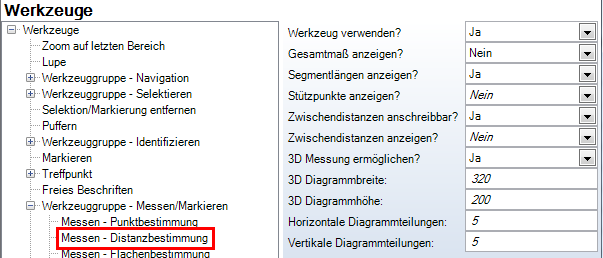
Werkzeug Distanzbestimmung - Kategorie WebOffice
Eigenschaft |
Beschreibung |
Werkzeug verwenden? |
Legt fest, ob das Werkzeug bzw. die Funktion im WebOffice Client verwendet werden soll oder nicht. |
Gesamtmaß anzeigen? |
Zeigt zu den Einzellängen der Teilsegmente eines Linienzuges zusätzlich die Gesamtdistanz an. |
Segmentlängen anzeigen? |
Legt fest, ob standardmäßig die Längen der einzelnen Segmente in der Grafik angezeigt werden ('Ja') oder nicht nicht ('Nein'). |
Stützpunkte anzeigen? |
Legt fest, ob standardmäßig die Koordinaten der Stützpunkte in der Grafik angezeigt werden ('Ja') oder nicht ('Nein'). |
Zwischendistanzen anschreibbar? |
Legt fest, ob die aufsummierten Distanzen vom Beginn der Linie bis zum jeweiligen Stützpunkt angezeigt werden können ('Ja') oder nicht ('Nein', Standardwert). |
Zwischendistanzen anzeigen? |
Legt fest, ob die aufsummierten Distanzen vom Beginn der Linie bis zum jeweiligen Stützpunkt angezeigt werden ('Ja') oder nicht ('Nein', Standardwert). |
3D Messung ermöglichen? |
Ermöglicht das 3D Messen auf Basis von Rasterdasten. |
3D Diagrammhöhe |
Höhe des Diagramms mit dem Höhenverlauf. |
3D Diagrammbreite |
Breite des Diagramms mit dem Höhenverlauf. |
Horizontale Diagrammteilungen |
Anzahl der horizontalen Diagrammteilungen. |
Vertikale Diagrammteilungen |
Anzahl der vertikalen Diagrammteilungen. |
Werkzeug Distanzbestimmung - Kategorie WebOffice
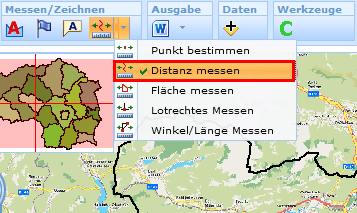
Werkzeug ‚Distanz messen’ im WebOffice 10 R3 Client
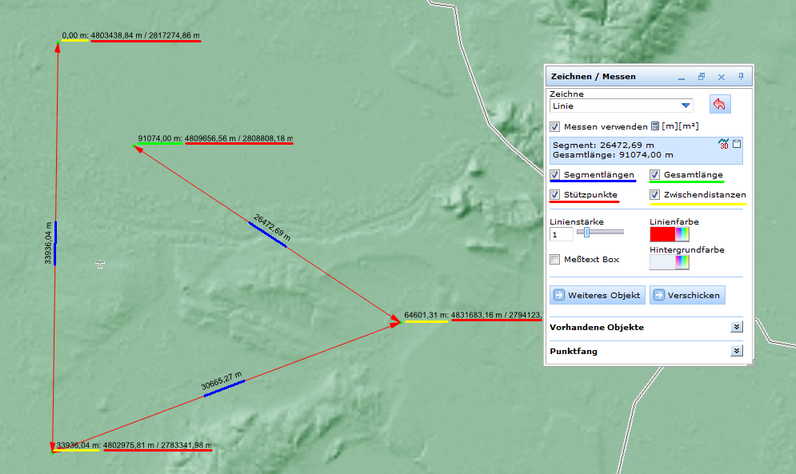
Formular des Werkzeugs ‚Distanz messen’
Wenn Messen verwenden aktiviert ist, können die vier Attribute Segmentlängen, Gesamtlänge, Stützpunkte und Zwischendistanzen in verschiedenen Kombinationen angezeigt werden. Indem die Checkbox neben einem Attribut angehakt wird, wird diese Funktion aktiviert. Durch das Verwenden des Buttons neben der Koordinatenanzeige ist es möglich, diese Meßwerte in die Zwischenablage zu kopieren.
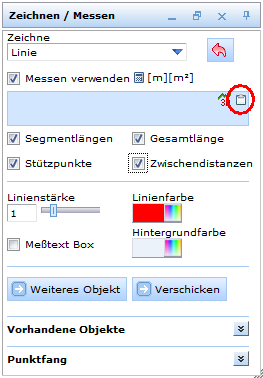
Distanzen messen und in Zwischenablage kopieren in WebOffice 10 R3 client
Wenn Lotrecht Messen unterstützen? aktiviert ist, dann sind im Dialogfenster zwei weitere Eingabefelder für Distanz und Normale zu sehen. Im Kapitel Markieren erfahren Sie, wie man diesen Parameter aktiviert.
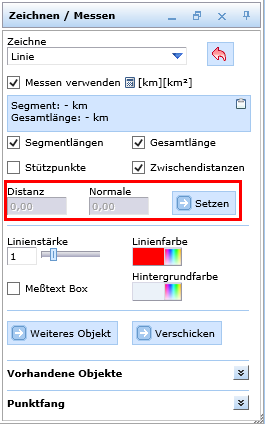
Lotrecht Messen aktiviert
Sobald Sie eine Distanzlinie zeichnen und den ersten Punkt absetzen, werden die Eingabefelder für Distanz und Normale aktiv und es können Werte eingegeben werden. Klickt man dann auf den Button Setzen, so wird vom zuletzt abgesetzten Punkt ein weiteres Segment dazugezeichnet.
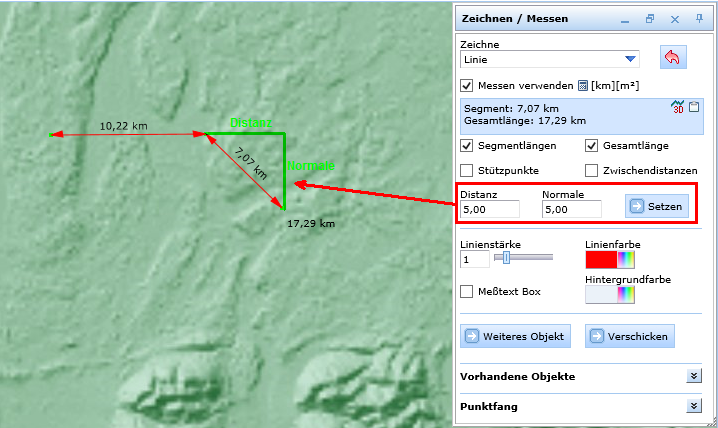
Verwendung von Lotrecht Messen
Hinweis: Sie können die Richtung des Segments beeinflussen, indem Sie die Vorzeichen der Werte für Distanz und Normale ändern ('+' oder '-').
In Kapitel Fang-Layer erfahren Sie, wie man zum genauen Messen Fang-Layer konfiguriert.
In Kapitel Markieren erfahren Sie, wie man für Messwerkzeuge die Standardeigenschaften, Linien- und Flächendarstellungen sowie Farbgebungen spezifiziert.
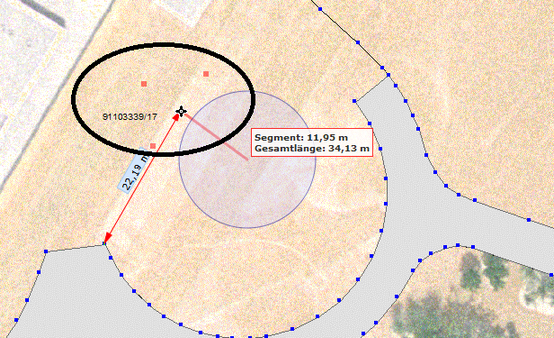
Erweiterte Unterstützung für rechtwinklige Distanzen
Um rechtwinklige Distanzen sehr schnell messen zu können, gibt es drei Führungspunkte, die bei der Orientierung helfen (wenn dies im Markup konfiguriert wurde, siehe Kapitel Markieren). Wenn Sie über einen existierenden Stützpunkt während des Messens fahren, dann könne Sie durch Drag & Drop des Stützpunktes seine Lage verändern.
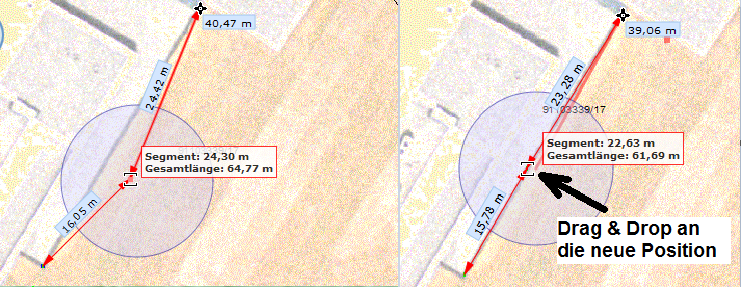
Lage eine Stützpunktes verändern - WebOffice 10 R3 html client
Spezifische Bemaßungselemente, egal von welchem Typ sie sind, werden in der Sektion der gegenwärtigen Objekte des Zeichnen/Messen-Dialogs aufgeführt und können dort gelöscht werden.
Das selektierte Objekt wird in der Karte mit einem blinkenden grünen Punkt angezeigt, um dieses identifizieren zu können. Das Objekt kann durch Drücken des 'x' neben dem Button gelöscht werden.

Objektselektion im Zeichnen/Messen-Dialog
Um zum selektierten Element zu zoomen, drücken Sie auf das Lupensymbol.
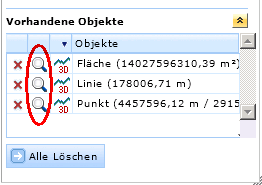
Zoom auf das selektierte Element - WebOffice 10 R3 HTML client
Wenn 3D Messen aktiviert ist und Höheninfo-Raster-Layer konfiguriert sind, ist es möglich die 3D Messungen und das Diagramm in einer Ergebnisliste anzuzeigen.
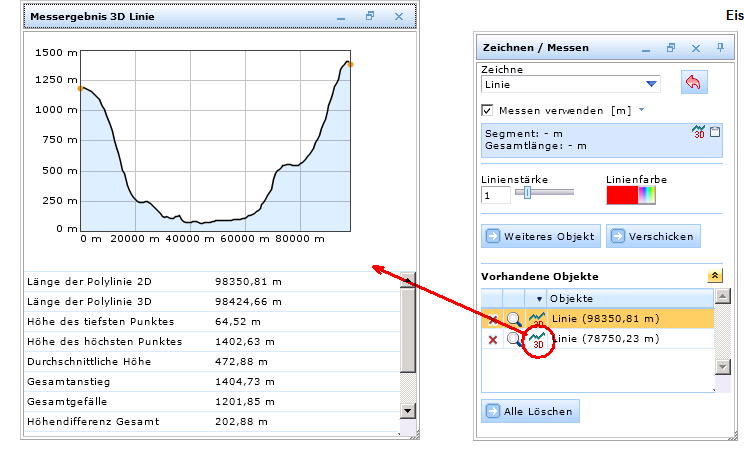
3D Messungen eines Linienobjektes
Hinweis: Um das Messergebnis der 3D-Linie nach abgeschlossener Messung zu erhalten, muss der '3D'-Button im Bereich 'Vorhandene Objekte' aktiviert werden. Ist die Messung noch nicht abgeschlossen, kann auch der oberste '3D'-Button aktiviert werden, um ein Messergebnis zu erhalten.