Messen - Punkt-Bestimmung |
  
|
Messen - Punkt-Bestimmung |
|
Hinweis: Zur Zeit werden Messwerkzeuge in Projekten mit geographischen Koordinatensystemen nicht unterstützt.
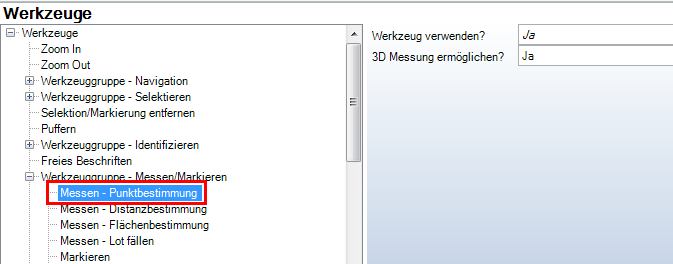
Werkzeug Punktbestimmung - Kategorie WebOffice
Eigenschaft |
Beschreibung |
Werkzeug verwenden? |
Legt fest, ob das Werkzeug bzw. die Funktion im WebOffice Client verwendet werden soll oder nicht. |
3D Messung ermöglichen? |
Ermöglicht das 3D Messen auf Basis von Rasterdasten. Hinweis: Für die 3D Messung muss zumindest ein Elevation Layer (Höhenlayer) konfiguriert sein. Siehe Kapitel Höheninfo-Raster-Layer ff. für Details. |
Werkzeug Punktbestimmung - Kategorie WebOffice

Werkzeug ‚Punkt bestimmen’ im WebOffice 10 R3 Client
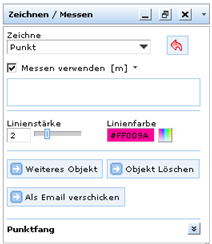
Formular des Werkzeugs ‚Punkt bestimmen’
Wenn Messen verwenden aktiviert ist, werden die (Punkt-)Koordinaten im Feld unter der Checkbox angezeigt. Durch das Verwenden des Buttons neben der Koordinatenanzeige ist es möglich, diese Meßwerte in die Zwischenablage zu kopieren. Die Einstellung der Einheit hat keine Auswirkung auf die Punktbestimmung, welche sich rein auf die aktuellen Koordinaten in Abhängigkeit des zu Grunde liegenden Koordinatensystems/ Referenzsystems bezieht.
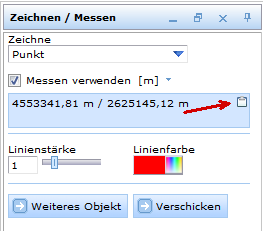
Punkt-Koordinaten in Zwischenablage kopieren in WebOffice 10 R3 client
In Kapitel Fang-Layer erfahren Sie, wie man zum genauen Messen Fang-Layer konfiguriert.
In Kapitel Markieren erfahren Sie, wie man für Messwerkzeuge die Standardeigenschaften, Linien- und Flächendarstellungen sowie Farbgebungen spezifiziert.
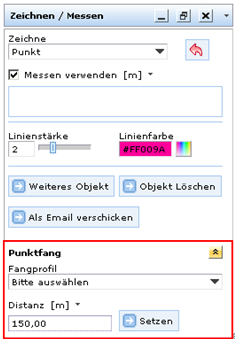
Snapping im Messen-Punktbestimmungs-Werkzeug
Spezifische Bemaßungselemente, egal von welchem Typ sie sind, werden in der Sektion der gegenwärtigen Objekte des Markierungswerkzeug-Dialogs aufgeführt und können dort gelöscht werden.
Das selektierte Objekt wir in der Karte mit einem leuchtenden grünen Punkt angezeigt, um dieses identifizieren zu können. Das Objekt kann durch Drücken des 'x' neben dem Button gelöscht werden.

Aktuelle Objekte im Markierungs-Werkzeug Dialog - WebOffice 10 R3 html client
Um zum selektierten Element zu zoomen, drücken Sie auf das Lupensymbol.
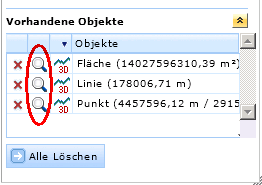
Zoom auf das selektierte Element - WebOffice 10 R3 HTML client
Wenn 3D Messen aktiviert ist und Höheninfo-Raster-Layer konfiguriert sind, ist es möglich die 3D Messungen in einer Ergebnisliste anzuzeigen.

3D Messungen eines Punktobjektes