Freies Beschriften |
  
|
Freies Beschriften |
|
Das Werkzeug 'Freies Beschriften' unterstützt das Beschriften von Punkt-, Linien- und Polygonobjekten mit Feature-Inhalten, die in einer Suchergebnis-Sicht definiert sind. Für Details dazu siehe auch das Kapitel Suchergebnisse.
Hinweis: Eine mit der Einschränkung ‚Free labeling’ definierte Suchergebnis-Sicht ist zwingend notwendig.
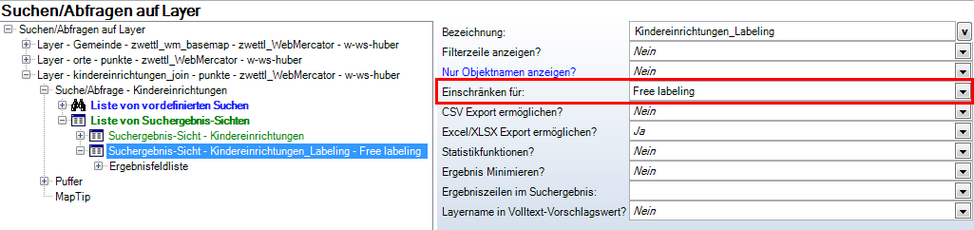
Suche/Abfrage - Suchergebnis-Sicht mit der Einschränkung ‚Free labeling'

Werkzeug ‚Freies Beschriften’ – Kategorie WebOffice 10 R3
Eigenschaft |
Beschreibung |
Werkzeug verwenden? |
Legt fest, ob das Werkzeug bzw. die Funktion im WebOffice 10 R3 Client verwendet werden soll ('Ja') oder nicht ('Nein'). |
Standard Beschriftungs-Layer |
Wird ein Standard-Layer festgelegt, so wird dieser automatisch bei Verwendung des Werkzeuges 'Freies Beschriften' vorausgewählt. Hinweis: Bei 'Nein' muss das Beschriftungsthema im WebOffice 10 R3 Client explizit ausgewählt werden. |
Beschriften über mehrere Themen? |
Legt fest, ob die Beschriftung über alle beschriftbaren, sichtbaren Themen erfolgen soll. |
Feldnamen verwenden? |
Gibt an, ob Feldnamen berücksichtigt werden ('Ja'), oder ob nur die Feldwerte im Beschriftungstext ausgewiesen werden sollen ('Nein'). |
Trennzeichen |
Gibt an welches Zeichen als Trennzeichen zwischen einzelnen Feldwerten verwendet werden soll. Kein Zeichen (Standardwert) bedeutet ein einfaches Leerzeichen. |
Schriftart |
Vordefinierter Font für den Beschriftungstext Hinweis: Der Internet Explorer ignoriert Einstellungen für den Beschriftungstext. |
Stil |
Vordefinierter Font-Stil für den Beschriftungstext Hinweis: Der Internet Explorer unterstützt nur "regular" und "bold". |
Schriftgrad/Größe |
Standard-Größe des Beschriftungstextes (Schriftgrad) |
Textfarbe |
Vordefinierte Farbe des Beschriftungstextes |
Hintergrundfarbe ein |
Hintergrundfarbe des Textes automatisch aktvieren ('Ja') oder nicht ('Nein') |
Linienstärke |
Linienstärke der Bezugslinie |
Linienfarbe |
Farbe der Bezugslinie |
Stil-Dialog anzeigen? |
Legt fest, ob der Dialog für die Anpassung des Beschriftungs-Stils im Werkzeugformular sichtbar ist oder nicht. |
Feld-Dialog anzeigen? |
Legt fest, ob der Dialog für die Anpassung der zu beschriftenden Felder im Werkzeugformular sichtbar ist oder nicht. |
Konfigurationseigenschaften von ‚Freies Beschriften’

Werkzeug ‚Freies Beschriften’ im WebOffice 10 R3 Client
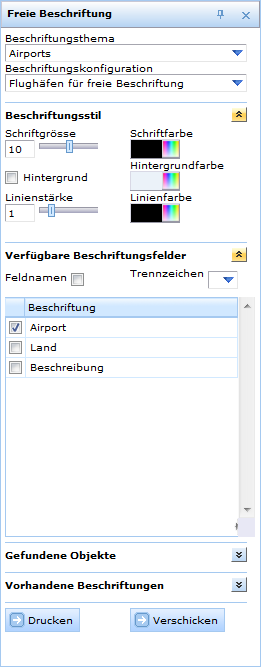
Formular des Werkzeugs ‚Freies Beschriften’ im WebOffice 10 R3 HTML Client
Im Formular des Werkzeuges Freies Beschriften können das Beschriftungsthema (Layername) und die Beschriftungskonfiguration (Name der speziellen Suchergebnis-Sicht) ausgewählt werden.
•Beschriftungsstil
Unter Beschriftungsstil kann der vordefinierte Stil verändert werden.
•Verfügbare Beschriftungsfelder
Unter dem Abschnitt 'Verfügbare Beschriftungsfelder' können einzelne oder mehrere Felder, die für das Beschriften verwendet werden (Feldinhalt, auch optional zusammen mit dem Feldnamen), und das Trennzeichen zwischen Inhalten verschiedener Felder ausgewählt werden. Die verfügbaren Felder müssen in der zugeordneten Suchergebnis-Sicht konfiguriert werden.
Hinweis: Mit dem Trennzeichen '\n' ist es möglich, die Attribute per Zeilenumbruch zu trennen. Somit wird je Attribut eine neue Zeile angeschrieben. Beim Beschriften eines ArcMap Relates bzw. WebOffice Relates wird die zeilenorientierte Anzeige einzelner Attribute jedoch ignoriert.
Indem man auf das zu beschriftende Objekt in der Karte klickt, werden Bezugslinie und Beschriftungstext angezeigt, die dann platziert werden können.
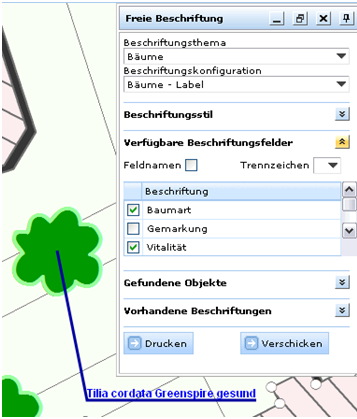
Platzieren von Beschriftungstext und Bezugslinie
Sowohl WebOffice Relates als auch ArcMap Relates werden vom 'Freien Beschriften' unterstützt. Um strukturierte und übersichtliche Ergebnisse für das 'Freie Beschriften' mit Relates zu erhalten, befolgen Sie die Hinweise aus dem Kapitel JOIN, RELATE – Verbindungen, Beziehungen. Dort erfahren Sie auch, wie Sie die Sichtbarkeit und die Reihenfolge der anzuzeigenden Felder festlegen können.
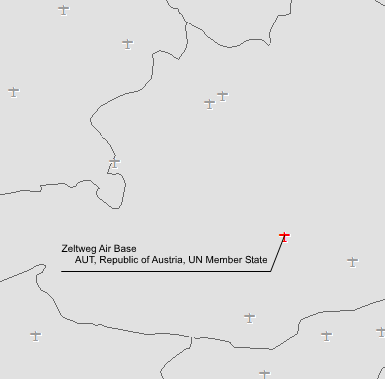
Freies Beschriften mit Relate
•Gefundene Objekte
Werden mehrere Objekte desselben Themas selektiert, werden die zusammenhängenden Einträge im Abschnitt Gefundene Objekte angezeigt.
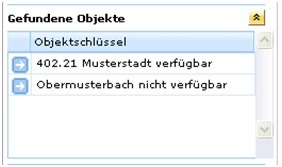
Beschriftung der Objekte
Wenn der Benutzer als Beschriftungsthema 'Sichtbare Themen' gewählt hat und mehrere Objekte aus unterschiedlichen Themen selektiert, so werden die gefundenen Einträge direkt am Klickpunkt in einem Fenster angezeigt. Aus diesem Fenster kann das zu beschriftende Objekt mit einem Doppelklick ausgewählt werden.
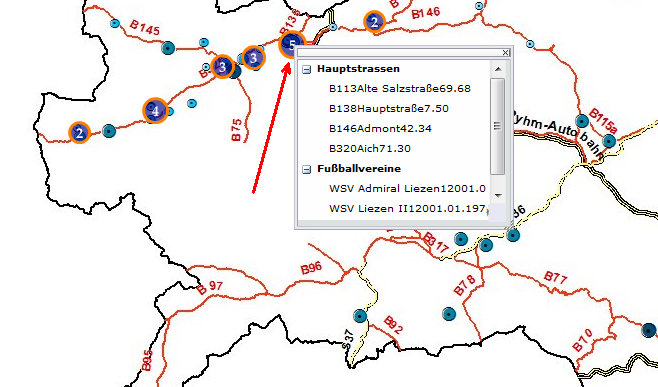
Auswahl eines Objektes aus verschiedenen Themen
•Vorhandene Beschriftungen
Für jede platzierte Beschriftung wird ein Eintrag im Abschnitt 'Vorhandene Beschriftungen' eingefügt. Durch Anklicken eines Eintrags wird die ausgewählte Beschriftung in der Karte markiert und kann entfernt werden.
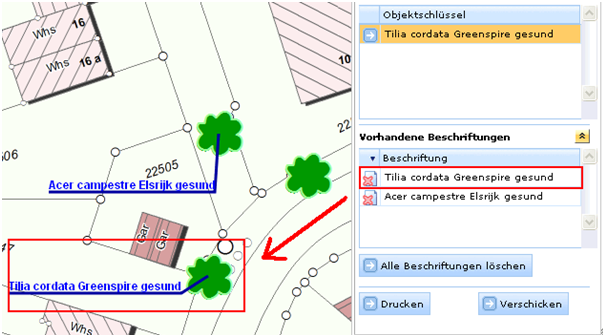
Auswahl einer platzierten Beschriftung
Über die Schaltfläche 'Drucken' wird das Formular Drucken geöffnet, wenn das Werkzeug Drucken richtig konfiguriert wurde. Freie Beschriftungen werden in den Ausdruck integriert.
Zur Konfiguration des Werkzeugs Drucken siehe die Kapitel Drucken (HTML Client) und Drucken (Flex Client).
Falls Sie Ihre platzierten Beschriftungen in zukünftigen Sitzungen wiederverwenden wollen, können Sie die Status ID verwenden. Das kann auf zwei Weisen erreicht werden:
•Senden Sie einen Hyperlink, der die Status ID beinhaltet, zu einer bestimmten E-Mail Adresse entweder über die Schaltfläche Verschicken im Formular Freie Beschriftung oder Zeichnen / Messen (siehe auch Kapitel Treffpunkt)
•Fügen Sie die aktuelle Webseite zu Ihren Favoriten hinzu, indem Sie das Werkzeug Zu Favoriten hinzufügen verwenden (siehe auch Kapitel Favoriten / Bookmarks).
Hinweis: Wenn Sie viele Objekte mehrerer Layer für Ihre Ausdrucke beschriften wollen, könnte es leichter und effektiver sein, wenn Sie die Option ‚Einfache thematische Kartierung‘ verwenden (siehe Kapitel Einfache thematische Kartierung). Damit können Sie einen Style mit Beschriftungen für jeweils einen gesamten Layer konfigurieren.
Wenn Sie Ihre Einstellungen bezüglich der Beschriftung, Felder, Splitter, etc. am Client nutzerspezifisch speichern wollen, können Sie dies durch das Speichern Ihres Benutzerprofils tun (siehe 'Benutzerprofil speichern' in Kapitel Einstellungen).
Hinweis: Wenn Sie die Pixeltoleranz für das Freie Beschriften ändern wollen, können Sie das Attribut Pixeltoleranz für Identify unter WebOffice Standardwerte nutzen.