Einstellungen |
  
|
Einstellungen |
|
Mit WebOffice 10 R3 Standard kann der Anwender sein eigenes Nutzerprofil speichern. So können:
•das Layout des WebOffice 10 R3 Client,
•Positionierung, Größe und Dock-Status des Fensters,
•Standardsuche,
•Dimensionen der Dialoge,
•Suchergebnis gepint (ja/nein),
•GUI-Modul versteckt (ja/nein),
•ArcMap-Mode (ja/nein),
•Übersichtskarte (aus-/eingeklappt),
•MapNavigator (aus-/eingeklappt) und
•die Eigenschaften für das Freie Beschriften-Werkzeug personalisiert werden.
Die Eigenschaften für das Freie Beschriften sind:
•Feldnamen
•Splitter
•Sortierungsreihenfolge des Beschriftungsfeldes
•Benutzen des Beschriftungsfeldes? (Checkbox-Einstellung)
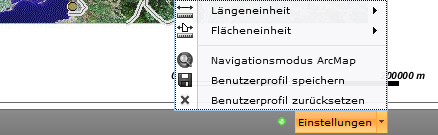
WebOffice 10 R3 Standard Client - Menü ‚Einstellungen‘
Schaltfläche |
Beschreibung |
|
Hier kann für das gesamte Projekt eine aus der Projektkonfiguration eingerichtete Längeneinheit ausgewählt werden. Diese Längeneinheit wird dann u.a. für das Messen verwendet. |
|
Hier kann für das gesamte Projekt eine aus der Projektkonfiguration eingerichtete Flächeneinheit ausgewählt werden. Diese Flächeneinheit wird dann u.a. für das Messen verwendet. |
|
Schaltet in den Navigationsmodus ArcMap. Über die rechte Maustaste ist nicht die Funktion Ausschnitt verschieben, sondern ein Kontextmenü zur Navigation / Identifikation / Selektion verfügbar. |
|
Benutzerprofil speichern: speichert die Einstellungen des WebOffice 10 R3 Clients in einem lokalen Cookie.
Hinweis: Wann immer Sie später den WebOffice 10 R3 Client auf Ihrem Desktop mit derselben Browserinstallation erneut starten, wird der WebOffice 10 R3 Client automatisch das lokal gespeicherte Nutzerprofil laden und verwenden.
Um ein Nutzerprofil mit einem Profilnamen serverseitig zu speichern, verwendet man am besten die Tastenkombination STRG + Alt + P und wählt einen Namen für das Profil. Man kann diese Tastenkombination auch verwenden, um ein Standard-Benutzerprofil anzulegen, z.B. default_weboffice, dass in den Allgemeinen Einstellungen angelegt werden kann.
Hinweis: Das Speichern eines Nutzerprofils mit einem Namen ist nur möglich, wenn nicht mit dem Usermanagement gearbeitet wird. Bei Verwendung des Usermanagements ist das Profil für den eingeloggten Benutzer bereits personalisiert. |
|
Benutzerprofil zurücksetzen: Setzt die personalisierten Einstellungen (Cookie) zurück. Bei einem erneuten Start des WebOffice 10 R3 Client wird das Standardlayout wieder verwendet. |




