Treffpunkt |
  
|
Treffpunkt |
|
Mit dem Werkzeug Treffpunkt können Symbole auf der Karte platziert und per E-Mail verschickt werden.
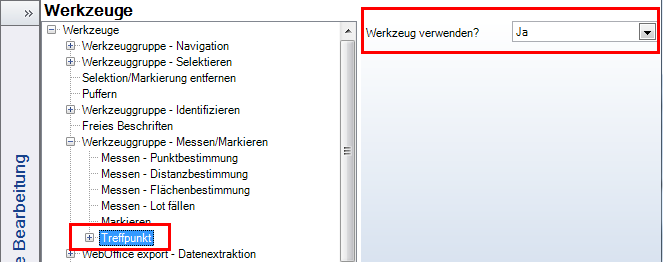
Werkzeug ‚Treffpunkt’ - Kategorie ‚WebOffice 10 R3‛
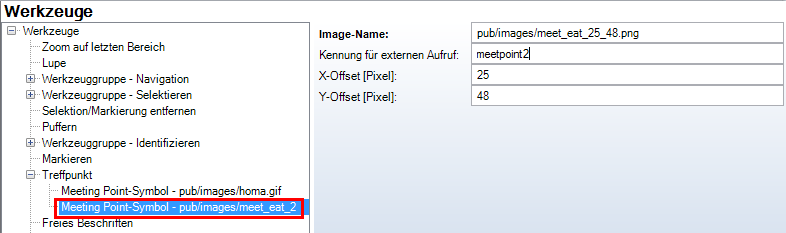
Treffpunkt Symbol
Eigenschaft |
Beschreibung |
Bild-URL |
URL des Bildes, das als Meeting Point-Symbol verwendet werden soll. Die Dateiendung (z.B. .gif oder .jpg) muss angegeben werden. Beispiel •pub/images/meet_x_20_20.png Standardmäßig sind folgende Symbole (Bilddateien) im Verzeichnis „pub/images” verfügbar (die erste Zahl im Dateinamen ist der X- und die zweite Zahl der Y-Offset): •meet_x_20_20.png, •meet_magnifier_16_16.png, •meet_bubble_24_45.png, •meet_star_18_21.png, •meet_flag_blue_8_32.png, •meet_pin_blue_3_38.png.
Hinweis: Das Bild muss in der Webapplikation lokalisiert und mit einem relativen Pfad oder einer gültigen HTTP URL referenziert sein. Um Bilder außerhalb des Verzeichnisses Ihrer Webapplikation zu referenzieren, sollte ein virtuelles Verzeichnis erstellt werden und durch HTTP URL darauf verwiesen werden. |
Kennung für externen Aufruf |
Legt die unveränderliche Marker-ID für externe Aufrufe fest, mit der eine eindeutige Zuordnung des externen Aufrufes zu einem bestimmten Symbol vorgenommen wird. |
X Offset [Pixel] |
Versatz des Symbols in X-Richtung relativ zum Einfügepunkt in Pixel |
Y Offset [Pixel] |
Versatz des Symbols in Y-Richtung relativ zum Einfügepunkt in Pixel |
Konfigurationseigenschaften von ‚Meeting Point-Symbol‘
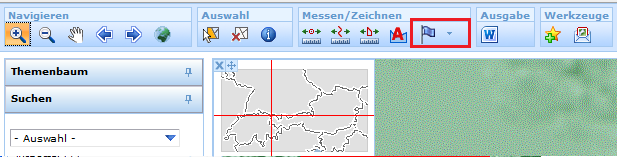
Werkzeug ‚Symbol platzieren’ im WebOffice 10 R3 Client
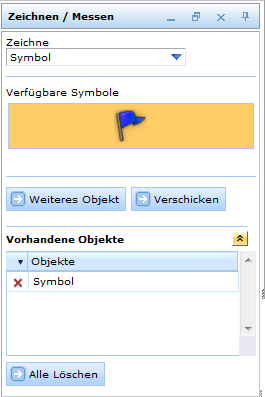
Formular des Werkzeugs ‚Symbol platzieren’
Symbole editieren & löschen
Um ein vorhandenes Symbol zu editeren/löschen, wählen Sie das gewünschte Symbol aus der Liste der vorhandenen Objekte aus. Das selektierte Objekt wird in der Karte mit einem blinkenden, grünen Punkt dargestellt.

Symbole in der Sektion 'Vorhandene Objekte' im WebOffice html client
Aus dem Dialog-Fenster sind drei Aktionen möglich:
•löschen eines gewählten Symbols über den "x"-Button
•Zoom auf ein gewähltes Symbol über das Lupen-Symbol
•editieren eines gewählten Symbols über das Editier-Symbol
Wenn Sie ein vorhandenes Symbol ändern möchten, gehen Sie wie folgt vor:
(1) Selektieren Sie das gewünschte Symbol und aktivieren Sie den Bearbeitungsmodus.
(2) Wählen Sie das neue Symbol.
(3) Platzieren Sie das neue Symbol in der Karte.
Das alte Symbol verschwindet und das neue Symbol kann solange neu platziert werden, bis es mit einem Doppelklick endgültig gesetzt worden ist.

Ändern eines Symbols im WebOffice html client