Objekt hinzufügen |
  
|
Objekt hinzufügen |
|
Hinweis: Um bereits vorhandene Objekte hinsichtlich ihrer Geometrie und Attribute ändern zu können, müssen für das WebOffice 10 R3-Projekt Editierwerkzeuge und -layer konfiguriert sein. Nähere Details siehe Kapitel Editierlayer erstellen oder Editierlayer bearbeiten.
Wurde das Editierenwerkzeug sowie ein oder mehrere Editerthemen im WebOfficeProjekt konfiguriert, steht das Werkzeug über einen eigenen Button in der unteren Werkzeugleiste zur Verfügung:

Edit
Nach Aktivieren des Werkzeuges erscheint eine Auswahl der konfigurierten Editierthemen. Nach Auswahl des Editierthemas erscheint die Werkzeugleiste mit den Editierfunktionen inkl. dem Fadenkreuz zum Positionieren der Stützpunkte. Das Erstellen eines neuen Objektes im WebOffice mobile client ist von einigen Parametern abhängig:
Schaltbares Geometrie-Editieren (siehe Kapitel Editieren)
Wenn dieser Parameter deaktiviert ('Nein') ist, muss der Anwender einen genauen Workflow folgen:
1. Geometrie hinzufügen und bestätigen
2. Attribute setzen
Bevor die Attribute editiert werden können, muss die vollständige Geometrie erstellt werden. Nach der Eingabe von Attributen kann die Geometrie nicht mehr geändert werden. Wenn der Parameter aktiviert ('Ja') ist, dann der Anwender stets zwischen 'Attribut-Editieren' und 'Geometrie-Editieren' wechseln.
Bearbeitungsart (siehe Kapitel Editierbare Layer)
Wenn hier 'Geometrie' konfiguriert ist, gibt es nach dem Erstellen der Geometrie keine Möglichkeit, die Attribute zu setzen. Die Konfiguration 'Attributes + Geometry' erlaubt das Editieren der Geometrie und der dazugehörigen Attribute (beschrieben im vorigen Absatz).
Fang-Layer (siehe Kapitel Fang-Layer)
Wenn Fang-Layer konfiguriert sind, erscheint ein zusätzlicher Button, über den das Fangen aktiviert/deaktiviert werden kann.
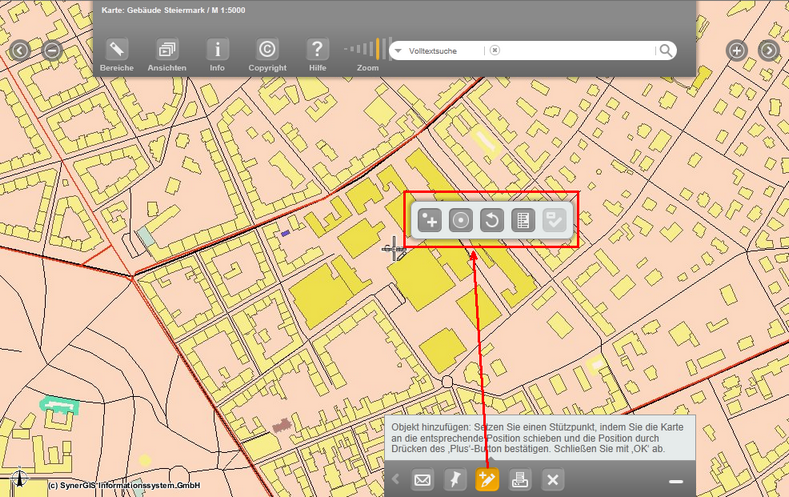
Editierfunktionen im WebOffice mobile Client
Funktion |
Beschreibung |
|
Stützpunkt hinzufügen. Fügt einen Stützpunkt an der Stelle unter dem Fadenkreuz hinzu. |
|
Aktiviert einen konfigurierten Snap-Layer |
|
Entfernt alle im aktuellen Editiervorgang gesetzten Stützpunkte |
|
Öffnet die Liste der Editierfelder (nur verfügbar, wenn 'Schaltbares Geometrie-Editieren' aktiviert ist). |
|
Geometrie abschließen. Bestätigt die gesetzten Stützpunkte und wechselt zur Liste der Editierfelder. Abhängig vom Typ der zu editierenden Feature Class erscheint hier entweder Punkt-, Linien- oder Flächeneditieren. |
Um Objekte exakt auf eine bestimmte Position zu setzen, kann ein Snap-Layer aktiviert werden. Nähere Informationen zur Konfiguration von Snap-Layer für das Editieren finden Sie im Kapitel Editierlayer erstellen oder Editierlayer bearbeiten. Im mobile client zeigt ein Kreis um das Fadenkreuz an, dass die Snapfunktion aktiviert ist, wobei der Radius dieses Kreises die Snap-Toleranz markiert. Wenn sich ein Objekt des Snap-Layers innerhalb dieses Kreises befindet, wird es orange hervorgehoben und das zu erstellende Objekt wird genau an diese Position gesetzt. Befinden sich mehrere Objekte des Snap-Layers innerhalb dieses Kreises, wird jenes oranger hervorgehoben, das dem Fadenkreuz am nähesten ist.
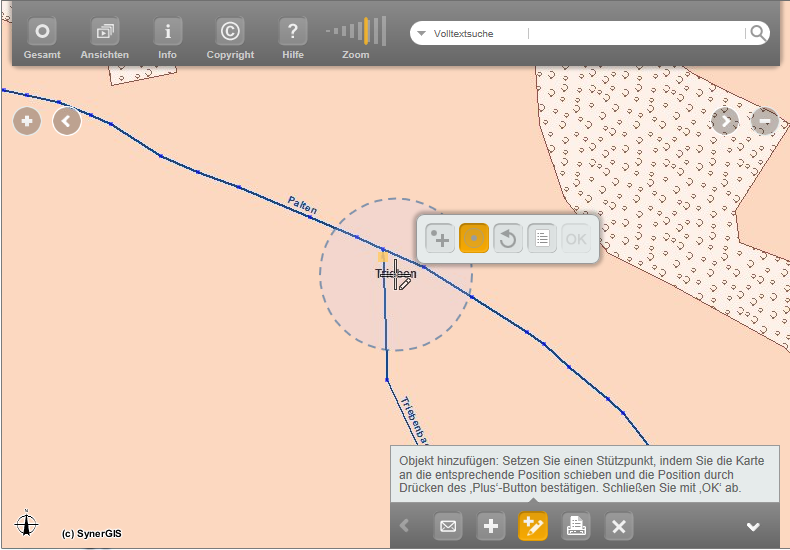
Objekte erstellen mit Snapfunktion - das dem Fadenkreuz am nächsten liegende Objekt wird verwendet
Hinweis: Die Fang-Toleranz kann in der Liste der Fang-Layer in jedem Editier-Layer konfiguriert werden. Nähere Informationen dazu finden Sie im Kapitel Fang-Layer.
Um einen Stützpunkt zu setzten, wird nun zuerst die Karte so verschoben, damit die Position, an welcher der Stützpunkt gesetzt werden soll, genau unter dem Fadenkreuz liegt. Durch einen Klick auf den Plus Button wird der Stützpunkt gesetzt und es kann mit dem nächsten Stützpunkt (bei Linien und Polygonen) fortgefahren werden. Über den Button OK wird die Geometrie schließlich abgeschlossen. Es erscheint automatisch die Liste mit unterschiedlichen Arten von Editierfeldern (je nach Konfiguration Auswahlwerteliste, Texteingabefeld, Checkbox), bei Tablets und Pads (großes Display) oberhalb der unteren Werkzeugleiste, bei Smartphones (kleines Display) in einem neuen Fenster.
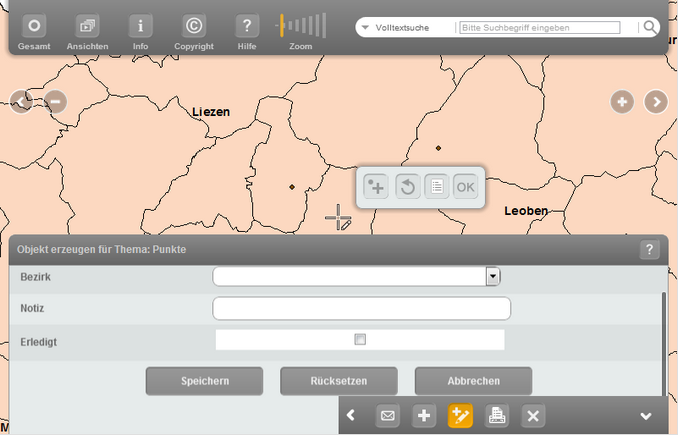
Verschiedene Arten von Editierfeldtypen im WebOffice mobile Client
Hinweis: Nähere Informationen zur Konfiguration von Eingabefeldtypen finden Sie unter Editierbare Felder.
Über "Speichern" können die eingegebenen Attributdaten gespeichert und der Editiervorgang abgeschlossen werden.
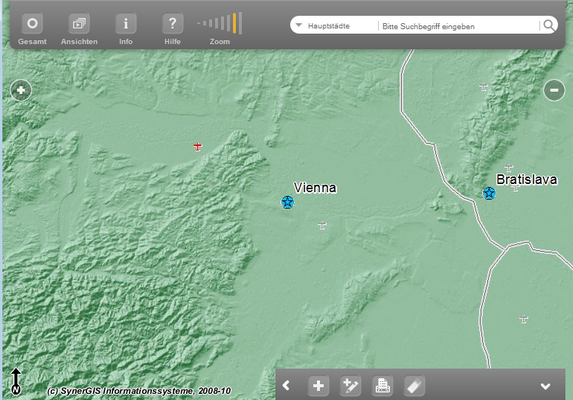
Vienna als neue hinzugefügte Stadt (Punkt) im WebOffice mobile Client
Die Attributwerte von Objekten, die einen Domänenbereich verwenden, müssen innerhalb dieses Bereichs liegen, ansonsten bringt der WebOffice mobile client eine Warnmeldung.
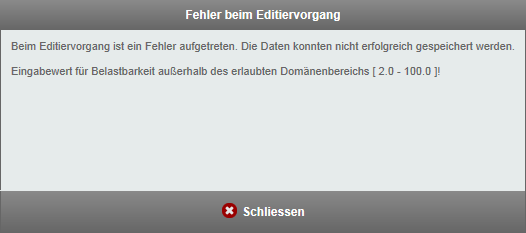
Eingabewert ist außerhalb des Domänen-Bereichs
Hinweis: Felder mit Bereichsdomänen werden vom Eingabefeldtyp 'text input box' unterstützt. Die Bereichsdomäne wird nur bei Werten überprüft, die
a) zu einem Feld gehören, welches mit einer Bereichsdomäne verknüpft ist,
b) zu einem Feld gehören, welches editierbar ist und
c) beim Erstell- bzw. Editiervorgang verändert wurden.
•In ArcMap kann ein ungültiger Wert zu einem Objekt eingegeben werden, wenn keine Objektvalidierung erfolgt. WebOffice 10 R3 zeigt keine Warnung, wenn andere Attribute (zB der Name eines Objektes) als Attribute mit Bereichsdomänen editiert werden.
•Die Bereichsdomäne eines Feldes ist abhängig von Subtypes eines anderen Feldes (zB Featureklasse "Straße" hat ein Attribut "Speed", auf dem die Bereichsdomäne abhängig vom Subtype eines anderen Feldes "Straßentyp" ist). WebOffice 10 R3 zeigt keine Warnung, wenn nur das Feld "Straßentyp" geändert wird, obwohl dadurch die abhängigen Werte von "Speed" nicht mehr in einem gültigen Bereich liegen könnten.
Hinweise:
- Der WebOffice 10 R3 mobile Client unterstützt keine Konstruktionswerkzeuge


