Editierbare Felder |
  
|
Editierbare Felder |
|
Die folgende Abbildung zeigt das Attributeingabeformular eines bestimmten Editierthemas. Die Liste der editierbaren Attributfelder ist rot gekennzeichnet.
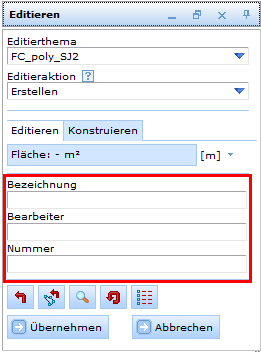
Attributfelder im Editierformular des WebOffice 10 R3 Clients
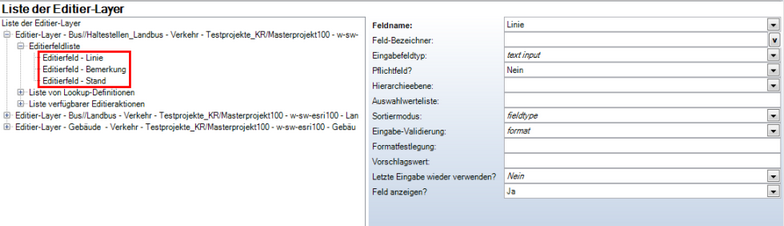
Konfiguration der ‚Editierfelder‘
Eigenschaft |
Beschreibung |
Feldname |
Feld, das im Attributeingabeformular verwendet werden soll. |
Feld-Bezeichner |
Feldbezeichner, der für das Attributeingabeformular verwendet werden soll. |
Eingabefeldtyp |
Legt fest, ob im Attributeingabeformular das Eingabefeld als •Texteingabefeld (text input), •mehrzeiliges Texteingabefeld (multiline text input), •Auswahlwerteliste (value list), •Checkbox (checkbox) oder •Schieberegler (slider) ausgeprägt werden soll bzw. ob ein File-Dialog geöffnet wird •file name, •file path, •file upload, um einen Dateipfad anzugeben. Verwenden Sie file upload, um eine Datei zu einem konfigurierten Pfad hochzuladen. Lesen Sie sich bitte die Hinweise zu den verschiedenen Eingabefeldtypen durch.
Wichtig: Die Option file path sendet im IE den ganzen Pfad zum Server, in allen anderen Browsern nur den Dateiname.
Hinweis: Der WebOffice flex client unterstützt nur die Eingabefeldtypen text input und value list.
Hinweis: file upload speichert den Dateinamen mit einem Zeitstempel.
Hinweis: Bei der Option listbox gibt es folgende Methoden (hierarchisch gegliedert, dh zuerst aufgeführte Methoden überschreiben die darunterliegenden Methoden) zur Realisierung der Auswahlwerteliste: •Konfiguration einer Lookup-Tabelle •Setzen einer Esri Domäne auf dieses Feld der Feature-Class oder auf einen Subtype (beachten Sie hierbei, dass Sie für die Editierfelder die gleiche Hierarchie konfigurieren, wie sie sich aus Domänen und Subtypes ergibt, dh das Feld für die Domäne muss eine Hierarchieebene tiefer stehen) •Konfiguration einer manuell festgelegten Auflistung von Werten unter dem Attribut "Auswahlwerteliste" Die verfügbaren Lookup-Werte können eingeschränkt werden, indem man spezifische vorhandene Feldwerte in den Editierfeld-Parameter "Auswahlwerteliste" einträgt. Danach werden nur diese eingetragenen Lookup-Werte im Editierformular ausgelesen. Diese Methode funktioniert jedoch nur für die Verwendung von Lookup-Werten, nicht aber für Subtypes/Domänen.
Hinweis: Die Option checkbox speichert Integer-Werte (0=nicht angehakt, 1=angehakt) in das Attributfeld.
Hinweis: Felder mit Bereichsdomänen werden vom Eingabefeldtyp text input box unterstützt. Die Bereichsdomäne wird nur bei Werten überprüft, die a) zu einem Feld gehören, welches mit einer Bereichsdomäne verknüpft ist, b) zu einem Feld gehören, welches editierbar ist und c) beim Erstell- bzw. Editiervorgang verändert wurden. •In ArcMap kann ein ungültiger Wert zu einem Objekt eingegeben werden, wenn keine Objektvalidierung erfolgt. WebOffice 10 R3 zeigt keine Warnung, wenn andere Attribute (zB der Name eines Objektes) als Attribute mit Bereichsdomänen editiert werden. •Die Bereichsdomäne eines Feldes ist abhängig von Subtypes eines anderen Feldes (zB Feature-Class "Straße" hat ein Attribut "Speed", auf dem die Bereichsdomäne abhängig vom Subtype eines anderen Feldes "Straßentyp" ist). WebOffice 10 R3 zeigt keine Warnung, wenn nur das Feld "Straßentyp" geändert wird, obwohl dadurch die abhängigen Werte von "Speed" nicht mehr in einem gültigen Bereich liegen könnten.
|
Pflichtfeld? |
Legt fest, ob in das Eingabefeld ein Wert eingegeben werden muss, damit das editierte Objekt gespeichert werden kann. |
Hierarchieebene |
Legt die Ebene des hierarchischen Eingabefeldes fest, z.B. 1 oberste Ebene, 2 nächste Ebene darunter, usw. Hinweis: Falls auf einem hierarchischen Eingabefeld die maximale Anzahl von Listenwerten überschritten wird, bleiben alle davon hierarchisch abhängigen Eingabefelder ausgegraut. Es ist entweder möglich den Maximalwert zu erhöhen oder bei diesem Feld völlig auf die Funktionalität der hierarchischen Ebenen zu verzichten. Hinweis: Beachten Sie die Verwendung von Hierarchieebenen bei Nutzung von Domains auf Subtypes. Wenn eine Domain auf einem Subtype konfiguriert ist (zB Subtype Farbe grün, Domain Farbton hellgrün, dunkelgrün), dann muss das Feld Farbe die Hierarchieebene 1 und das Feld Farbton die Hierarchieebene 2 aufweisen. Das Feld mit der Hierarchieebene 1 ist dann als Pflichtfeld zu konfigurieren, sodass keine unnütze Auswahlliste auf dem Feld mit der Hierarchieebene 2 bereitgestellt wird, wenn im ersten Feld nichts ausgewählt worden ist. |
Auswahlwerteliste |
Ermöglicht direkt in der Projektkonfiguration erlaubte Auswahllistenwerte für das Eingabefeld festzulegen. Einzelne Werte werden durch "|" getrennt, z.B. können 3 Auswahlwerte "Grünfläche", "Bauland" und "Gewerbegebiet" folgendermaßen konfiguriert werden: Grünfläche|Bauland|Gewerbegebiet. Hinweis: Die angegebenen Werte müssen mit dem Felddatentyp übereinstimmen, zB wenn der Felddatentyp Long Integer ist, kann nicht a|b|c als Auswahlwerteliste konfiguriert werden. Hinweis: Wenn Sie für das Editierfeld Lookups verwenden, dann können Sie die Werte der Auswahlwerteliste einschränken. Verwenden Sie hier die Lookup-ID, um eine Werteliste festzulegen. Wenn ein Wert in der Lookup-Tabelle nicht gefunden werden kann, wird er am Client nicht angezeigt. Hinweis: Falls für das Feld eine Esri Domäne oder ein Subtype definiert ist, wird dieser Konfigurationswert ignoriert. |
Sortiermodus |
Legt fest, wie in Auswahlwertelisten sortiert werden soll. Sortierung gemäß des Feldtyps „fieldtype“ ist genauso möglich wie die Festlegung einer speziellen alphanumerischen Sortierung „alfanumeric“ bei Feldern vom Datentyp String (Zeichenketten) mit z.T. numerischen Inhalten wie z.B. Grundstücks-, Flurstücks- bzw. Hausnummern. |
Eingabevalidierung |
Legt die Art der Eingabevalidierung fest, falls der Eingabefeldtyp 'textbox' ist: -URL (Es muss eine URL der Form http://myDomain.xxx/mySite eingegeben werden), -filename (Es muss ein Dateiname der Form xxxx.xyz eingegeben werden. In Dateinamen verbotene Sonderzeichen sind nicht zulässig), -email (Es muss eine email-Adresse der Form xy@ab.cd eingegeben werden), -format (Es muss eine der 'Formatfestlegung' entsprechende Eingabe erfolgen). |
Formatfestlegung |
Sie können ein Formatzeichen für die Benutzereingabe generieren: '\n' für Zahl '\c' for Buchstaben, z.B. '\n\n\n\n' für eine vierstellige Postleitzahl. Hinweis: - ein leerer Eintrag in dem Feld führt dazu, dass das Format nicht geprüft wird - Administratoren sollten ihren Benutzern Hinweise zu dem Format geben durch ein entsprechendes Beispiel im Alias-Feld. Mit WebOffice 10 wird das definierte Format nicht mehr im Client angezeigt.
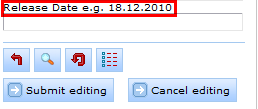 Formatfestlegung
Hinweis: Bei Verwendung des Eingabefeldtyps slider sollte die Formatfestlegung wie folgt definiert sein: "Minimal-Wert|Maximal-Wert|Intervall|Kartenvorschau (true, false)|Rotationsstil (arithmetic[Default], geographic)" Beispiel: "0|360|10|true|geographic" erstellt einen Schieberegler von 0 bis 360 mit 10er Schritten. Zusätzlich gibt es eine Kartenvorschau und der Rotationsstil ist 'geographic'. |
Vorschlagswert |
Ermöglicht, einen bestimmten Feldwert als Default-Wert (Vorschlagswert) im Eingabeformular zu definieren. Für ein Editierfeld muss {date} eingegeben werden, wenn ein Datumsfeld als Vorschlagswert im Editierfeld gewünscht wird. Wird {user} in das Vorschlagswert-Feld eingegeben, so wird der gegenwärtig eingeloggte Benutzer als Vorschlagswert eingegeben. Wenn Sie nicht den Benutzernamen eingeben (Voreinstellung in WebOffice), so wird der Benutzername "Anonymous" angegeben.
Hinweis: Bei Verwendung von Lookups für das Editierfeld kann auch ein Vorschlagswert angegeben werden, wobei hier die Lookup-ID (nicht das Lookup-Datenfeld) eingetragen werden muss. |
Letzte Eingabe wieder verwenden? |
Soll der beim letzten Erfassungvorgang vergebene Wert vorgeschlagen werden? Hinweis: Dieses Attribut erleichtert das Editieren von mehreren Objekten desselben Typs. Solange das Editierformular aktiviert ist, wird die letzte Eingabe für das nächste Objekt wieder verwendet, auch wenn der Layer gewechselt wird. Erst wenn das Editierformular geschlossen wird, werden alle Eingaben gelöscht. |
Feld anzeigen? |
Legt fest ob das Feld im Editierformular angezeigt wird ('Ja') oder nicht ('Nein'). Der Konfigurationswert 'Nein' ist sinnvoll, wenn das Feld z.B. als Schlüssel für die Verknüpfung mit einer anderen Datenbank verwendet wird. Das kann beispielsweise sinnvoll sein wenn der Feldeintrag an eine integrierte externe Web-Anwendung weitergegeben wird (siehe Kapitel Integrierte Editierapplikationen). |
Editieraktionen konfigurieren