Editieren |
  
|
Editieren |
|
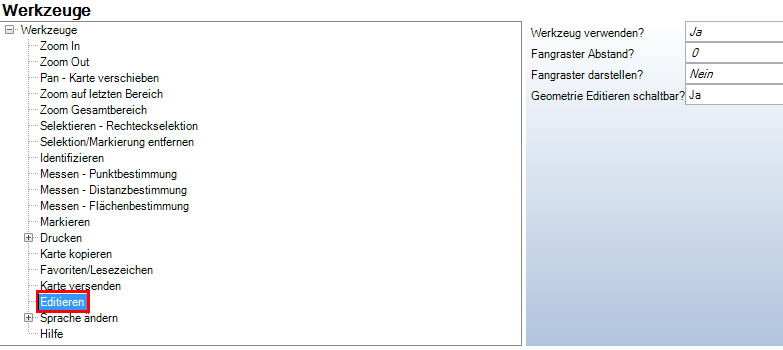
Konfiguration des Werkzeuges Editieren - Kategorie WebOffice
Eigenschaft |
Beschreibung |
Werkzeug verwenden? |
Legt fest, ob das Werkzeug bzw. die Funktion im WebOffice Client verwendet werden soll oder nicht |
Fangraster Abstand? |
Wenn ein Fangraster Abstand konfiguriert ist, so sind Stützpunkte ausschließlich in diesem Fangraster setzbar. Ein Fangraster gilt unabhängig vom Editierthema und der Editieraktion. Sollte ein Fangraster konfiguriert sein, werden allfällige andere Fangkonfigurationen auf Editierthemaebene ignoriert. Eine Konfiguration von 0 (Standardwert) bedeutet keinen Fangraster. |
Fangraster darstellen? |
Legt fest ob die Fangpunkte durch den WebOffice Client gezeichnet werden (Ja). Die andere Möglichkeit (Nein) ist, den Fangraster über den Kartendienst darzustellen. Im WebOffice Client erfolgt dann keine Darstellung der einzelnen Fangunkte. |
Geometrie Editieren schaltbar? |
Legt fest, ob der Benutzer das Editieren von Geometrien ein-/ausschalten kann (Ja), oder ob Geometrie Editieren (Karteninteraktion) automatisch zur Verfügung steht (Nein / Standardwert). |
Eigenschaften Editieren

Werkzeug ‚Editierenn‘ im WebOffice html Client
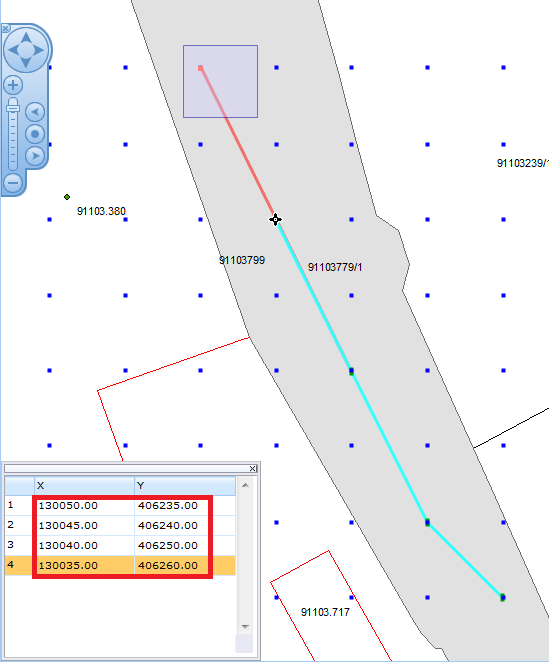
Editieren mit dem Fangraster
Um die Fangraster-Stützpunkte zu nutzen, müssen Gridpunkte mit einer definierten Distanz angegeben werden, beispielsweise 5 Meter (siehe obige Abbildung). Um das Werkzeug für die Nutzer im WebOffice 10 R3 Client verfügbar zu machen, muss Editieren unter dem Konfigurationselement Werkzeuge hinzugefügt und verwendet werden (bei Werkzeug verwenden? mit Ja bestätigen). Siehe dazu auch das Kapitel Editierbare Layer.
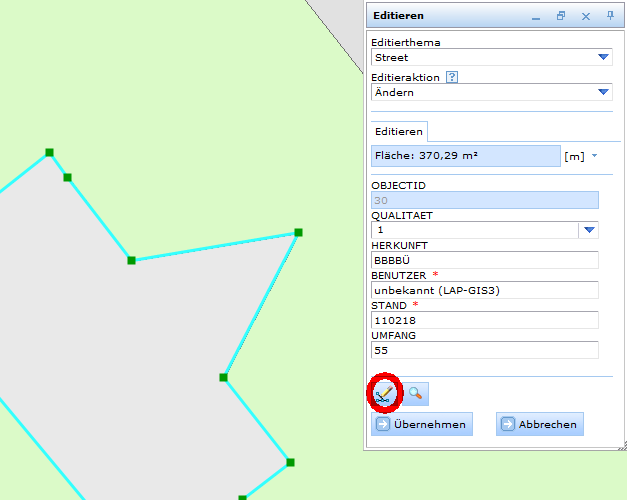
Geometrie editieren Button im WebOffice 10 R3 HTML Client einschalten
Wenn die Option "Geometrie Editieren schaltbar?" konfiguriert ist, muss das Geometrie editieren durch einschalten der Funktion freigeschaltet werden.