Editierlayer bearbeiten |
  
|
Editierlayer bearbeiten |
|
Um den Assistent 'Editierlayer bearbeiten' nutzen zu können, ist eine geladene Projektkonfiguration sowie ein bereits erstellter Editierlayer notwendig.
Im Folgenden finden Sie detaillierte Informationen zu jedem Schritt im Assistenten.
Schritte im Assistenten |
Beschreibung |
Starten des Assistenten |
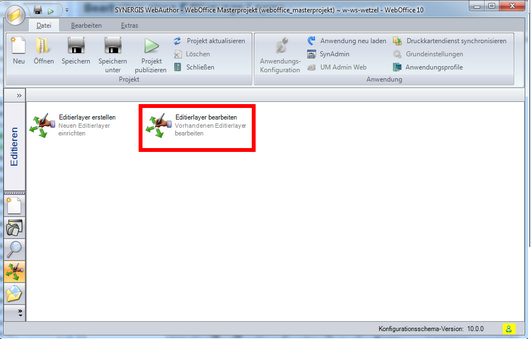 Starten des Assistenten zum Ändern eines Editier-Layers
|
Schritt 1 |
Wählen Sie den Layer, den Sie editieren wollen, vom Kartenservice aus (MXD muss in ArcMap geöffnet sein). 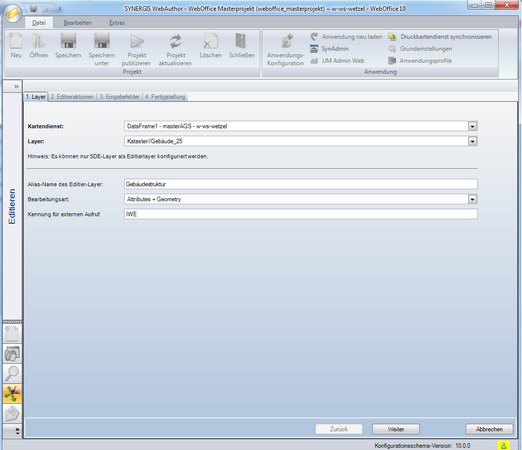 Assistent zum Bearbeiten eines Editier-Layers - Schritt 1
Optional können Sie einen Alias-Namen für die Anzeige des Layer-Namens in der Benutzeroberfläche wählen. Im Drop-down-Menü 'Bearbeitungsart' können Sie auswählen, ob Sie nur Attribute, nur die Geometrie oder beides (Standardeinstellung) bearbeiten möchten. Sie können optional eine externe ID angeben, um den Layer über einen URL Aufruf zu editieren (siehe auch WebOffice URL Call-Schnittstelle zum Editieren). Klicken Sie auf 'Weiter'. |
Schritt 2 |
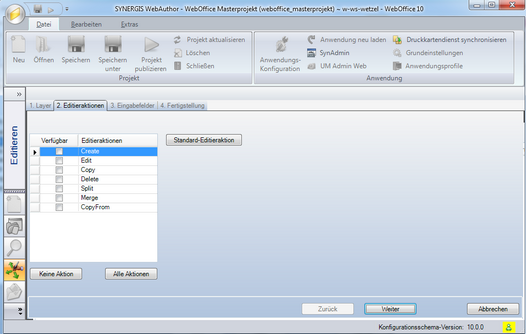 Assistent zum Bearbeiten eines Editier-Layers - Schritt 2
Definieren Sie die Aktionen, die Sie auf den Layer ausführen möchten. Hinweis: nicht alle der Editieraktionen sind für jeden Geometrietyp möglich (wie etwa die Editieraktion 'Teilen' für Punkt-Feature Klassen). Optional können Sie die standardmäßig voreingestellte Editierungsaktion durch Drücken des Buttons 'Standard-Editieraktion' definieren. Dabei muss die Zeile mit der gewünschten Editieraktion ausgewählt sein. Klicken Sie auf 'Weiter'. |
Schritt 3 |
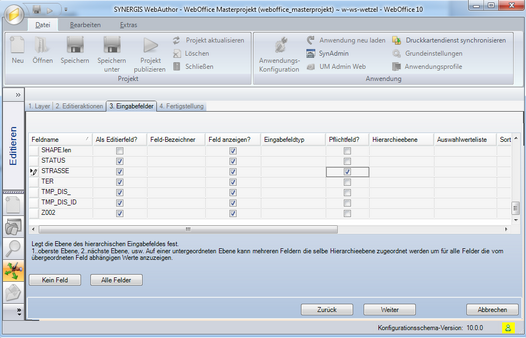 Assistent zum Bearbeiten eines Editier-Layers - Schritt 3 Teil 1
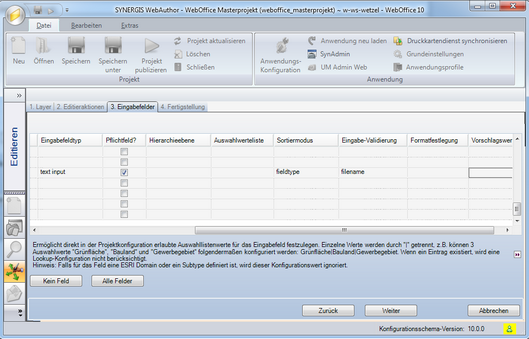 Assistent zum Bearbeiten eines Editier-Layers - Schritt 3 Teil 2
Wenn Sie alle bis auf ein oder zwei Felder editieren möchten: Aktivieren Sie durch drücken des Buttons Alle Felder die gesamte Feldliste des Layers und entfernen Sie in der Spalte "Als Editierfeld?" die Häkchen der Felder, die nicht editiert werden sollen. Wenn Sie nur ein oder zwei Felder editieren möchten: Klicken Sie den Button 'Kein Feld' und setzen Sie in der Spalte "Als Editierfeld?" bei den Feldern ein Häkchen, die Sie nutzen wollen. Optional können Sie auch einen Feld-Aliasnamen eingeben, der im Editierungswerkzeugs-Dialog angezeigt wird. Definieren Sie, ob Sie das Editierungsfeld im Editierungsdialog angezeigt haben möchten. Wenn Sie bei 'Feld anzeigen?' kein Häkchen gesetzt haben, dann wird das Editieren des Felds nur mit einer externen Applikation möglich. In der Spalte 'Eingabefeldtyp' wird festgelegt, ob es sich bei der Eingabe im Attributfeld um einen Text ('text input'), eine Werteliste (value list) beziehungsweise 'Datei' handelt, die einen Dateidialog öffnet, um die Eingabe einer Pfadinformation zu ermöglichen. Hinweis: Falls Sie ‘value list’' ausgewählt haben, gibt es drei unterschiedliche Arten, auf die die Listenwerte bereitgestellt werden können (die als erstes gelistete Auswahl überschreibt alle anderen, später gelisteten Auswahlmöglichkeiten). Liste, welche im Editierungsfeld konfiguriert wird, Lookup Konfiguration, Esri Domäne, die auf das Feld dieser Feature-Klasse angewendet wird. In der Spalte Pflichtfeld? wird festgelegt, ob das Eingabefeld ein Pflichteingabefeld ist, in welchem ein korrekter Wert eingetragen werden muss, um eine Editieraktion auszuführen. In der Spalte Hierarchieebene wird die hierarchische Ebene des Editierfelds angegeben (z.B. 1 für oberstes Level, 2 für eine Ebene darunter usw.). Bestimmen Sie darüber hinaus, ob Sie alle Editierfeldwerte in einer Drop-Down-Liste anbieten möchten. Falls ja, geben Sie die Werte durch Trennung mit einem '|" - Zeichen an. In der Spalte Sortiermodus können Sie festlegen, ob Sie die Editierwerte nach Feldtyp (fieldtype) oder alphanumerisch sortieren haben wollen. Wenn es sich bei Ihrem Eingabefeldtyp (siehe oben) um ein Texteingabefeld handelt ('text input'), dann können Sie den Eingabevalidierungstyp definieren. Wählen Sie aus folgenden vier Formaten aus: •URL (URL formatiert http://myDomain.xxx/meineSeite muss eingegeben werden), •Dateiname (Ein Dateiname, der entsprechend formatiert ist (xxxx.xyz), muss eingegeben werden. Bestimmte Sonderzeichen sind nicht erlaubt), •email (eine Emailadresse, die entsprechend formatiert ist xy@ab.cd), muss eingegeben werden), •Format (die eingegebenen Zeichen müssen mit dem definierten Eingabeformat übereinstimmen). In der Spalte Eingabefeldtyp können Sie die Eingabeformate definieren (z.B. DD.MM.YYYY). Sie können sowohl Zeichen (z.B. \c für einen Buchstaben) als auch Zahlen (z.B. \n für eine Zahl) als gültige Nutzereingaben definieren, wenn Ihr Editierfeld den Eingabefeldtyp 'text input' besitzt und die Eingabevalidierung als 'format' definiert ist. Optional können Sie einen Vorschlagswert (Default) für Ihr Editierfeld wählen. Klicken Sie auf 'Weiter'. |
Schritt 4 |
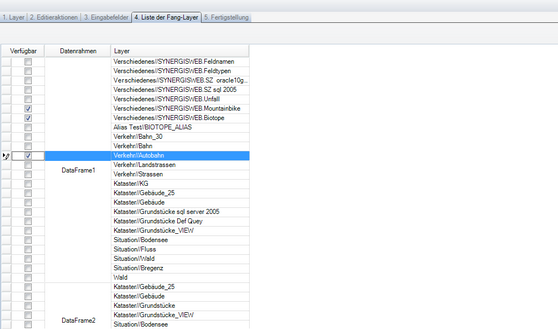 Assistent zum Bearbeiten eines Editier-Layers - Schritt 4
Hier legen Sie fest, welche Layer der verschiedenen Datenrahmen als Fang-Layer definiert werden sollen, um beim Editieren auf existierende Objekte zu fangen. |
Schritt 5 |
WebOffice author zeigt die Zusammenfassung. Klicken Sie auf Fertigstellung, um den Assistenten zu beenden. 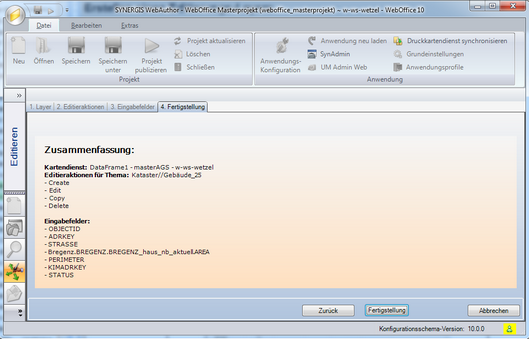 Assistent zum Bearbeiten eines Editier-Layers - Schritt 5
|
WebOffice author: Assistent zum Bearbeiten eines Editier-Layers