Objekt ändern |
  
|
Objekt ändern |
|
Hinweis: Um bereits vorhandene Objekte hinsichtlich ihrer Geometrie und Attribute ändern zu können, müssen für das WebOffice 10 R3-Projekt Editierwerkzeuge und -layer konfiguriert sein. Nähere Details siehe Kapitel Editierlayer erstellen oder Editierlayer bearbeiten.
Nachdem das zu ändernde Objekt selektiert worden ist (über die Suche oder das Identifizieren-Werkzeug), erscheint in der unteren Werkzeugleiste ein neues Werkzeug:

Objekt ändern
Nachdem das Werkzeug aktiviert worden ist, gibt es (je nach Konfiguration) die Möglichkeit, das Objekt zu ändern oder auch zu löschen. Objekt ändern ruft jene Werkzeugleiste in der Mitte der Karte auf, die vom Erstellen eines Objektes bekannt ist. Bewegen Sie die Karte unter dem Fadenkreuz zur gewünschten Position und platzieren Sie das zu ändernde Objekt, indem Sie den 'Plus'-Button drücken. 'OK' führt die Änderung durch und ruft das Attributformular des zu ändernden Objektes auf. Nach dem Ändern der Attribute wird der Vorgang über den 'Speichern'-Button endgültig abgeschlossen.
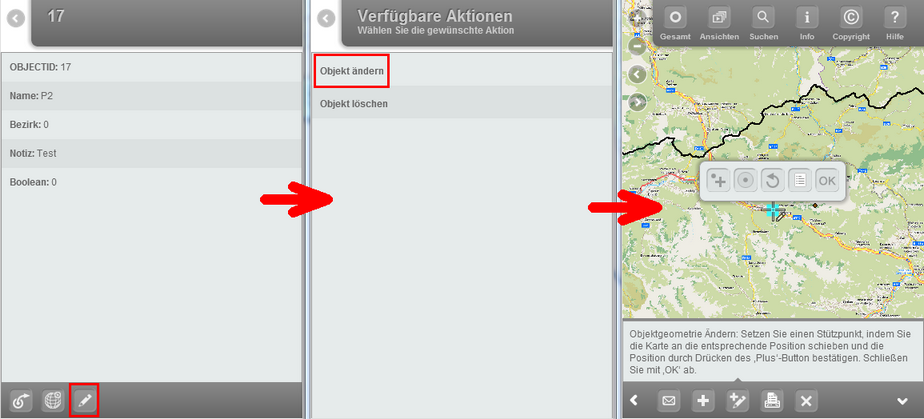
Ein selektiertes Objekt ändern
Bezüglich der Geometrieänderung eines vorhandenen Objektes gibt es zwei Möglichkeiten, die neue Position zu erreichen:
•Die neue Position ist nicht weit von der Original-Position weg:
In den meisten Fällen ist die Zielposition nicht weit von der Originalposition entfernt. Sie erreichen die Zielposition durch einfache Kartennavigation mit den dafür vorgesehenen Standardwerkzeugen (Pan und Zoom).
•Die neue Position ist weit von der Original-Position entfernt:
In manchen Fällen ist die neue Position weit von der Original-Position entfernt und nicht einfach über die Pan- und Zoomwerkzeuge zu erreichen. Hierbei gehen Sie bitte wie folgt vor:
1.Navigieren Sie im Vorhinein zur neuen Position (zB über eine Addresssuche).
2.Navigieren Sie danach zur Original-Position des zu ändernden Objektes.
3.Rufen Sie nun die Funktion 'Objekt ändern' auf.
4.Über das Navigationswerkzeug 'Vorheriger Ausschnitt' können Sie einfach zum vorherigen Ausschnitt (neue Position) navigieren.
5.Platzieren Sie das Objekt an der neuen Position und speichern Sie die Änderungen.
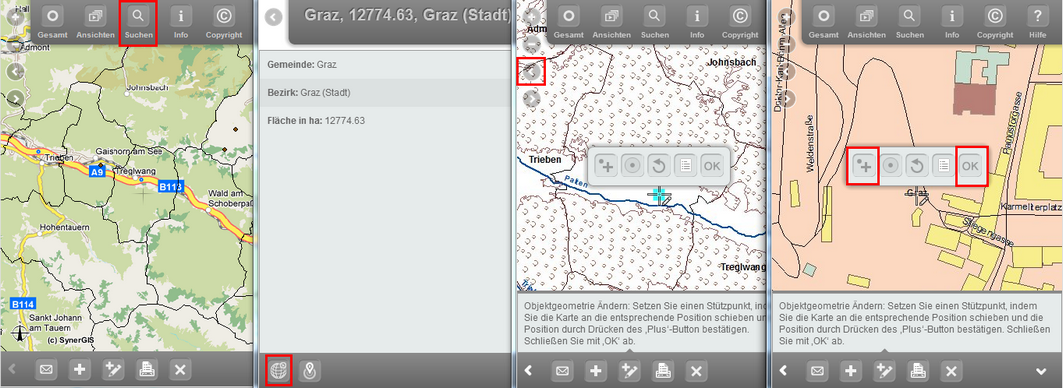
Objektgeometrie ändern - neue Position ist weit von der ursprünglichen Position entfernt
Hinweis:
Um Objekte ändern zu können, muss die Editieraktion 'Edit' in der Projektkonfiguration konfiguriert sein. Nähere Informationen finden Sie im Kapitel Liste der verfügbaren Editieraktionen.
Um Attribute zu editieren, öffnen Sie die Attributliste, in der je nach Konfiguration verschiedene Arten von Editierfeldern angezeigt werden. Der Dateiupload kann entweder nach dem eigentlichen Editiervorgang oder über den Button 'Nur Dateien hochladen' ausgeführt werden. In einem zusätzlichen Formular können nun Dateien hochgeladen werden.
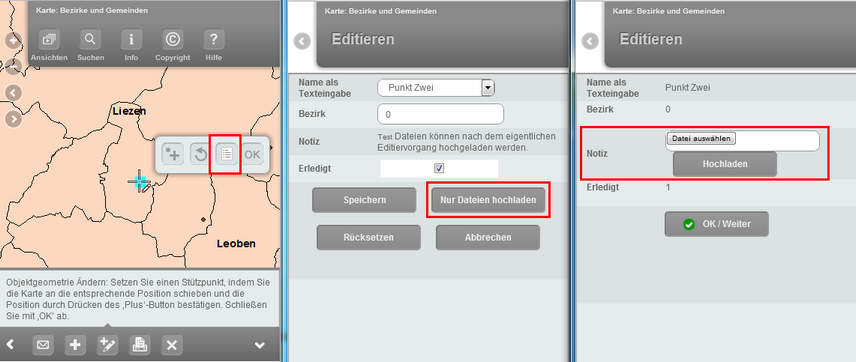
Attribute editieren
Hinweis: Nähere Informationen zur Konfiguration des Dateiuploads finden Sie im Kapitel Datei Hochladen.
Hinweis: Bei iOS-Geräten ist der Dateiupload erst ab Version 6 verfügbar. In früheren Versionen war dieser aufgrund von Einschränkungen im Betriebssystem nicht möglich.