Dynamische Druckkonfiguration |
  
|
Dynamische Druckkonfiguration |
|
Hinweis: Bevor man das dynamische Drucken einrichtet, müssen noch ein paar Dinge beachtet werden. Beim dynamischen Drucken werden alle Layer für den Druck aus verschiedenen Datenrahmen dynamisch in einen einzigen Datenrahmen geladen. Deshalb sollte man darauf achten einen globalen definierten Bezugsmaßstab zu verwenden. Wenn andererseits Karten mit unterschiedlichen Bezugsmaßstäben kombiniert werden, können beim Ausdruck unerwartete Ergebnisse auftreten.
Es gibt auch die Möglichkeit, den Datenrahmen im Vorhinein zu befüllen, um eine bessere Performance beim Drucken zu erzielen. Nähere Informationen finden Sie unter Druckkartendienst synchronisieren.
Einstellungen auf hinzugefügte Layer werden auch in den Ausdruck übernommen. So können zB Beschriftungen, über die per Redlining-Tool eine Grafik gelegt wird, angezeigt werden. Nähere Informationen zu diesem Thema finden Sie im Kapitel Beschriftungen am Ausdruck.
Will man dynamisches Drucken einrichten, muss es zuerst einmal unter Drucken aktiviert werden.
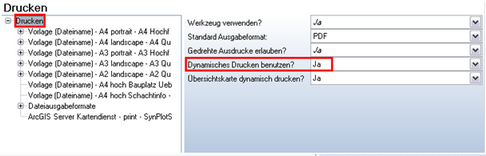
Aktivierung des dynamischen Druckens
Beim dynamischen Drucken führt PDF zu den besten Ergebnissen.
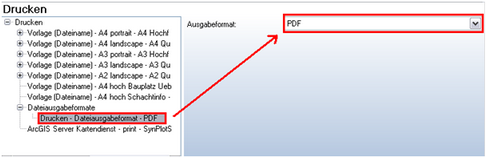
Konfiguration des Dateiausgabeformats
Der nächste Schritt ist die Veröffentlichung des SynerGIS Druckservice für das dynamische Drucken:
•Kopieren Sie die folgende Datei in Ihren Dienstdokumenten-Ordner auf Ihrem GIS-Server <WebOffice Installation media>\SampleProject\projects\mxd\ArcGIS10\SynPlotService.mxd beziehungsweise <WebOffice Installation media>\SampleProject\projects\mxd\ArcGIS93\SynPlotService.mxd
•Optional können Sie die Druckperformance für das erste Ausführen von Drucken in einem Projekt erhöhen: Öffnen Sie die SynPlotService.mxd in ArcMap. Stellen Sie sicher, dass der Datenrahmen datasource aktiv geschaltet ist. Wechseln Sie zu Quelle und fügen Sie einen Layer für jede Datenquelle hinzu, die für Ihren Ausdruck angesprochen werden könnte. Wenn Sie z.B. in Ihrer Projekt-mxd die Layer Country Boundaries, Countries und Ocean Background haben, die alle in derselben File-Geodatabase liegen, reicht es nur den Layer Country Boundaries zum Datenrahmen datasources der SynPlotService.mxd hinzuzufügen. In diesem Fall wird eine Verbindung zur File-Geodatabase hinzugefügt und zukünftig grundsätzlich beim Startup initialisiert.
•Erstellen Sie einen ArcGIS Server Kartendienst mit dem Namen SynPlotService, indem Sie die SynPlotService.mxd veröffentlichen. Ignorieren Sie die ArcCatalog Warnungen.

Warnung im ArcCatalog beim Veröffentlichen der SynPlotService.mxd
•Stoppen Sie den SynPlotService und gehen Sie unter Diensteigenschaften zum Reiter Funktionen. Aktivieren und konfigurieren Sie hier WebOffice plot extension (Siehe Getting Started).
•Starten Sie den Kartendienst wieder.
Hinweis: Die SynPlotService.mxd ist eine mxd mit drei Datenrahmen print, overview und datasources. Sie wird als Dummy eingesetzt und wird mit den Daten, die Sie drucken wollen, dynamisch gefüllt. Sie können den SynPlotService für verschiedene Projekte verwenden. Die Instanzen müssen entsprechend angepasst werden.
Fügen Sie den veröffentlichten ArcGIS Server Kartendienst zu Ihrer Druckkonfiguration hinzu (Drucken --> Neu --> ArcGIS Server Kartendienst). Konfigurieren Sie den Kartendienst (Siehe Kapitel ArcGIS Server Kartendienst für weitere Details) und stellen Sie sicher, dass beim verwendeten Datenrahmen 'print' eingetragen ist.
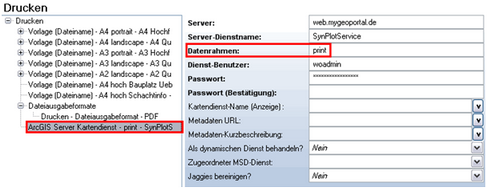
Konfiguration des ArcGIS Server Kartendienstes zum Drucken
Es wird empfohlen, die Konfiguration des dynamischen Druckens mit Logging zu testen. Schalten Sie im SynAdmin unter Logeigenschaften GEOSERVER auf DEBUG und klicken Sie auf Logeinstellungen übernehmen. Falls dynamisches Drucken verwendet wird, enthält das Log File eine Matrix mit den verwendeten Layern und weiteren Informationen.
Hinweis: Drucken von gecachten ArcGIS Server Internetdiensten oder WMS deaktiviert das dynamische Drucken genauso wie das Drucken von Inhalten aus unterschiedlichen ArcGIS Server Installationen.