Menüpunkt
|
Beschreibung
|
Neu
|
Führt zum WebOffice-Projektinstallationsassistenten. Klicken Sie auf das Symbol, um den Installationsassistenten zu starten.
 Symbol für den Installationsassistenten, um ein WebOffice-Projekt zu erzeugen
|
Öffnen
|
Führt zum Dialog Konfiguration Öffnen, um eine bereits vorhandene WebOffice 10 R3-Projektkonfiguration zu öffnen.
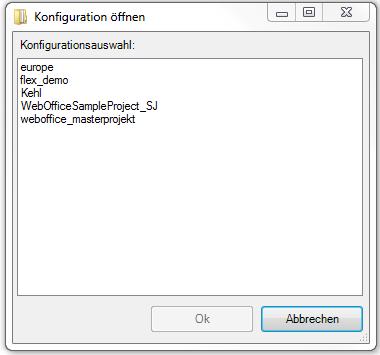 Dialog Konfiguration Öffnen
|
Speichern
|
Speichert die aktuelle Projektkonfiguration. Bleibt grau unterlegt (deaktiviert) bis die geöffnete Konfiguration tatsächlich geändert wurde.
|
Speichern unter
|
Sichert Ihre aktuell geöffnete Projektkonfiguration oder erzeugt eine Vorlage für ein anderes Projekt.
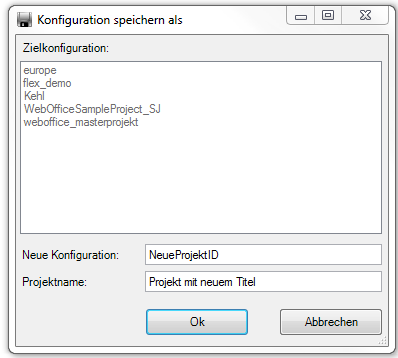 Dialog 'Speichern unter'
Für ein neues Projekt muss die Projekt ID geändert werden, der Titel (Projektname) kann
übernommen werden.
|
Publizieren
|
Publiziert das aktuell geöffnete Projekt in der WebOffice 10 R3 Web-Applikation. Als Ergebnis eines erfolgreichen Publizierens wird ein Fenster mit der URL des WebOffice 10 R3-Projekts angezeigt. Sie können diese URL anklicken, um sofort den WebOffice 10 R3 Client für dieses Projekt zu starten.
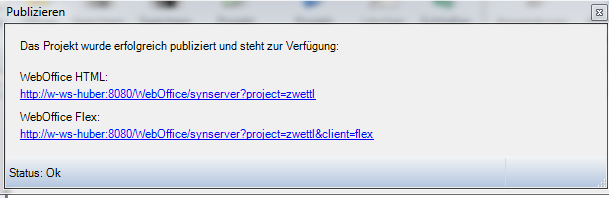 Status und URL des publizierten WebOffice 10 R3-Projekts
|
Projekt aktualisieren
|
Durch die Funktion ‘Projekt aktualisieren' werden alle notwendigen Systemressourcen:
•die aktuell geöffnete MXD-Datei, •dazugehörige ArcGIS Server Kartendienste, •WebOffice 10 R3-Projektkonfiguration, •und der im Projekt konfigurierte Druck-Dienst
mit einem Klick aktualisiert.
Diese Funktion ist für Administratoren sehr nützlich, weil alle Abhängigkeiten (MXD-Datei – ArcGIS Server Objekt – WebOffice 10 R3 Applikation – WebOffice 10 R3-Projekt) berücksichtigt werden.
Hinweis: Voraussetzungen zur Verwendung dieser Funktion sind
•Korrekt konfigurierte WebOffice author ‘Grundeinstellungen’ •Der Windowsanmelder für ArcMap und WebOffice author ist Mitglied der lokalen agsadmin Benutzergruppe auf dem ArcGIS Server Rechner •Lese-, Schreib- und Lösch-Rechte für das ‘ServiceDocuments’-Verzeichnis (Verzeichnis, in dem mit ArcGIS Server publizierte ArcMap-Dokumente gespeichert werden) des Windowsanmelders von ArcMap und WebOffice author auf dem ArcGIS Server. 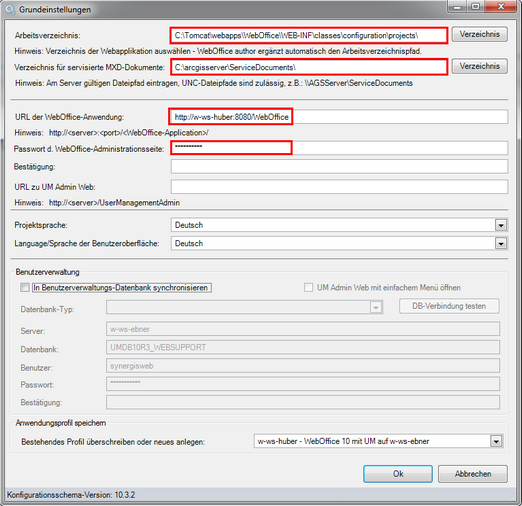 Grundeinstellungen setzen im WebOffice author – Eigenschaften der ‘Projekt aktualisieren’ Funktion
|
Löschen
|
Löschen Sie ein im Löschen Dialog ausgewähltes Projekt. Mit dieser Funktion können Sie einfach alte oder nicht mehr benutzte Konfigurationen entsorgen.
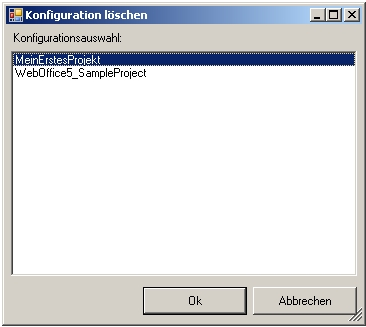 Dialog Löschen
|
Schließen
|
Nutzen Sie diese Funktion, um die aktuell geöffnete Projektkonfiguration zu schließen.
Hinweis: Sie müssen ein geöffnetes Projekt schließen, ehe Sie den Löschen Dialog oder die Konfigurationsoptionen Grundeinstellungen und Anwendung öffnen können.
|
Applikation
|
Verwenden Sie diese Funktion, um die WebOffice 10 R3 Applikationskonfiguration zu öffnen. In der Applikationskonfiguration ist es möglich, Verhalten und Parameter von WebOffice 10 R3 Web-Applikationen zu steuern.
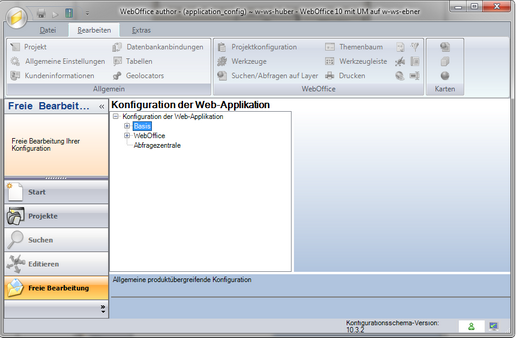 Konfiguration der Web-Applikation
|
SynAdmin
|
Verwenden Sie diese Funktion im WebOffice author zum direkten Öffnen der WebOffice 10 R3 Administrationsseiten.
 SynAdmin-Schaltfläche zum Öffnen der WebOffice 10 R3 Administrationsseiten
|
UM Admin Web
|
Verwenden Sie diese Funktion im WebOffice author zum direkten Öffnen der WebOffice usermanagement Administrationsseiten.
 UM Admin Web Schaltfläche
|
Druckkartendienst synchronisieren
|
Diese Funktion schreibt beliebige Feature Klassen (aus den MXDs, die im Verzeichnis der servisierten MXD-Dokumente liegen) in den Datenrahmen 'datasources' in die SynPlotService.mxd. Dies hat den Vorteil, dass beim dynamischen Drucken die jeweiligen Workspaces schon initiiert sind. So kann eine deutlich bessere Performance beim Drucken erzielt werden.
Hinweis: Dieser Button berücksichtigt nur MXDs aus jenem Verzeichnis, das in den Grundeinstellungen als Verzeichnis für servisierte MXD-Dokumente konfiguriert ist. MXDs in Unterverzeichnissen von diesem konfigurierten Verzeichnis werden nicht berücksichtigt.
Hinweis: Überprüfen Sie regelmäßig, ob die Datenquellen, die in den Datenrahmen 'datasources' in die SynPlotService.mxd geschrieben werden, noch existieren. Wenn diese nicht mehr existieren, entfernen Sie den entsprechenden Layer aus dem Datenrahmen.
|
Grundein-stellungen
|
Nutzen Sie diese Funktion, um
•das Arbeitsverzeichnis von WebOffice author zu wechseln, •die URL der WebOffice 10 R3 Anwendung festzulegen (notwendig für die Publizieren Funktion), •die aktuelle Projektsprache festzulegen und •die Datenbank Ihrer Benutzerverwaltung zu aktualisieren. 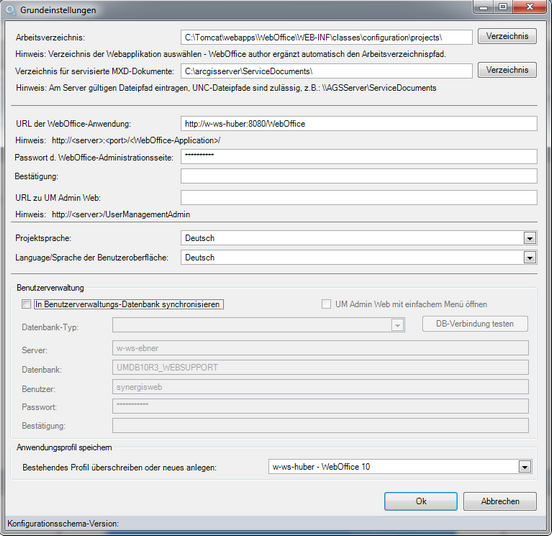 Grundeinstellungen
|
Anwend-ungsprofile
|
Verwenden Sie Anwendungsprofile zum einfachen Wechsel zwischen verschiedenen WebOffice 10 R3 Applikationen.
Hinweis: Mehrfache WebOffice 10 R3 Applikationen benötigen Sie, wenn
•Sie ein Staging Szenario (Testserver, Produktivserver) verwenden möchten, •Sie eine öffentliche WebOffice 10 R3 Applikation und eine mit dem SYNERGIS UserManagement gesteuerte verwenden möchten, oder •Sie verschiedene WebOffice 10 R3 Applikationen mit mehreren verschiedenen WebOffice 10 R3-Projekten besser organisieren wollen.
Mit der Funktion Anwendungsprofile im Dateimenü ist es möglich, eine der konfigurierten Anwendungsprofile zu wählen. WebOffice author wechselt dann automatisch zu den Grundeinstellungen des entsprechenden Anwendungsprofils.
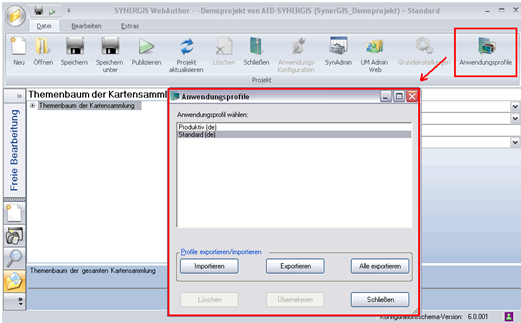 Anwendungsprofile – Anwendungsprofil wählen im WebOffice author
Die Anwendungsprofile werden im Dialog Grundeinstellung vom WebOffice author angelegt und benannt.
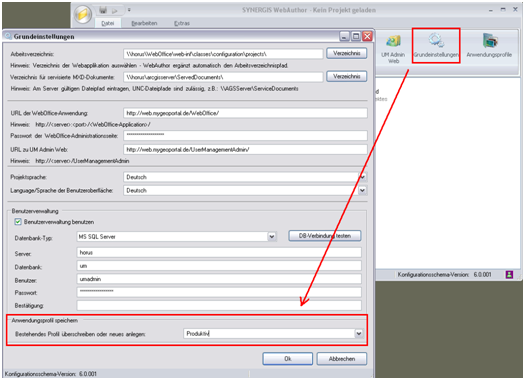 Dialog Grundeinstellungen im WebOffice author – spezifiziert die Anwendungsprofile
|


