Einen neuen Kartendienst zu einem bestehenden WebOffice 10 R3 Projekt hinzufügen |
  
|
Einen neuen Kartendienst zu einem bestehenden WebOffice 10 R3 Projekt hinzufügen |
|
Manchmal wird es notwendig sein, neue Daten zu einem bestehenden WebOffice 10 R3 Projekt hinzuzufügen. Um Daten von einer zusätzlichen MXD-Datei in ein bestehendes WebOffice 10 R3 Projekt zu integrieren, sind folgende Schritte notwendig:
1. Vorbereiten der neuen MXD-Datei mit dem betreffenden Datenrahmen
Wie bei allen anderen MXD-Dateien sollte das Hauptkartendokument von den publizierten Kartendokumenten (in <ArcGIS for Server Verzeichnis>\ServiceDocuments) getrennt gehalten werden. Stellen Sie sicher, dass das neue MXD-Dokument selbe Projektion und Koordinatensystem nutzt wie das bestehende Projekt.
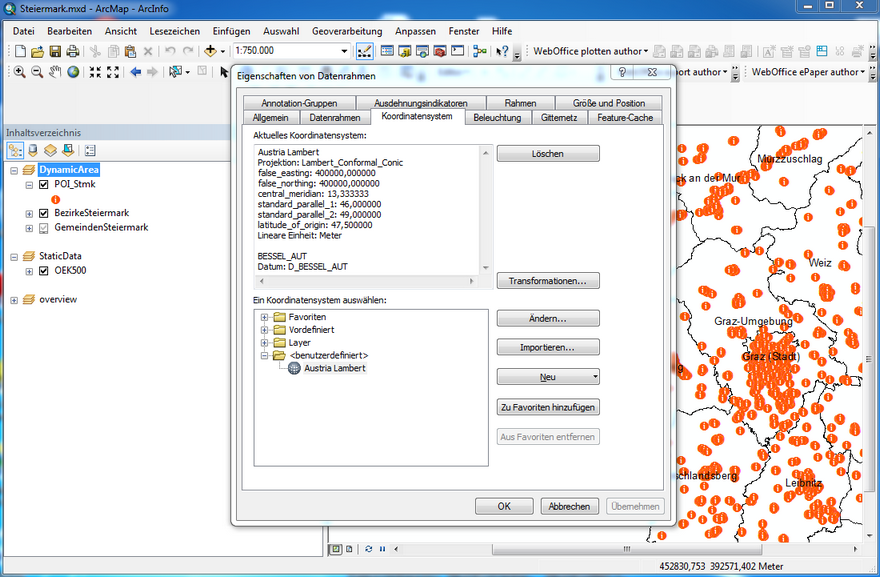
Neue MXD-Datei basierend auf ein bestehendes Projekt mit Koordinatensystem MGI Austria Lambert
Hinweis: Nähere Informationen zur Verwaltung der MXD-Dateien finden Sie unter Verwaltung der ArcMap-Dateidokumente.
Hinweis: Versuchen Sie immer, so viel Konfigurations-Information wie möglich im Kartendokument zu verwenden.
2. Kartendienst publizieren
Im nächsten Schritt muss das zuvor erstellte Kartendokument publiziert werden. Öffnen Sie das Kontextmenü der MXD-Datei in ArcCatalog und wählen Sie die Option "Mit ArcGIS Server veröffentlichen ...". Definieren Sie dann den gewünschten Servicenamen und die zu aktivierenden Funktionen.
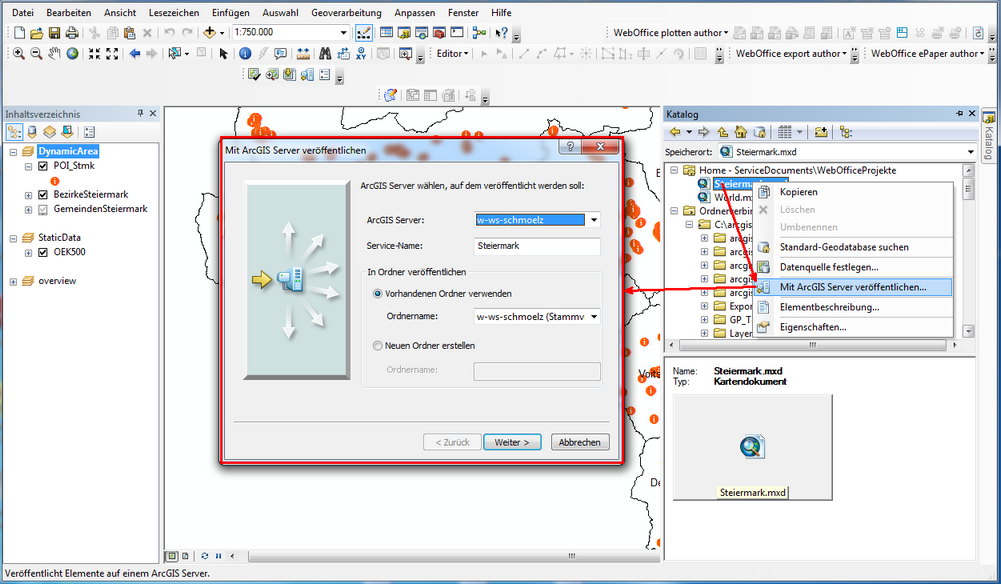
Das neue MXD-Dokument mit ArcGIS Server publizieren
Hinweis: Nähere Informationen zum Publizieren von Kartendokument mit ArcGIS Server finden Sie unter Publish ArcMap documents to ArcGIS Server.
3. Ändern Sie die bestehende Projektkonfiguration, indem Sie eine Referenz auf den neuen Kartendienst hinzufügen
Öffnen Sie die Original-MXD, die für das WebOffice 10 R3 Projekt verwendet wird und starten Sie WebOffice author. Öffnen Sie die bestehnde Projektkonfiguration, navigieren Sie zur Ruprik "Kartensammlung", wählen Sie eine bestehende "ArcGIS Server Kartendienst"-Referenz und duplizieren (copy/paste) diese. Mit dieser Methode werden auch Konfigurationen bezüglich Verbindungsdetails (Server, Dienst-User und Passwort) mitkopiert, sodass nur mehr der Dienstname und der Datenrahmen geändert werden müssen.
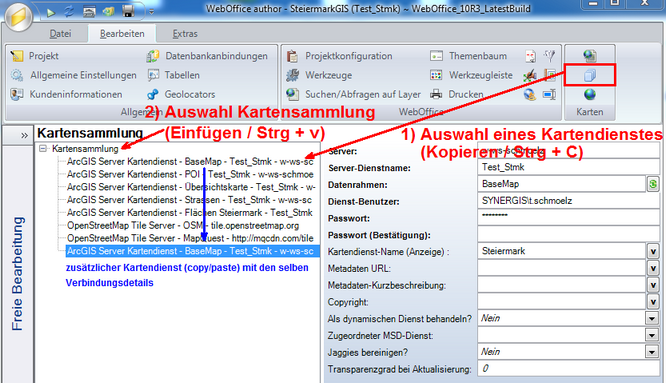
Copy/paste einen Kartendienst in WebOffice author
Als nächsten Schritt ändern Sie den Server-Dienstnamen und den Datenrahmen des duplizierten Kartendienstes, um auf den vorher publizierten ArcGIS Server Kartendienst zu verweisen. Nach der Änderung der Konfiguration speichern und schließen Sie das Projekt.
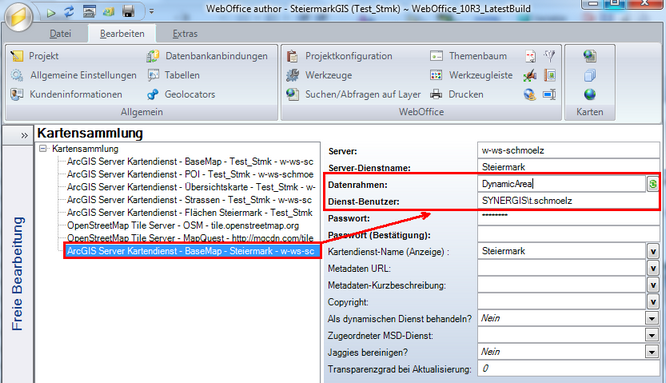
Anpassen der Verbindungseinstellungen des neuen Kartendienstes
4. Öffnen der neuen MXD-Datei und der Projektkonfiguration, um die Layer-Referenzen zu validieren
Laden Sie die neue MXD-Datei und öffnen Sie die Projektkonfiguration noch einmal. Weil neue Layer verfügbar sind, öffnet WebOffice author automatisch dieThemenzuordnung, um die neuen Layer dem Projekt zuzuordnen. Wenn in ArcMap bereits Aliases gesetzt worden sind, werden diese von WebOffice 10 R3 standardmäßig anstelle der technischen Namen verwendet. Durch Anhaken der Optionen in der Spalte "Zuordnen" und Bestätigung mit dem "OK-Button" werden die neuen Layer-Referenzen zum WebOffice 10 R3 Projekt zugeordnet.
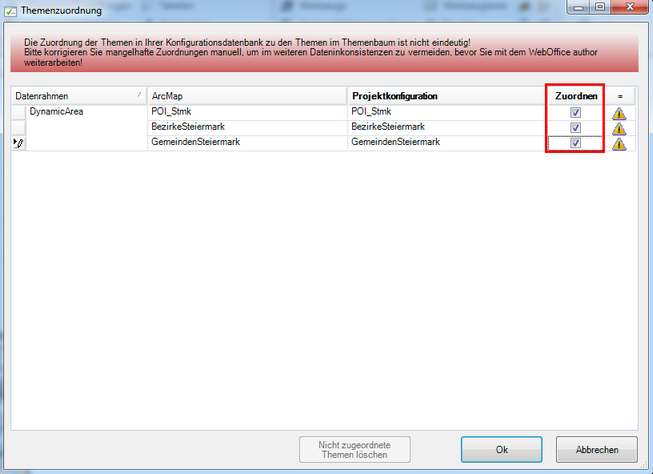
Themenzuordnung in WebOffice author
5. Konfiguration der Abfragen und Kartenansichten
Nachdem die Layer-Referenzen ins Projekt geladen worden sind, können Abfragen und Kartenansichten definiert werden.
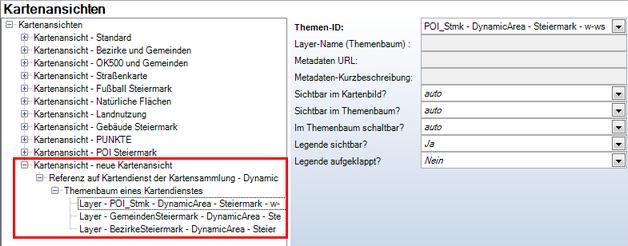
Konfiguration einer neuen Kartenansicht bezogen auf den neuen Kartendienst
Hinweis: Abfragen können ganz einfach mit dem Wizard für Layer-Suche erstellen konfiguriert werden. Zusätzliche Informationen zur Konfiguration von Abfragen finden Sie unter Suchen/Abfragen auf Layer.
Hinweis: Nähere Informationen zur Konfiguration von Kartenansichten finden Sie unter Kartenansicht.
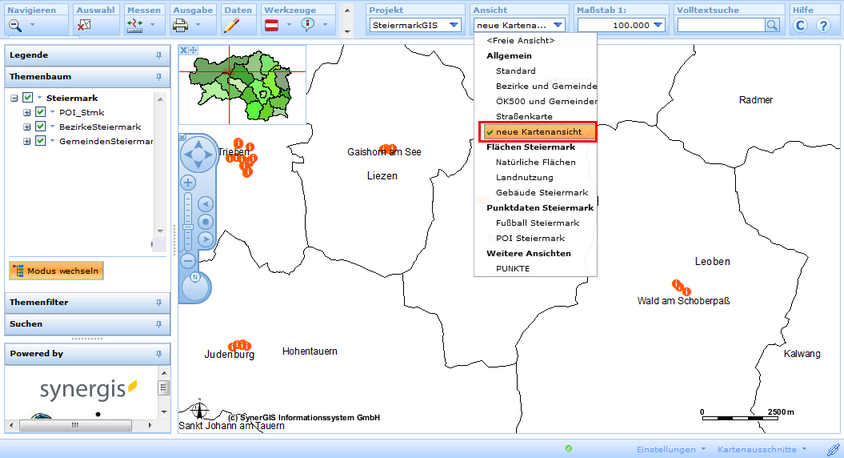
Die neu erstellte Kartenansicht bezogen auf den neuen ArcGIS Server Kartendienst ist im WebOffice html client verfügbar