Navigation:  Einführung in WebOffice author > Assistenten >

Layer-Suche erstellen

Previous pageReturn to chapter overviewNext page

Um mit dem Assistenten eine Layer-Suche erstellen zu können, müssen Sie bereits eine Projektkonfiguration geladen haben.


Untenstehend finden Sie detaillierte Informationen über jeden Schritt im Assistenten.


Schritt im Assistenten

Beschreibung

Starten des Assistenten

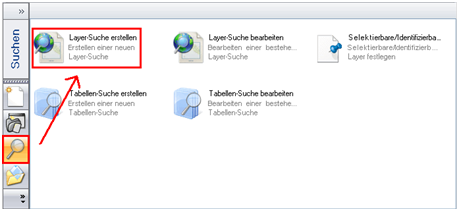
Starten des Assistenten ‚Layer-Suche erstellen‘

Starten des Assistenten ‚Layer-Suche erstellen‘


Schritt 1

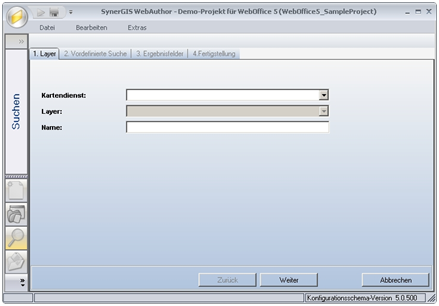
Wählen Sie für das Eingabefeld Kartendienst aus der Liste der verfügbaren Kartendienste einen aus (d.h. den Datenrahmen eines Kartendienstes).

Assistent ‚Layer-Suche erstellen‘ - Schritt 1

Assistent ‚Layer-Suche erstellen‘ - Schritt 1


Nach der Wahl eines gültigen Kartendienstes, wird die Liste der Layer mit durchsuchbaren Layern gefüllt.

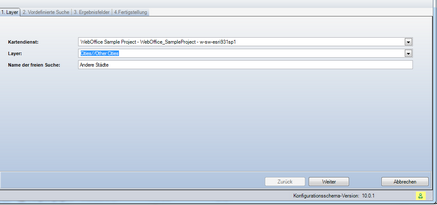
Das Feld Name der freien Suche wird standardmäßig mit dem ArcMap Layernamen gefüllt. Dieser kann jedoch geändert werden.

Klicken Sie Weiter.

Assistent ‚Layer-Suche erstellen‘ – Auswahl eines Layers

Assistent ‚Layer-Suche erstellen‘ – Auswahl eines Layers


Schritt 2

Der Name des ArcMap Layers wird standardmäßig auch als Name der vordefinierten Suche verwendet. Bitte ändern Sie diesen Namensvorschlag, wenn Sie mehr als eine Suche für diesen ArcMap Layer konfigurieren wollen.
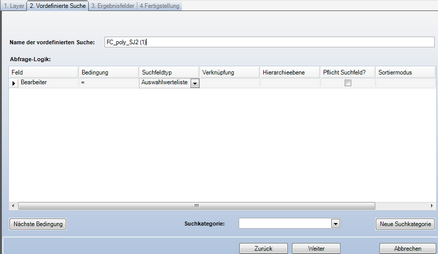
Assistent ‚Layer-Suche erstellen‘ - Schritt 2

Assistent ‚Layer-Suche erstellen‘ - Schritt 2


Wählen Sie im Abfrage-Logik Dialog ein Feld des ArcMap Layers, auf dem Sie Ihre Abfrage durchführen wollen.

Legen Sie eine Bedingung für dieses Feld fest. Die Verfügbarkeit der Vergleichsoperatoren ist an den Feldtyp gebunden, z.B. kann der Between - Operator („zwischen“) nur für numerische Felder ausgewählt werden.

Bestimmen Sie den Suchfeldtyp. Sie können wählen zwischen:

Texteingabefeld: Im WebOffice 10 R3 Client wird ein Texteingabefeld zur Verfügung gestellt.

Auswahlwerteliste: Im WebOffice 10 R3 Client wird eine Auswahlwerteliste zur Verfügung gestellt.

Hinweis: Verwenden Sie nur Auswahlwertelisten, wenn das Feld weniger als 1000 verschiedene Werte enthält.

Auswahlwerteliste mit Filterung: Für den WebOffice 10 R3 Client wird auch ein Eingabefeld angeboten, das, ähnlich wie bei YouTube, Eingabevorschläge unterbreitet. Der Anwender schreibt den ersten oder die ersten zwei Buchstaben des Ausdrucks, den er sucht, und WebOffice 10 R3 schlägt umgehend mögliche passende Ausdrücke vor.

Hinweis: Verwenden Sie Auswahlwertelisten mit Filterung, wenn das Feld mehr als 1000 verschiedene Werte enthält oder wenn Sie die Anzahl der verschiedenen Werte nicht genau kennen.

Setzen Sie die Verknüpfung nur, wenn Sie OR (logisches ODER) verwenden wollen (AND (logisches UND) ist der standardmäßig verwendete Verknüpfungsoperator. Bei allen in der Abfrage-Logik konfigurierten Feldern wird standardmäßig AND verwendet.)

Setzen Sie die Hierarchieebene nur, wenn Sie eine hierarchische Suche anwenden wollen. Hierarchische Suchen legen Abhängigkeiten zwischen den Suchfeldern fest.

Hinweis: Verwenden Sie hierarchische Suchen bei Layern mit verschiedenen Kategorien (Oberebene, Unterebene). Beispiele dafür sind:

•        Adressensuche auf

1.        Ebene Postleitzahlen

2.        Ebene Straßennamen

3.        Ebene Hausnummern

•        Grundstückssuche auf

1.        Ebene Gemeindekataster

2.        Ebene Flurstücksnummer

etc.

Haken Sie Pflicht-Suchfeld an, wenn eine Eingabe verpflichtend sein soll.

Wählen Sie Nächste Bedingung, wenn Sie ein weiteres Feld zu Ihrer Abfrage hinzufügen wollen. Klicken Sie Weiter um zum nächsten Schritt zu gelangen.

Sie können die Layer-Suche auch zu einer bereits existierenden Suchkategorie hinzufügen oder eine neue Suchkategorie anlegen (Button Neue Suchkategorie).
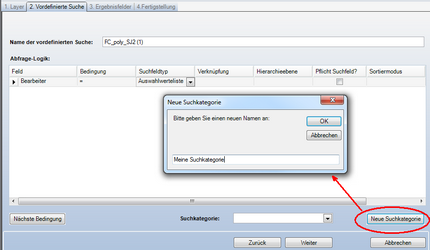
Layersuche erstellen - Schritt 2

Layersuche erstellen - Schritt 2


Setzen Sie einen Haken bei Pflicht Suchfeld?, wenn Sie den Anwender zu einem Eintrag in diesem Eingabefeld verpflichten wollen.


Klicken Sie auf Nächste Bedingung, wenn Sie ein weiteres Feld zur Abfrage-Logik hinzufügen wollen.

Klicken Sie Weiter, um zum nächsten Schritt im Assistenten zu gelangen.

Schritt 3

In diesem Schritt können Sie wählen zwischen

Erzeugen eines neuen Suchergebnisses (Auswahl von Ergebnisfeldern und Darstellungskonfiguration) und

Wiederverwenden eines bereits existierenden Suchergebnisses.

Geben Sie den Namen des Suchergebnisses ein, falls Sie nicht den standardmäßig vergebenen Namen des Suchergebnisses (ArcMap Layername) verwenden wollen.

Hinweis: Nur falls Sie ein neues Suchergebnis anlegen, wird der ‚Ergebnisfelder‘ – Dialog aktiviert..

Falls Sie schon früher Ergebnisfelder für diesen Layer konfiguriert haben, können Sie auch ein existierendes Suchergebnis von der Auswahlwerteliste wählen.

Hinweis: Verwenden Sie ein bereits existierendes Suchergebnis, wenn Sie nicht ausdrücklich eine alternative Ansicht des Suchergebnisses bereitstellen wollen.

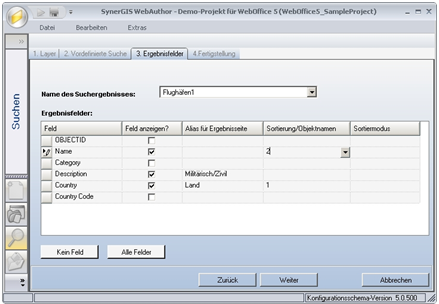
Assistent ‚Layer-Suche erstellen‘ - Schritt 3

Assistent ‚Layer-Suche erstellen‘ - Schritt 3


Wenn Sie alle außer ein oder zwei Feldern im Ergebnis anzeigen wollen, entfernen Sie bei diesen Feldern die Haken in der Spalte „Feld anzeigen?“.

Falls Sie nur ein oder zwei Felder im Ergebnis anzeigen lassen wollen, klicken Sie auf die Schaltfläche Kein Feld und haken dann die erwünschten Felder in der Spalte Feld anzeigen? wieder an.

Optional können Sie in der Spalte Alias für Ergebnisseite auch Aliasnamen für die Anzeige der Suchergebnisse vergeben (der Feldname des Layers, bzw. der ArcMap Aliasname des Feldes wird standardmäßig angezeigt).

Legen Sie in der Spalte Sortierung/Objektnamen fest, nach welchen Attributen die Suchergebnisse sortiert werden sollen. Es kann über bis zu 5 Felder sortiert werden (Angefangen mit ‚1‘ (oberste Priorität), weiter mit ‚2‘ usw.) Der Wert ‚none‘ bedeutet, dass über dieses Feld nicht sortiert wird.

Hinweis: Die Ordnung in der Spalte ‚Sortierung/Objektnamen‘ legt auch den Objektnamen bei der Ergebnisdarstellung einer Selektion über mehrere Layer fest. Der im Suchergebnis ausgewiesene Name des Objektes wird der Reihe nach aus den einzelnen Feldern zusammengebaut. Das Feld mit dem Wert ‚1' stellt also den ersten Teil des Objektnamens dar. Wurde z.B. in einem Adressdatenbestand dem Feld STRASSE die Sortierungsordnung ‚1' zugewiesen und dem Feld HAUSNR die ‚2', so würde ein Objekt mit „STRASSE = Technologiestraße AND HAUSNR = 10“ den Objektnamen ‚Technologiestraße 10’ erhalten.

Ist der Sortiermodus auf fieldtype gesetzt, wird genau den Feldinhalten entsprechend sortiert. Sie können aber auch bei Feldern vom Datentyp String (Zeichenketten) mit z.T. numerischen Inhalten wie z.B. Grundstücks- oder Flurstücksnummern bzw. Hausnummern eine alphanumerische Sortierung (‚alfanumeric') auswählen.

Klicken Sie Weiter.

Schritt 4

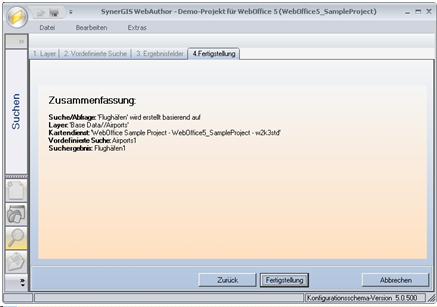
WebOffice author zeigt eine Zusammenfassung der mit dem Assistenten erzeugten Suche.

Klicken Sie auf Fertigstellung, um den Assistenten zu beenden


Assistent ‚Layer-Suche erstellen‘ - Schritt 4

Assistent ‚Layer-Suche erstellen‘ - Schritt 4


WebOffice author - Schritte im Assistenten ‚Layer-Suche erstellen‘