Layer-Suche bearbeiten |
  
|
Layer-Suche bearbeiten |
|
Um mit dem Assistenten eine Layer-Suche bearbeiten zu können, müssen Sie bereits eine Projektkonfiguration geladen und eine WebOffice 10 R3 Suche für mindestens einen Layer erstellt haben.
Untenstehend finden Sie detaillierte Informationen über jeden Schritt im Assistenten.
Schritt im Assistenten |
Beschreibung |
Starten des Assistenten |
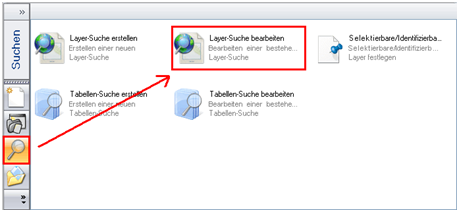 Start des Assistenten ‚Layer-Suche bearbeiten‘
|
Schritt 1 |
Wählen Sie für das Eingabefeld Kartendienst aus der Liste der verfügbaren Kartendienste einen aus (d.h. den Datenrahmen eines Kartendienstes). 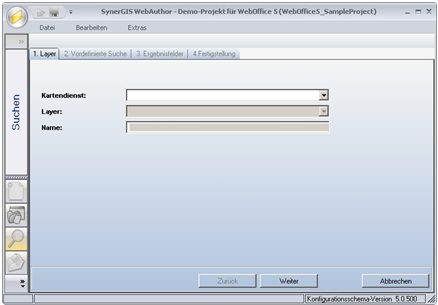 Assistent ‚Layer-Suche bearbeiten‘ - Schritt 1
Nach der Wahl eines gültigen Kartendienstes wird die Liste der Layer mit Layern gefüllt, für die bereits mindestens eine Vordefinierte Suche existiert. Das Feld Name wird standardmäßig mit dem ArcMap Layernamen gefüllt. Dieser kann jedoch geändert werden. Klicken Sie Weiter. 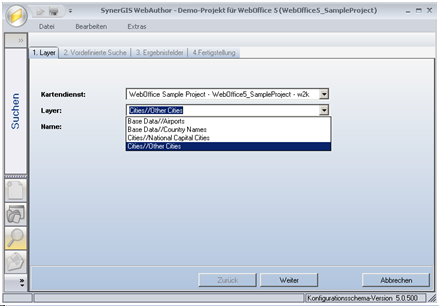 Assistent ‚Layer-Suche bearbeiten‘ – Auswahl eines Layers
|
Schritt 2 |
Alle verfügbaren Vordefinierten Suchen sind unter Name der vordefinierten Suche aufgeführt. Wählen Sie die Vordefinierte Suche, die Sie ändern wollen. Falls Sie einer Vordefinierten Suche einen anderen Namen geben wollen, können Sie diese einfach unter Name der vordefinierten Suche auswählen und den Namen ändern. 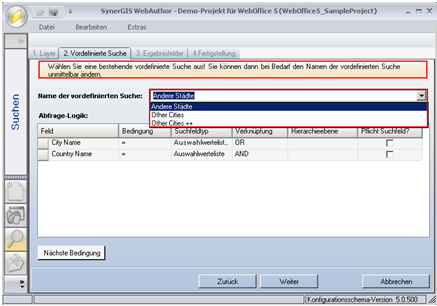 Assistent ‚Layer-Suche bearbeiten‘ - Schritt 2
Sobald Sie eine der aufgeführten Vordefinierten Suchen ausgewählt haben, können Sie sofort die dazugehörige Abfrage-Logik ändern. Falls Sie eine vorhandene Bedingung in der Abfrage-Logik löschen wollen, rufen Sie das Kontextmenü auf, indem Sie mit der rechten Maustaste irgendwo auf die entsprechende Zeile klicken, und wählen Sie Bedingung Löschen. 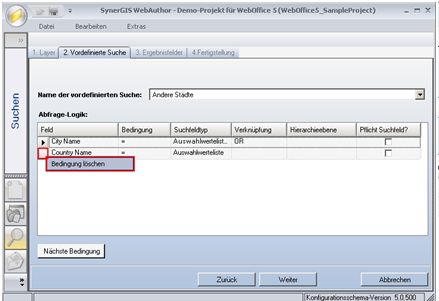 Assistent ‚Layer-Suche bearbeiten‘, Bedingung löschen - Schritt 2
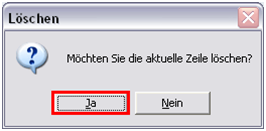 Wählen Sie ‚Ja', um die Bedingung in der Abfrage-Logik zu löschen
Falls Sie eine neue Abfrage-Bedingung erstellen wollen, klicken Sie auf Nächste Bedingung und wählen ein Attribut-Feld in der Spalte Feld aus. 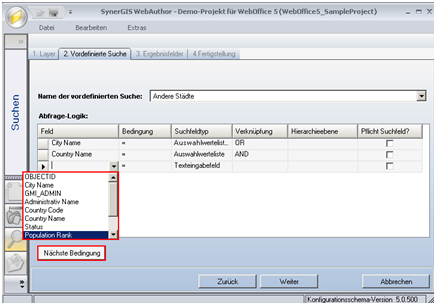 ‚Layer-Suche bearbeiten’, Bedingung hinzufügen - Schritt 2 Für nähere Details zur Konfiguration der Abfrage-Logik siehe Kapitel Erstellen einer WebOffice Suche (Layer). |
Schritt 3 |
In diesem Schritt können Sie wählen zwischen •Erzeugen eines neuen Suchergebnisses (Auswahl von Ergebnisfeldern und Darstellungskonfiguration) und •Wiederverwenden eines bereits existierenden Suchergebnisses. 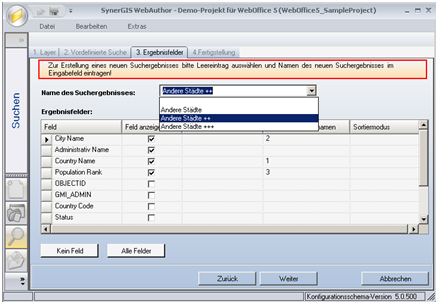 Assistent ‚Layer-Suche bearbeiten‘, Erzeugen oder Wiederverwenden eines Suchergebisses - Schritt 3
Falls Sie schon früher Ergebnisfelder für diesen Layer konfiguriert haben, können Sie auch ein existierendes Suchergebnis von der Auswahlwerteliste wählen. Hinweis: Verwenden Sie ein bereits existierendes Suchergebnis, wenn Sie nicht ausdrücklich eine alternative Ansicht des Suchergebnisses bereitstellen wollen. Falls Sie ein neues Suchergebnis erstellen wollen, wählen Sie das Leerfeld in Name des Suchergebnisses und geben den Namen des neu zu erstellenden Suchergebnisses ein. Für nähere Details zur Konfiguration von Suchergebnissen siehe Kapitel "Erstellen einer WebOffice Suche (Layer)". |
Schritt 4 |
WebOffice author zeigt eine Zusammenfassung der mit dem Assistenten editierten Suche. Klicken Sie auf Fertigstellung, um den Assistenten zu beenden. 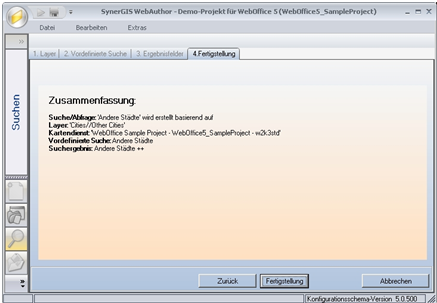 Assistent ‚Layer-Suche bearbeiten‘ - Schritt 4
|
WebOffice author - Schritte im Assistenten ‚Layer-Suche bearbeiten‘