Schritte im Assistenten |
  
|
Schritte im Assistenten |
|
Untenstehend finden Sie detaillierte Informationen über jeden Schritt im Assistenten.
Schritt im Assistenten |
Beschreibung |
Starten des Assistenten |
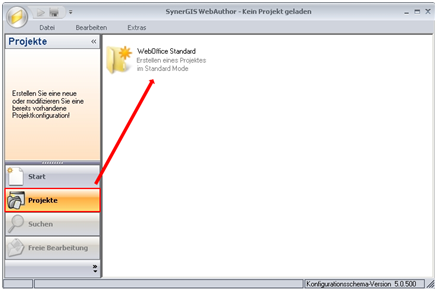 Start des WebOffice 10 R3 Assistenten: ‚Erstellen eines Projektes‘
|
Schritt 1 |
•Geben Sie eine Projektkennung zur eindeutigen Identifizierung Ihres Projekts an. Ein WebOffice 10 R3-Projekt wird im Browser mit der Projektkennung als URL Parameter gestartet (z.B. project=MyWebOffice 10 R3Project). Der Dateiname der Projektkonfiguration ist identisch zur Projektkennung. Projektkonfigurationsdateien haben die Dateiendung .xml.
•Geben Sie einen Projektnamen an (wird in den Titelleisten von WebOffice author und dem Browser angezeigt).
•Setzen Sie die Benutzersicht auf:
oMap centric: -Einsatzbereich: Typisches WebOffice 10 R3 Standard Projekt mit voller Funktionalität für Power-User.
-Modul und Werkzeugformulare: Vollständige Modul- und Werkzeugformularkontrolle. Speicherung von Nutzerprofilen möglich.
-Ergebnisliste: Alle Optionen bei den Ergebnislisten möglich
oMap centric basic: -Einsatzbereich: Typisches, einfach zu bedienendes WebOffice 10 R3 Basic Projekt mit Funktionalitäten angepasst an gewöhnliche Benutzer. Für den Nutzer sind keine GUI-Modul Modifikationen möglich.
-Modul und Werkzeugformulare: Keine Modul- und Werkzeugformularkontrolle. Keine Speicherung von Nutzerprofilen möglich.
-Ergebnisliste: Nur "Voriges Objekt", "Nächstes Objekt" und "Anzeigen aller Objekte"- Buttons verfügbar. Kein Kontextmenü und keine Mehrfachsuche möglich.
oData centric: -Einsatzbereich: WebOffice 10 R3-Projekte die sich auf Datanalyse und nicht auf Kartendarstellung konzentrieren.
Hinweis: Die Benutzersicht "data centric" wird unter allgemeinen Bedingungen nicht dargestellt, stattddessen wird "map centric" angezeigt. Um eine "data centric"-basierte Sichtweise zu generieren, kontaktieren Sie bitte web-support@mysynergis.com.
•Geben Sie Benutzernamen und Passwort an, wenn Sie einen einfachen Passwortschutz für Ihr WebOffice 10 R3-Projekt erzeugen wollen. •Klicken Sie Weiter.
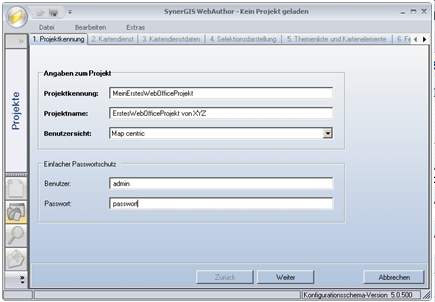 WebOffice 10 R3 Assistent ‚Erstellen eines Projektes‘ - Schritt 1
|
Schritt 2 |
Im Eingabefeld Server geben Sie den Hostnamen des Servers an, auf dem ArcGIS Server Standard läuft. Drücken Sie die Schaltfläche Services abrufen, um die von ArcGIS Server bereitgestellten Kartendienste abzurufen. Wählen Sie aus dem linken Textfeld Verfügbare Services den richtigen Kartendienst (das aktuell geöffnete ArcMap-Dokument und der gewählte Kartendienst sollten einander entsprechen, d.h. der Kartendienst sollte mit dem geöffneten ArcMap-Dokument publiziert worden sein). Wählen Sie aus dem rechten Textfeld Datenrahmen den Datenrahmen, den Sie bevorzugt für die Kartenanzeige und Abfragen verwenden wollen. Klicken Sie Weiter.
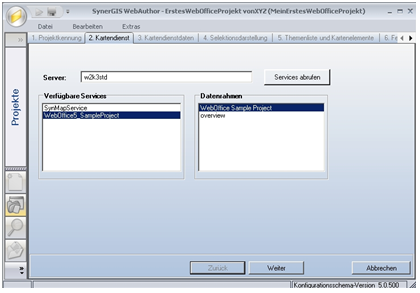 WebOffice 10 R3 Assistent ‚Erstellen eines Projektes‘ - Schritt 2
Wenn Sie ein WebOffice 10 R3-Projekt lokal (ohne Verbindung zu ArcGIS Server) erstellen wollen, müssen Sie die Checkbox ‚Ohne ArcGIS Server Verbindung arbeiten‘ aktivieren.
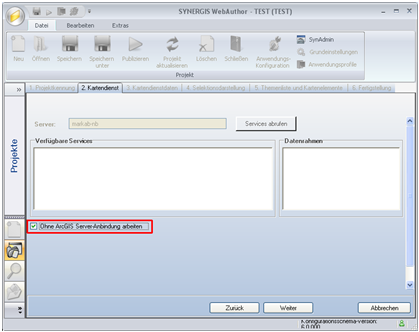 Checkbox ‚Ohne ArcGIS Server Verbindung arbeiten‘
|
Schritt 3 |
Die zwei zwingend erforderlichen Felder Dienst-Benutzer und Passwort müssen mit einem gültigen ArcGIS Server Benutzernamen ausgefüllt werden (Mitglied der lokalen Benutzergruppe agsusers auf dem GIS Server). Diese Nutzerberechtigungen sind für die Kommunikation mit ArcGIS Server notwendig. Der Kartendienst-Name wird im Client angezeigt und ist optional. Wenn Sie ihn nicht ausdrücklich angeben, wird der Name des ArcGIS Server Dienstes verwendet.
Hinweis: Lassen Sie ‚Mit allen Datenrahmen arbeiten‘ angehakt, wenn Sie sich in diesem Projekt die Möglichkeit bewahren wollen, alle Datenrahmen Ihres Kartendokuments irgendwann doch noch zu verwenden. Entfernen Sie den Haken nur, wenn Sie niemals einen anderen Datenrahmen als den in Schritt 2 ausgewählten verwenden wollen. Klicken Sie Weiter. 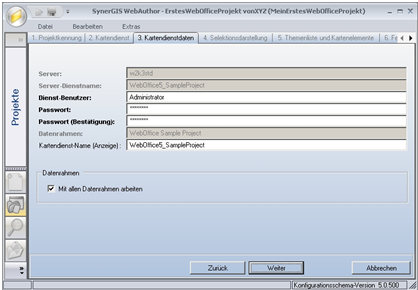 WebOffice 10 R3 Assistent ‚Erstellen eines Projektes‘ - Schritt 3
Wenn Sie in Schritt 2 die Checkbox ‘Ohne ArcGIS Server Verbindung arbeiten‘ aktiviert haben, dann können Sie die ArcGIS Server Verbindungsparameter von Hand eingeben. Dabei ist keine aktive ArcGIS Server Verbindung notwendig. 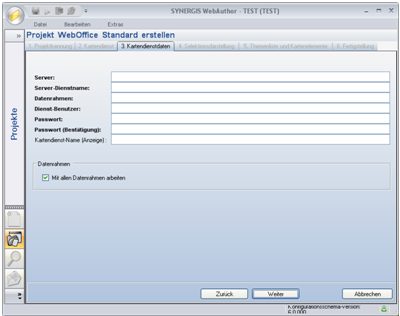 Manuelle Eingabe der ArcGIS Server Verbindungsparameter - Schritt 3
|
Spezifizieren Sie den ArcGIS Server Dienst zur Generierung von Selektionsdarstellungen. Dieser Dienst sollte bereits verfügbar sein, da er schon während der anfänglichen Konfiguration generiert wurde (dort wurde empfohlen, diesen Kartendienst SynMapService zu bezeichnen). Mehr dazu in WebOffice 10 R3_GettingStarted.pdf. Drücken Sie die Schaltfläche Services abrufen. Wählen Sie den Dienst SynMapService aus der Liste. Prüfen Sie, ob die Felder Dienst-Benutzer und Passwort ausgefüllt sind. Klicken Sie Weiter.  WebOffice 10 R3 Assistent ‚Erstellen eines Projektes‘ - Schritt 4
|
|
Schritt 5 |
Spezifizieren Sie den ArcGIS Server Dienst zur Generierung des Druckkartendienstes. Dieser Dienst sollte bereits verfügbar sein, da er schon während der anfänglichen Konfiguration generiert wurde (dort wurde empfohlen, diesen Kartendienst SynPlotService zu bezeichnen). Mehr dazu in WebOffice 10 R3_GettingStarted.pdf. Drücken Sie die Schaltfläche Services abrufen. Wählen Sie den Dienst SynPlotService aus der Liste. Prüfen Sie, ob die Felder Dienst-Benutzer und Passwort ausgefüllt sind. Klicken Sie Weiter. 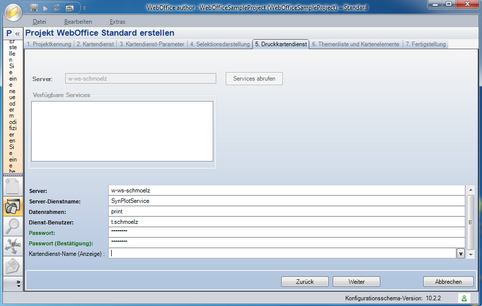 WebOffice 10 R3 Assistent ‚Erstellen eines Projektes‘ - Schritt 5
|
Schritt 6 |
Setzen Sie einen Haken bei Übersichtskarte, wenn Sie eine Übersichtskarte in Ihrem WebOffice 10 R3 Client haben wollen. Die in Schritt 2 ausgewählte Karte wird standardmäßig als Übersichtskarte ausgewählt. Hinweis: Falls Sie eine Übersichtskarte verwenden wollen, aber nicht den in Schritt 2 ausgewählten Kartendienst, können Sie die Schaltfläche ‚Bearbeiten‘ anklicken und die Eigenschaften der Übersichtskarte ändern. 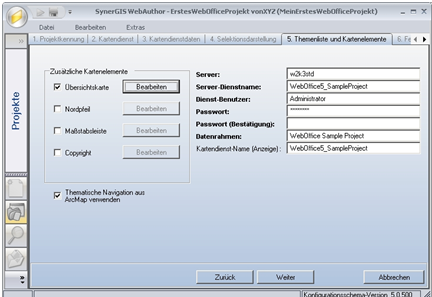 Übersichtskarte Eigenschaften
Setzen Sie einen Haken bei Nordpfeil, wenn Sie wollen, dass ein Nordpfeil auf Ihrer Karte angezeigt wird. Klicken Sie auf Bearbeiten, um die Eigenschaften des Nordpfeils zu ändern, falls der standardmäßig verwendete Nordpfeil nicht Ihren Vorstellungen entspricht.
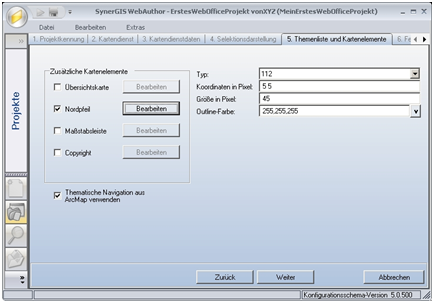 Nordpfeil Eigenschaften
Setzen Sie einen Haken bei Maßstabsleiste, wenn Sie wollen, dass eine Maßstabsleiste auf Ihrer Karte angezeigt wird. Klicken Sie auf Bearbeiten, um die Eigenschaften der Maßstabsleiste zu ändern, falls die standardmäßig verwendete Maßstabsleiste nicht Ihren Vorstellungen entspricht. 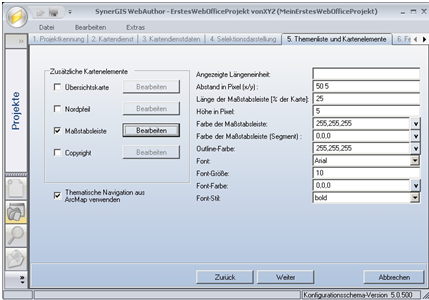 Maßstabsleiste Eigenschaften
Setzen Sie einen Haken bei Copyright, wenn Sie wollen, dass ein Copyright auf Ihrer Karte angezeigt wird. Klicken Sie auf Bearbeiten, um den Text für das Copyright festzulegen und um die Eigenschaften zu ändern, falls die standardmäßig verwendeten nicht Ihren Vorstellungen entsprechen. 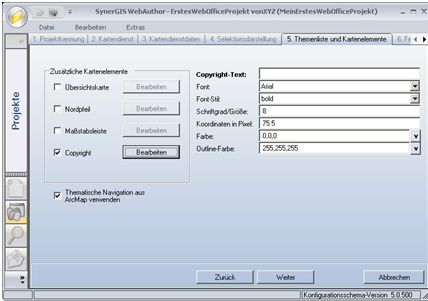 Copyright Text und Eigenschaften
Setzen Sie einen Haken bei Thematische Navigation aus ArcMap verwenden, wenn Sie einen Themenbaum in Ihrem WebOffice 10 R3 Client wollen. Entfernen Sie den Haken, wenn Sie im WebOffice 10 R3 Client völlig auf einen Themenbaum verzichten wollen. 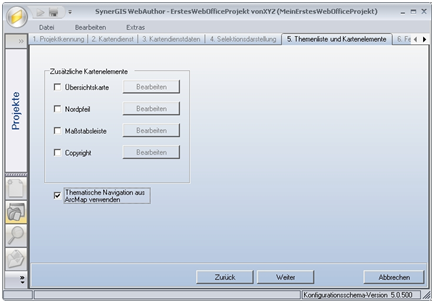 WebOffice 10 R3 Assistent ‚Erstellen eines Projektes‘ - Schritt 6
|
Schritt 7 |
WebOffice author zeigt eine Zusammenfassung des mit dem Assistenten erzeugten Projektes. Klicken Sie Projekt speichern, um das Projekt im Dateisystem zu speichern. 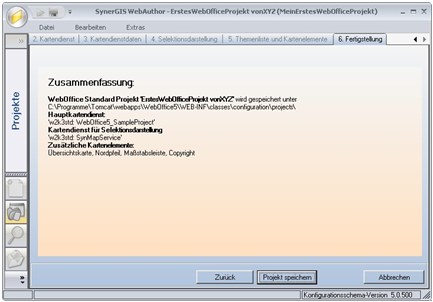 WebOffice 10 R3 Assistent ‚Erstellen eines Projektes‘ - Schritt 7
|
WebOffice author - Schritte im Assistenten ‚Erstellen eines Projektes‘