Messen |
  
|
Messen |
|
Mit dem WebOffice mobile Client ist es möglich Punkte, Distanzen und Flächen zu messen. Wenn dieses Werkzeug in der WebOffice 10 R3 Projektkonfiguration konfiguriert ist, erscheint der entsprechende Button im unteren Bereich der Werkzeugleiste.
Werkzeug |
Beschreibung |
|
Öffnet das Messen-Dialogfenster. |
Durch Drücken des "Messen"-Buttons öffnet sich ein neues Dialogfenster, welches die verschiedenen Meßauswahl-Typen beinhaltet, nämlich das Bestimmen eines Punktes, Messen einer Distanz oder einer Fläche. Sofern Markierungs-Stile konfiguriert sind, sind diese im Meßauswahl-Dialog zugänglich und können mit Hilfe ihrer Klassen-Beschreibung unterschieden werden.
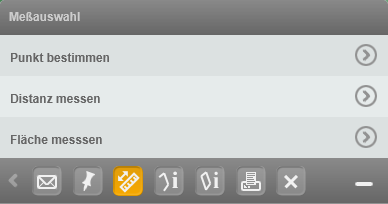
Verschiedene Meßtypen
Hinweis: Mehr Details zur Konfiguration der verschiedenen "Messen"-Werkzeuge erfahren Sie im Kapitel Messen - Punkt-Bestimmung, Distanzen messen oder Messen – Flächen-Bestimmung.
Hinweis: Mehr Details zur Konfiguration von Markierungs-Stile erfahren Sie im Kapitel Markierungs-Stil.
Hinweis: Im WebOffice mobile Client werden automatisch die Standardmaßeinheiten angezeigt, welche im Kapitel Maßeinheiten konfiguriert werden.
Nachdem eines der vorhandenen Meßtypen ausgewählt ist, erscheint in der Kartenmitte eine Werkzeugleiste (inkl. Fadenkreuz) mit den Messfunktionen.
Werkzeug |
Beschreibung |
|
Fügt einen Stützpunkt unterhalb des Fadenkreuzes hinzu. |
|
Aktiviert die Fang-Option (sofern ein Fang-Layer konfiguriert ist). |
|
Entfernt den letzten Stützpunkt. |
|
Bricht den Messprozess ab und kehrt zum Meßauswahl-Dialog zurück. |
|
Schließt den Messprozess ab. |
Bewegen Sie den Fadenkreuz zum Startpunkt der Messung und setzen Sie den ersten Stützpunkt. Eine konfigurierte Fang-Option erlaubt dabei eine präzisere Messung. Sind alle gewünschten Punkte gesetzt, drücken Sie den "OK" Button zur Beendigung der Messung. Andernfalls kann der letzte Stützpunkt entfernt oder die gesamte Messung abgebrochen werden, um wieder zum Dialogfenster "Meßauswahl" zurückzukehren. Fertige Messungen können dann exportiert werden, z.B. mittels Drucken oder per Email.
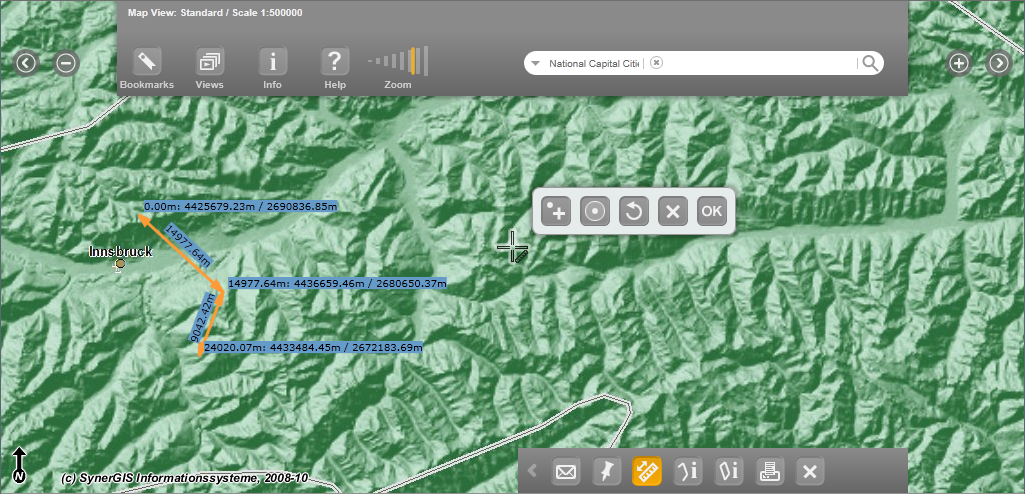
Aktiviertes "Messen"-Werkzeug im WebOffice mobile Client


