Editieren aktivieren |
  
|
Editieren aktivieren |
|
Folgen Sie den Anweisungen dieses Kapitels um die Editierfunktionalität für das WebOffice 10.2 SP3 Sample Project zu aktivieren. Die Funktionalität ist in der Projektkonfiguration eingerichtet aber standardmäßig ausgeschalten, da einige Anpassungen nötig sind. Beachten Sie zunächst, dass die allgemeinen Voraussetzungen für das Aktivieren der Editierfunktionalität erfüllt sein müssen:
| • | eine gültige WebOffice 10.2 SP3 advanced Lizenz (inklusive web editing Modul) |
| • | eine funktionierende Enterprise Geodatabase |
Hinweis: Sie können Editieren nur aktivieren, wenn Sie schon ein laufendes WebOffice Sample Project haben. Anderenfalls beginnen Sie mit Kapitel Kopieren der WebOffice Sample Project Daten.
WebOffice Sample Project Editieren Daten kopieren
Sie benötigen die folgenden Dateien von der WebOffice10.2-DVD:
| • | WebOffice10.2-DVD\SampleProject\Data\Editing.gdb |
| • | WebOffice10.2-DVD\SampleProject\Project\mxds\SampleProject_Editing.mxd |
Die Beispieldaten für das Editieren finden sie auf der WebOffice10.2-DVD unter WebOffice10.2-DVD\SampleProject\Data\Editing.gdb. Kopieren (oder importieren) Sie die Featureklassen zunächste in die vorbereitete Enterprise Geodatabase.

Import der Daten von der File-Geodatabase in die vorbereitete Enterprise Geodatabase
Anpassen der SampleProject_Editing.mxd und Publizieren des Kartendienstes
Im nächsten Schritt kopieren sie das MXD-Dokument SampleProject_Editing.mxd vom Ordner WebOffice10.2-DVD\SampleProject\Project\mxds in Ihr ServiceDocuments Verzeichnis (z.B. <ArcGIS Server location>\directories\ServiceDocuments). Öffnen Sie danach die Layer Eigenschaften und ändern sie die Datenquellen auf die Enterprise Geodatabase Featureklassen. Wiederholen Sie diesen Schritt für alle drei Layer:
| • | Points of Interest (Edit) |
| • | Sewers (Edit) |
| • | Properties (Edit) |
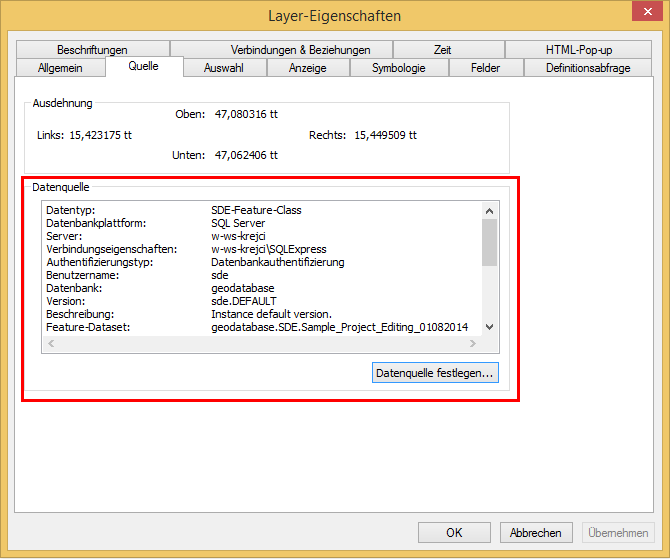
Ändern der Datenquellen auf die SDE Featureklassen in den Layer Eigenschaften
Falls noch nicht passiert, registrieren Sie die Enterprise Datenbank am ArcGIS Server via ArcGIS Server Eigenschaften.
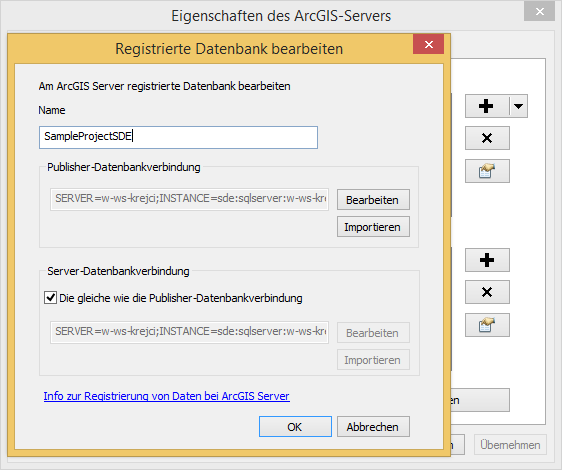
Registrieren der Enterprise Geodatabase am ArcGIS Server
Speichern Sie Ihr Kartendokument und publizieren Sie es. Belassen Sie den vorgeschlagenen Kartendienstnamen aber publizieren Sie in den Ordner SampleProject wie in Publizieren von Kartendokumenten beschrieben.
Editierfunktionalität im WebOffice Sample Project aktivieren
Starten Sie WebOffice author und öffnen Sie das WebOffice_SampleProject. Navigieren Sie zu BEARBEITEN > Werkzeuge > Editieren und ändern Sie den Parameter Werkzeug verwenden? auf "Ja". Speichern Sie die Projektkonfiguration und publizieren Sie das Projekt.
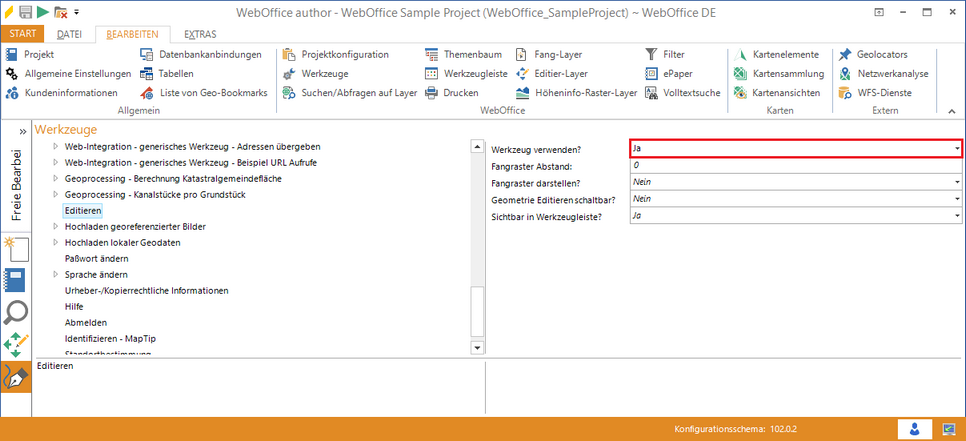
Editier-Werkzeug aktivieren im WebOffice author
Öffnen Sie nun SynAdmin und laden Sie die Resourcen des WebOffice_SampleProject neu, um den neuen Kartendienst zu initialisieren. Danach ist die Editierfunktionalität in den WebOffice 10.2 SP3 Clients verfügbar.
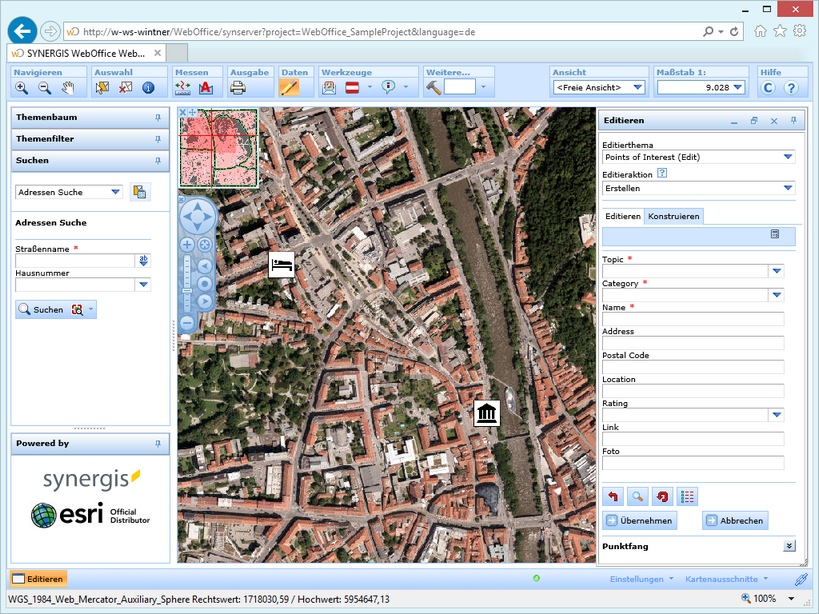
Aktiviertes Editier-Werkzeug im WebOffice html client
Hinweis: Siehe Kapitel Editieren für Details zur Werkzeug-Konfiguration in WebOffice author.
Hinweis: Siehe Kapitel Editier-Layer für Details zur Konfiguration von Fang-Layer in WebOffice author.
Hinweis: Siehe Kapitel Editieren für den Werkzeug-Einsatz im WebOffice html Client.
Hinweis: Siehe Kapitel Editieren mit Punktfang für Details zur Verwendung der Fangfunktion während des Editierens im WebOffice html.