Publizieren von Kartendokumenten |
  
|
Publizieren von Kartendokumenten |
|
In diesem Schritt werden die Kartendienste des Sample Projects als Service auf dem Server veröffentlicht.
Hinweis: Vergewissern Sie sich, dass eine Verbindung zu ArcGIS Server besteht die mindestens Publisher Rechte besitzt. Falls gar keine Verbindung oder nur mit User Rechten existiert, erstellen Sie eine neue gemäß dem Kapitel Überprüfen ArcGIS Server.
Zuerst muss SampleProject.gdb mit dem Server registriert werden. Dazu gehen Sie per Rechtsklick auf Ihre ArcGIS 10.2 for Server Verbindung und öffnen die Servereigenschaften. Wechseln Sie zum Reiter Datenspeicher und fügen SampleProject.gdb zu den registrierten Ordnern hinzu.
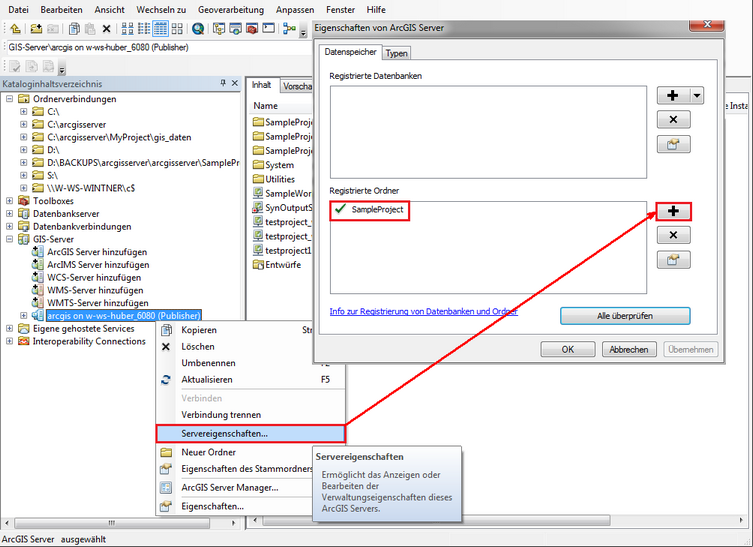
Registrieren der SampleProject.gdb mit dem Server
Die Unterschiede bezüglich des Publizierungsprozesses von dynamischen und gekachelten Kartendiensten wird am Beispiel der beiden MXDs SampleProject_Cadaster.mxd (dynamisch) und SampleProject_LandDev.mxd (gekachelt) gezeigt. Verfahren Sie mit den anderen Kartendokumenten wie beschrieben.
| • | Dynamische Dienste: SampleProject_Elevation.mxd SampleProject_Overview.mxd SampleProject_Poi.mxd SampleProject_Sewer.mxd |
| • | Gekachelte Dienste: SampleProject_LandDev.mxd SampleProject_Orthophoto.mxd |
Dynamischen Kartendienst veröffentlichen
Starten Sie beim Veröffentlichen von allen dynamischen Diensten mit dem Öffnen der MXD SampleProject_Cadaster.mxd (befindet sich unter <ArcGIS Server location>\directories\ServiceDocuments).
Gehen Sie dann auf Datei > Freigeben als > Service...
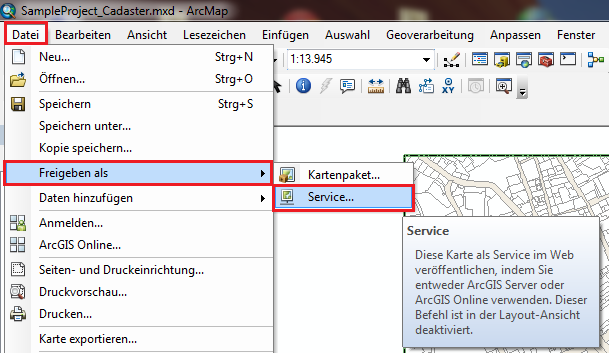
Karte als Service freigeben in ArcMap
Wählen Sie im Fenster Als Service freigeben die erste Option Service veröffentlichen.
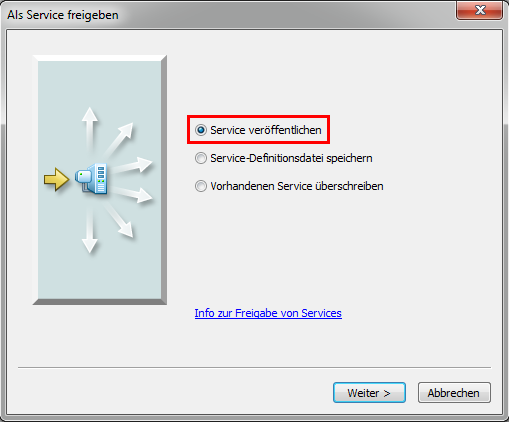
Als Service veröffentlichen
Wählen Sie als Server-Verbindung Ihren Server aus und belassen Sie den vorgegebenen Standardnamen des Services.
Hinweis: Stellen Sie sicher, dass Ihr Server Publisher Rechte hat.
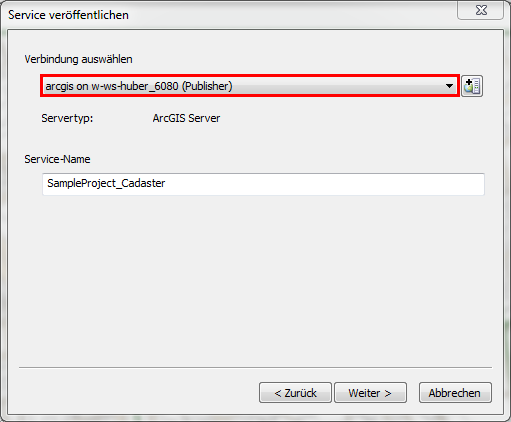
Server-Verbindung auswählen
Standardmäßig werden die Services im Stammverzeichnis von ArcGIS 10.2 for Server veröffentlicht.
Für das Sample Project erstellen Sie einen neuen Ordner SampleProject.
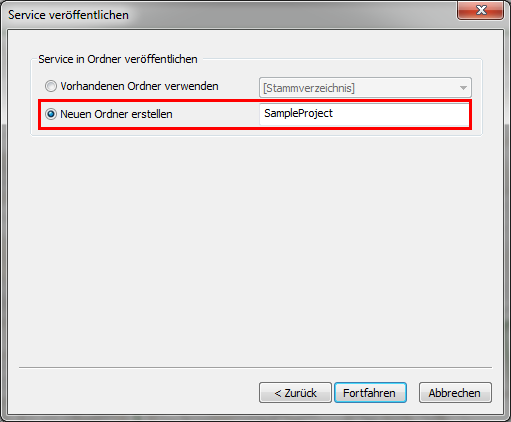
Neuen Ordner "SampleProject" erstellen
Im nächsten Schritt öffnet sich der Service-Editor, wo die Eigenschaften des Service festgelegt werden können.

Einstellungen im Service-Editor
Klicken Sie im linken Bereich auf die Funktionen und deselektieren KML. Beim Punkt Kartenerstellung muss das Häkchen gesetzt sein.
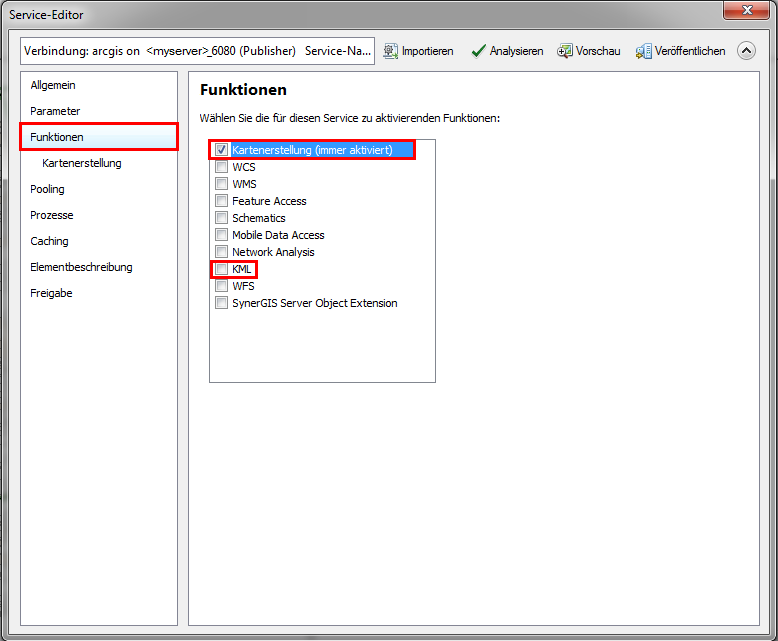
"KML" in den Funktionen deselektieren
Klicken Sie dann auf Analysieren, um potentielle Leistungsprobleme und Fehler zu analysieren und identifizieren, die behoben werden müssen, bevor die GIS-Ressource als Service veröffentlicht werden kann.
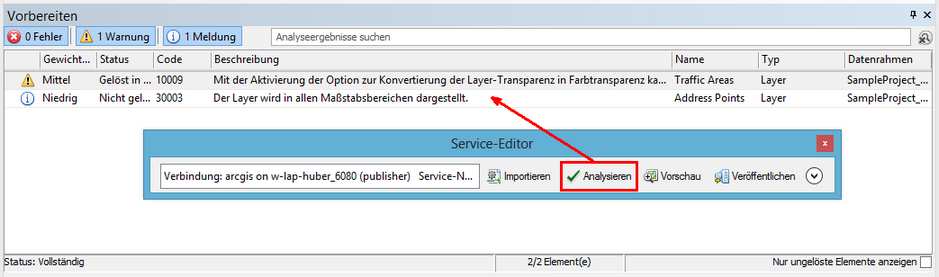
Analysieren im Service-Editor
Nach Klick auf Analysieren werden Warnungen und Meldungen im unteren Fenster angezeigt. Im Fall des Sample Projects können die Warnungen und Meldungen ignoriert werden, Fehler müssen dagegen immer behoben werden.
Klicken Sie danach auf Veröffentlichen, um den Kartendienst auf den Server zu publizieren.

Veröffentlichen des Service
Ein Hinweis zum Abschluss bestätigt Ihnen, dass der Service für SampleProject_Cadaster.mxd erfolgreich veröffentlicht wurde.
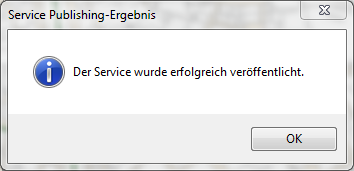
Bestätigung der erfolgreichen Veröffentlichung
Veröffentlichen Sie nun die folgenden MXDs nach dem selben Verfahren wie vorhin beschrieben:
SampleProject_Elevation.mxd
SampleProject_Overview.mxd
SampleProject_Poi.mxd
SampleProject_Sewer.mxd
Gekachelten Kartendienst veröffentlichen
Als Beispiel eines gekachelten Dienstes wird das MXD SampleProject_LandDev.mxd verwendet. Fahren Sie mit den einzelnen Schritten wie zuvor beschrieben fort, bis Sie beim Service-Editor angekommen sind. Deaktivieren Sie KML in den Funktionen und gehen Sie dann zum Bereich Caching. Hier legen Sie fest, dass der Karten-Service mit Kacheln aus einem Cache dargestellt werden soll. Klicken Sie dazu den entsprechenden Punkt Mit Kacheln aus einem Cache (1) an. Legen Sie als Kachelschema ArcGIS Online / Bing Maps / Google Maps (2) fest.
Als Detaillierungsebenen wird für das Sample Project der Bereich von Ebene 15 bis 19 ausgewählt (3).
Durch Klicken auf den Button Cache-Größe berechnen (4) wird eine geschätzte Cache-Größe angezeigt.
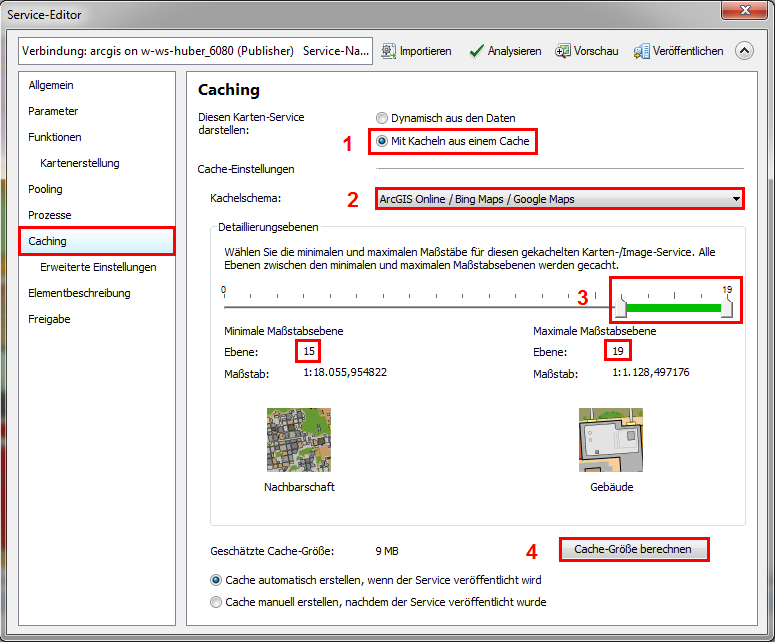
Karten-Service als gecachten Dienst darstellen
Die geschätzte Cache-Größe wird etwa 3 MB ausmachen. Lassen Sie alle anderen Einstellungen unverändert und veröffentlichen Sie den Dienst. Die Cache-Generierung startet unmittelbar nach dem Veröffentlichen des Dienstes.
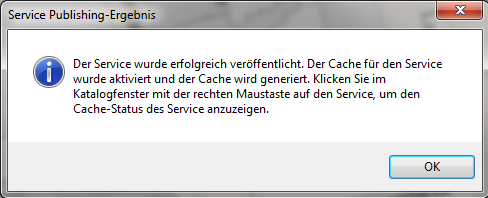
Cache wird nach Veröffentlichung generiert
Veröffentlichen Sie nun das MXD SampleProject_Orthophoto.mxd nach dem gleichen Prinzip bis auf einen Punkt. Vor dem Veröffentlichen öffnen Sie die Erweiterten Einstellungen und ändern Sie das Kachelformat auf JPEG.