Kopieren der WebOffice Sample Project Daten |
  
|
Kopieren der WebOffice Sample Project Daten |
|
Um die Daten des WebOffice Sample Projekts zu erhalten, kopieren Sie das gesamte Verzeichnis WebOffice10.2-DVD\SampleProject von der Installations-DVD in Ihr bevorzugtes Datenverzeichnis (z.B. D:\Data\SampleProject).
Im nächsten Schritt kopieren Sie den gesamten Inhalt des Ordners WebOffice10.2-DVD\SampleProject\WebOffice directories Add-On\ServiceDocuments in Ihr ServiceDocuments Verzeichnis (z.B. <ArcGIS Server location>\directories\ServiceDocuments). Überprüfen Sie zu erst, ob die kopierten MXDs auf Schreibgeschützt gesetzt sind. Ist das der Fall, dann deaktivieren Sie die Checkbox.
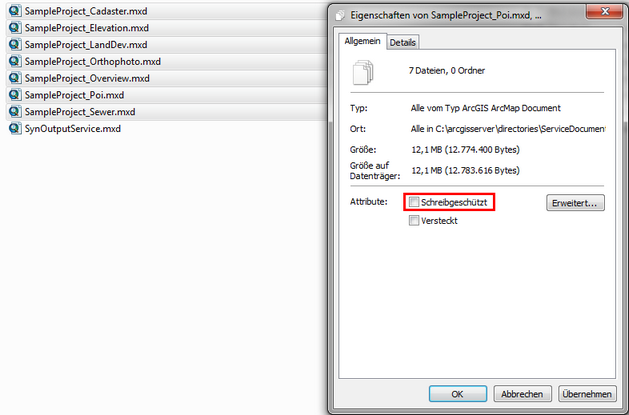
Schreibzugriff auf die MXDs erlauben
Beim erstmaligen Öffnen der MXDs werden aufgrund der Änderungen in der Verzeichnisstruktur womöglich keine Daten gefunden. In diesem Fall öffnen Sie SampleProject_Cadaster.mxd, doppelklicken den ersten Layer und wechseln zum Reiter Quelle. Dort sind die Namen der Feature-Dataset und Feature-Class zu finden, nach denen Sie beim Reparieren der Datenquelle suchen müssen. Reparieren Sie die Datenquelle an dieser Stelle noch nicht, indem Sie auf den Button Datenquelle festlegen... in den Layer-Eigenschaften klicken, weil dadurch alle Datenquellen manuell gesetzt werden müssten.
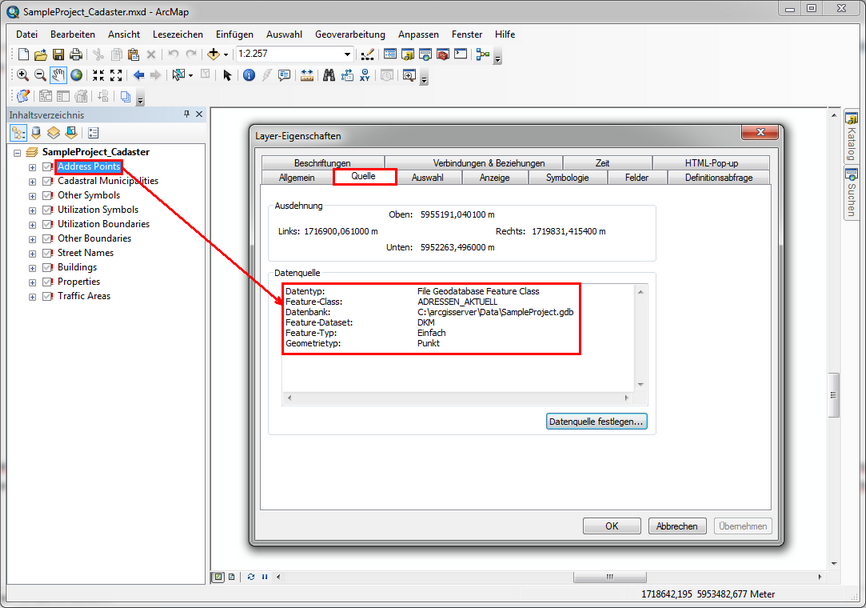
Überprüfen Sie die Namen der Feature-Dataset und Feature-Class des Layers vor dem Reparieren der Datenquelle
Daher schließen Sie die Layer-Eigenschaften und gehen per Rechtsklick am selben Layer zu Daten > Datenquellen reparieren...
Navigieren Sie zu dem Speicherort für Ihr Datenverzeichnis mit den Daten des WebOffice SampleProject und wählen die richtige Feature-Class aus.
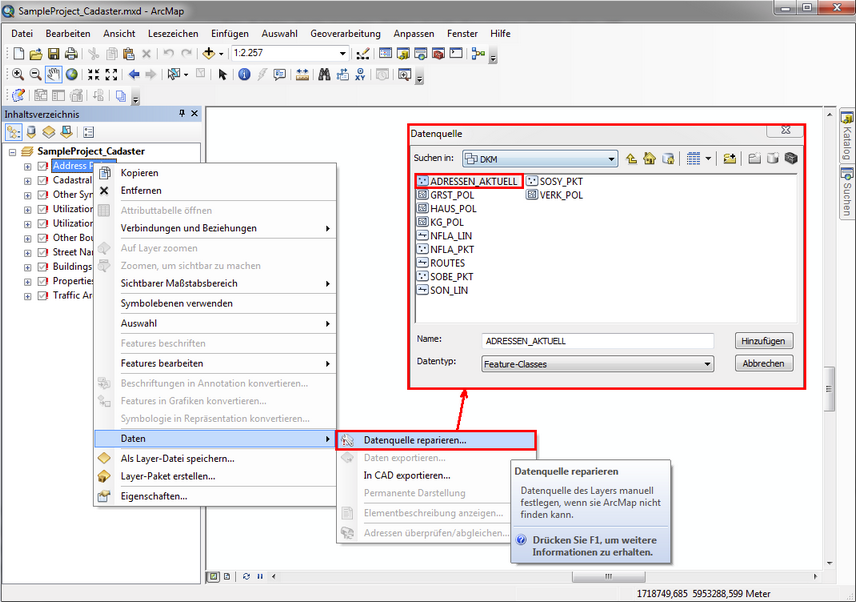
Alle Datenquellen auf einmal reparieren
Auf diese Weise werden alle Datenquellen auf einmal repariert und Sie können die MXD durch Klicken auf Datei > Speichern unter... abspeichern.
Wiederholen Sie dann diese Schritte in gleicher Weise für alle MXDs des Sample Projects, um mit den nächsten Schritten fortzufahren.