xPlanung Web

xPlanung ist der Name eines e-government Projekts, das ein objektorientiertes Austauschformat erzeugt. Es wird verwendet, um Daten in eine benutzerfreundlichen Art und Weise abzufragen und darzustellen. Folgen Sie den Schritten dieses Kapitels um die xPlanung in WebOffice 10.9 R5 zu konfigurieren.
|
Diese Funktionalität ist nur im WebOffice core Client unterstützt. |

Voraussetzungen
•Alle Features der Geodatabase besitzen die folgenden Attributfelder
oGMLID (ID des Features)
oPLANID (ID des Plans, der mit dem Feature verknüpft ist)
oFEATURETYPE (Objekttyp)
•Die XML-Datei mus [PLANID].xml heißen
•Für jeden Plan muss eine entsprechende XML-Datei mit den Attributinformation des Features existieren
•Durch die Verwendung des Feldes PLANID und dem Namen der XML-Datei, kann die zugehörige XML-Datei gefunden werden
•Die XML-Datei liegt im folgenden Schema vor
<Features>
<PlanName>
<Plantype>
<Feature>
<OID>
<GMLID> » Referenz auf das Feature in der Feature-Class
<PlanId> » Gemeinsam mit der GMLID kann ein Feature in der Feature-Class eindeutig identifiziert werden
<SimpleClassData>
Beschreibt die Daten, verschiedene Typen der Darstellung werden unterschieden
Daten können tief verschachtelt sein; der Endpunkt ist immer ein Name/Wert Paar
<SimpleData> » enthält Name/Wert; Basisattribut im Textbox-Stil
<ArrayData> » kann selbst weitere Typen enthalten; darin enthaltene Daten sind eingrückt
<ExtraSimpleClass> » kann selbst weitere Typen enthalten; darin enthaltene Daten sind eingrückt
<EnumLookupData> » enthält Name/Wert; wichtig für das Editieren
<CodelistLookupData> » wie <EnumLookupData>; enthält Name/Wert
<FakeClassData> » kann selbst weitere Typen enthalten; darin enthaltene Daten sind eingrückt
<SimpleDataBoolean> » enthält Name/Wert; Checkbox
Konfiguration in WebOffice 10.9 R5
1.Verwenden Sie die mit Ihrer WebOffice 10.9 R5-Version bzw. dem aktuellen Sammelpatch ausgelieferte Datei xPlanung.jsp in C:\Tomcat\webapps\<WebOffice application>\pub\custom_pages\. Kopieren Sie keine älteren Versionen dieser Datei (z.B. aus einer früheren Version oder einer Sicherung) in die Anwendung, da diese nicht abgesichert sind.
2.Die XML-Datei muss vom Web-Server erreichbar sein. Erstellen Sie ein virtuelles Verzeichnis, das auf den Ordner zeigt, in dem die Daten gespeichert sind. Stellen Sie das Verzeichnis über https bereit.
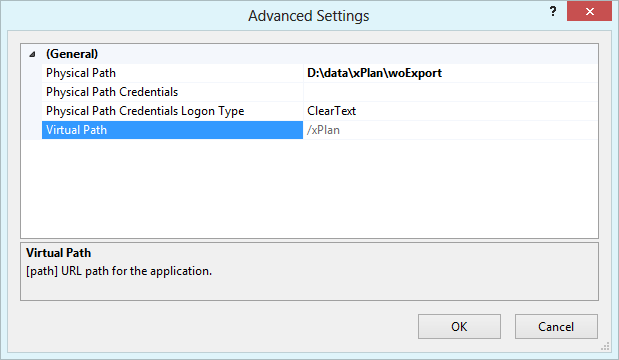
Virtuelles Verzeichnis im IIS, das auf die xPlan Daten zeigt
3.Tragen Sie die Adresse dieses virtuellen Verzeichnisses in WebOffice author standalone unter Anwendungskonfiguration > Basis > Custom-Seiten (serverseitige Einstellungen) > Custom-Seite xPlanung Auskunft > Verzeichnis der Plandateien in der Eigenschaft Adresse der Plandateien ein, z.B. https://<myserver>/<xPlanung virtual directory> (siehe Custom-Seiten). Die Seite lädt Plandateien nur aus hier eingetragenen Adressen. Weiterleitungen werden nicht verfolgt: Leitet der Web-Server um (z.B. von http auf https), tragen Sie die endgültige Adresse ein und verwenden Sie diese auch in der Basis-URL der Integration (Parameter path). Starten Sie anschließend Apache Tomcat neu, da Änderungen an der Anwendungskonfiguration erst danach wirksam werden.
4.Publizieren Sie die xPlanung Daten in einem Karten-Service und fügen Sie es in ihrem WebOffice 10.9 R5 Projekt hinzu.
5.Konfigurieren Sie eine Suchergebnis-Sicht für den/die entsprechenden Layer, der/die drei Ergebnisfelder GMLID, FEATURETYPE, PLANID enthält.
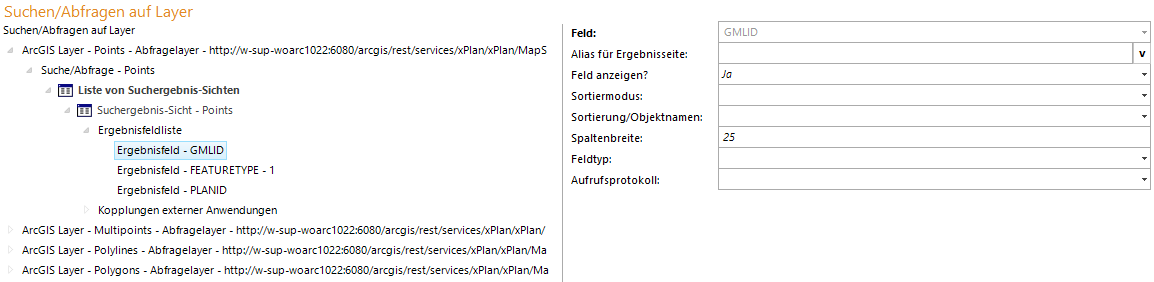
Suchergebnis-Sicht mit den drei wichtigen xPlanung Feldern
6.Konfigurieren Sie eine Integration (Aufruf VON WebOffice) mit der korrekten Basis-URL und einem Schlüsselset getrennter Parameter
•Basis-URL: pub/custom_pages/xPlanung.jsp?path=https://<myserver>/<xPlanung virtual directory>
•Der Wert von path muss einer in der Anwendungskonfiguration eingetragenen Adresse der Plandateien entsprechen. Er wählt nur das Verzeichnis aus; Adressen, die nicht eingetragen sind, ruft die Seite nicht ab.

Integration (Aufruf VON WebOffice) zum Abrufen und Anzeigen der xPlanung Daten
•1.Schlüssel: PLANID (HTTP Parameter Name: PlanId)
•2.Schlüssel: GMLID (HTTP Parameter Name: GmlId)
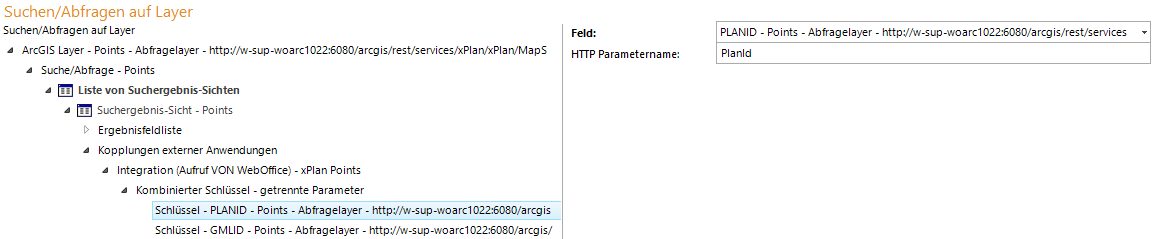
Kombinierter Schlüssel mit getrennten Parametern - PLANID, GMLID
|
•Die Seite funktioniert nur, wenn sie aus einer laufenden WebOffice 10.9 R5-Sitzung (geöffnetes Projekt) heraus aufgerufen wird. Direktaufrufe oder Lesezeichen ohne Sitzung werden abgewiesen. •Die Werte von PLANID und GMLID dürfen nur Buchstaben (A-Z, a-z), Ziffern, Unterstrich (_) und Bindestrich (-) enthalten und höchstens 64 Zeichen lang sein. Andere Werte werden abgewiesen. •Ist keine Adresse der Plandateien eingetragen, zeigt die Seite einen Hinweis und keine Plandaten. |
Nun ist es möglich, Features des xPlanung Layers zu selektieren und Hyperlinks, die die xPlanungsdaten in einer standardisierten Form zeigen, zu öffnen.
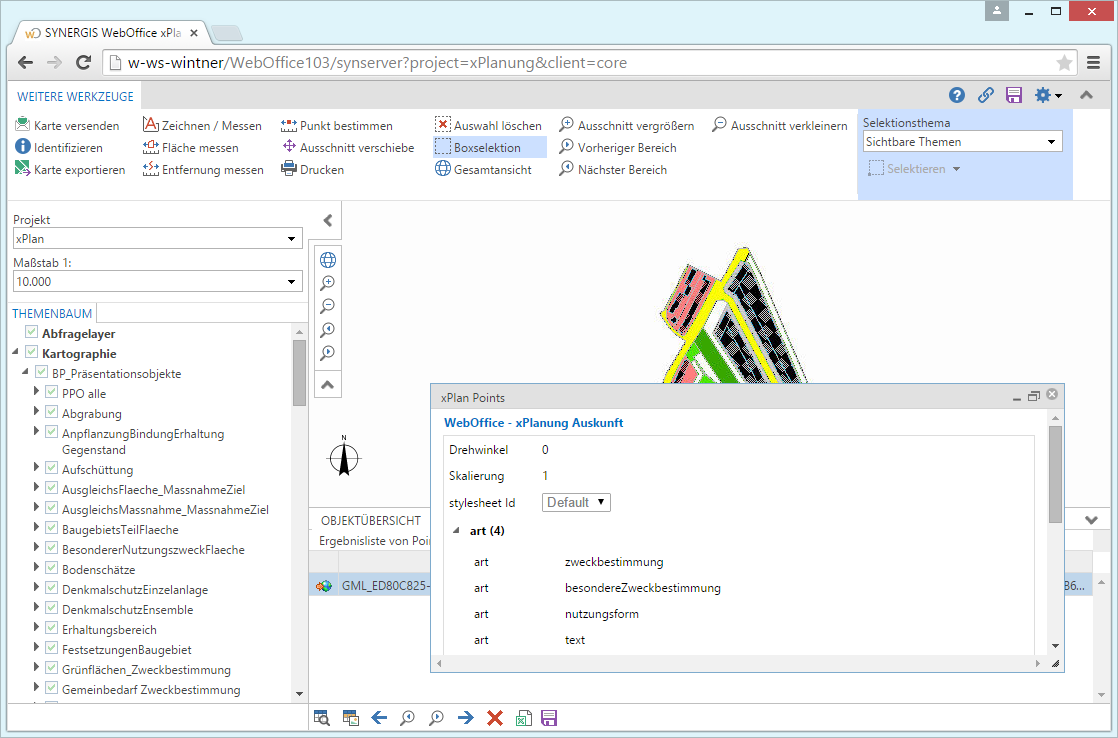
WebOffice - xPlanung Auskunft in the WebOffice core client