WebOffice extract server |
  
|
WebOffice extract server |
|
WebOffice extract server ist das Geodaten-Ausgabe Modul für den WebOffice html Client. Es unterstützt:
•Geodaten-Ausgabeprofile zur Zusammenstellung von zu exportierenden Daten-Layern
•Unterschiedliche GIS Ausgabeformate
•Unterschiedliche CAD Ausgabeformate
•Raster Ausgabeformate
Um WebOffice extract server anzuwenden, sind folgende Software-Komponenten nötig:
•WebOffice extract server author und die
•WebOffice extract server (ArcGIS Server Erweiterung) als auch
•WebOffice Standard
•WebOffice Benutzerverwaltung (User Management)
Hinweis: Es wird eine WebOffice Export Lizenz benötigt, um WebOffice extract server anzuwenden.
Hinweis: Für Details zur Konfiguration von WebOffice extract server siehe WO extract server Benutzerhandbuch 10 R3 SP1.pdf.
Hinweis: Für detaillierte Informationen zur Konfiguration von WebOffice extract server in WebOffice 10 R3 siehe Kapitel Schritte zum Aktivieren der WebOffice-Export Funktionalität in WebOffice.
Hinweis: Bitte beachten Sie, dass WebOffice extract server nur in Verbindung mit einem lizenzierten SynerGIS Benutzerverwaltungsmodul verfügbar ist (Siehe auch das Dokument Getting Started, Kapitel 'Licensing' für nähere Informationen).
Um die WebOffice extract server Funktionalität in WebOffice 10 R3 zur Verfügung zu stellen, muss im WebOffice author das Datenextraktions-Werkzeug (WebOffice extract server) definiert werden:
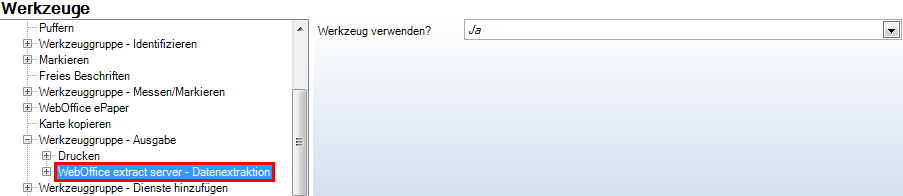
WebOffice extract server - Datenextraktion Werkzeug in der WebOffice Kategorie
Eigenschaft |
Beschreibung |
Werkzeug verwenden? |
Legt fest, ob das Werkzeug bzw. die Funktion im WebOffice 10 R3 Client verwendet werden soll oder nicht. |
WebOffice extract server - Datenextraktion - Kategorie WebOffice
Extraktion von Vektordaten im WebOffice html Client
Im WebOffice html Client ist es möglich Vektordaten auf drei verschiedene Wege zu exportieren.
Hinweis: Zur Erklärung, wie Rasterdaten extrahiert werden, siehe Kapitel Ausgabeprofil für Rasterdaten.
Nach dem Öffnen des Datenexport-Formulars können Sie den
•Aktuellen Ausschnitt exportieren
Zoomen Sie auf den gewünschten Kartenausschnitt und klicken Sie auf den Button "Aktuellen Ausschnitt exportieren" im Datenexport Fenster.
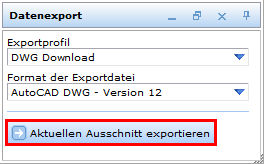
Datenexport Fenster - Aktuellen Ausschnitt exportieren
•Einen definierten Ausschnitt mittels einer rechteckigen Auswahlbox exportieren
Klicken und halten Sie die linke Maustaste gedrückt, um eine Auswahlbox auf den gewünschten Bereich aufzuziehen. Nach dem Loslassen der Maustaste öffnet sich automatisch ein Pop-Up Fenster mit der Export-URL.
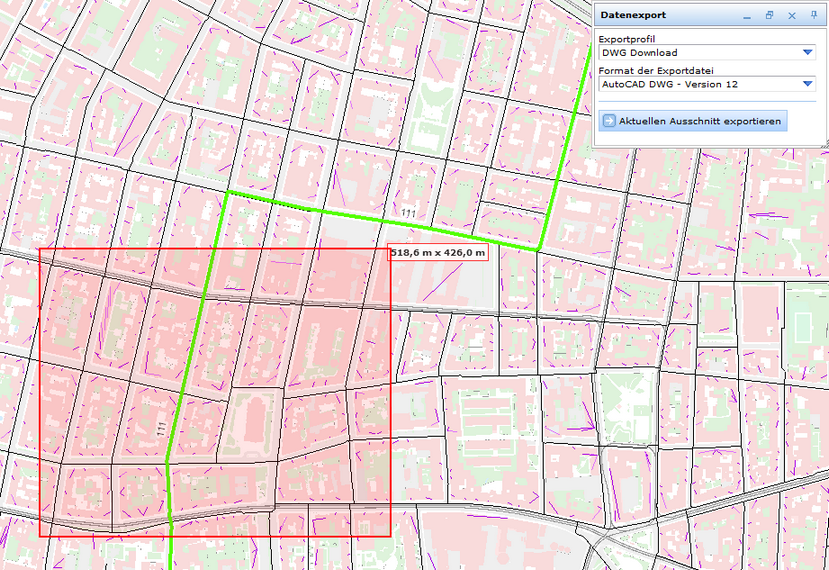
Datenexport mit einem Auswahlfenster
•Einen definierten Ausschnitt mittels eines benutzerdefinierten Polygons exportieren
Erstellen Sie ein beliebiges Polygon über den gewünschten Bereich. Jeder Klick mit der linken Maustaste fügt einen Polygon-Vertex hinzu; mit einem Doppelklick wird der Polygon abgeschlossen. Nach dem Loslassen der Maustaste öffnet sich automatisch ein Pop-Up Fenster mit der Export-URL.
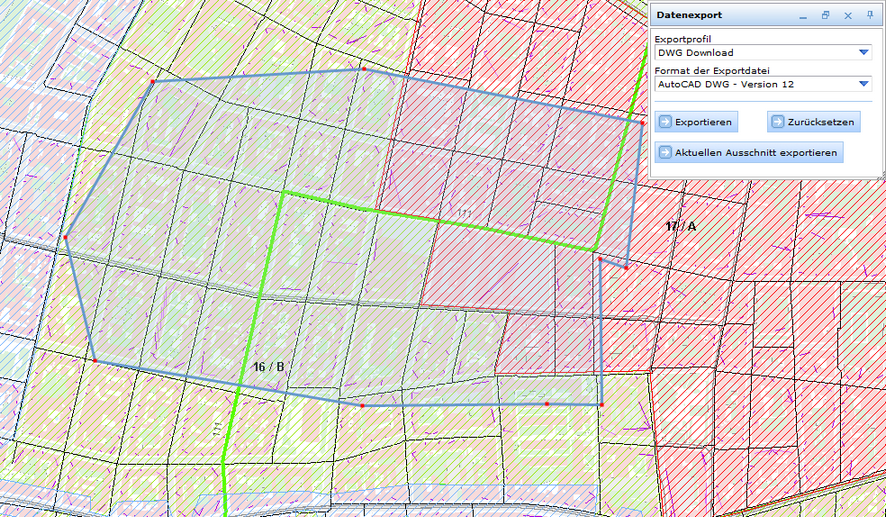
Datenexport mit einem beliebigen Polygon
Clippen des exportierten Ausschnittes:
Es besteht auch die Möglichkeit den exportierten Ausschnitt 'auszuschneiden' ('clipping'). Mehr Informationen dazu finden Sie im Kapitel "Individual Extent" in der WO extract server Benutzerhandbuch 10 R3 SP1.pdf.
Hinweis: Diese Funktion ist derzeit nur für den CAD Export verfügbar.