Navigation:  Einführung in WebOffice author > Menüs/Multifunktionsleisten > Menü ‚Extras‘ >

Validierung

Previous pageReturn to chapter overviewNext page

Die Validierung ist eine der Schlüsselfunktionen von WebOffice author. Es können lediglich gültige WebOffice 10 R3-Projektkonfigurationen veröffentlicht werden.

Solange WebOffice author einen oder mehrere Validierungsfehler findet, wird die aktuell geöffnete WebOffice 10 R3-Projektkonfigurationsdatei in einer Sicherungskopie abgelegt (_BAK).

Das ist notwendig, um ein Überschreiben von korrekten Projektkonfigurationsdateien durch ungültige zu vermeiden, was zu Fehlern im WebOffice 10 R3 Client führen würde.


Beispiel für den Dateinamen einer Sicherungskopie: Wenn Ihre ursprüngliche Projektkonfiguration „WebOffice_SampleProject“ heißt, ist „WebOffice_SampleProject_BAK.xml“ der Dateiname der Sicherungskopie. Diese Datei wird im selben Verzeichnis (projects) gespeichert, in dem die ursprüngliche Projektkonfigurationsdatei abgelegt ist.

Tipp: Sie können die WebOffice author Funktion ‚Löschen‘ verwenden, um nicht mehr gebrauchte Sicherungskopien zu entfernen.
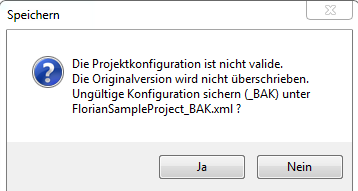
 

WebOffice author Speichern Dialog – Sicherungskopie bei ungültiger Projektkonfiguration

WebOffice author Speichern Dialog – Sicherungskopie bei ungültiger Projektkonfiguration


Untenstehend finden Sie detaillierte Informationen zu jedem Menüpunkt des Menüs Validierung.


Menüpunkt

Beschreibung

_img136

Benutzen Sie diese Schaltfläche, um Ihr Projekt, wann immer Sie wollen, auf Gültigkeit zu prüfen.

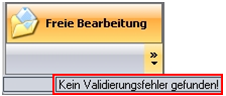
Falls die Validierung erfolgreich war und es keine Fehlermeldungen gibt, zeigt dies WebOffice author in der Statusleiste an.


WebOffice author Gültigkeitsanzeige

WebOffice author Gültigkeitsanzeige


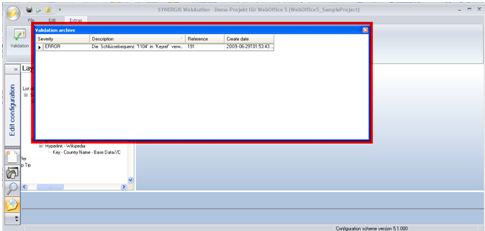
Falls WebOffice author Validierungsfehler findet, werden diese im Validierungs-Archiv aufgelistet.

Das Validierungs-Archiv wurde als extra Fenster entwickelt, um Validierungsfehler leichter (schrittweise) beheben zu können.

Validierungs-Archiv

Validierungs-Archiv


_img139

Nutzen Sie diese Schaltfläche zum Öffnen des Validierungs-Archivs. Das Archiv enthält alle Validierungsfehler. Das Validierungs-Archiv ist der Ausgangspunkt zur Lösung aller Validierungsprobleme in Ihrem aktuell geöffneten WebOffice 10 R3-Projekt.

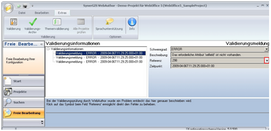
Wenn Sie eine bestimmte Validierungsinformation öffnen und auf die Schaltfläche Fehler beheben klicken, werden Sie von WebOffice author bei der Reparatur des ausgewählten Validierungsproblems unterstützt, indem Sie zu dem Konfigurationselement geführt werden, das das Validierungsproblem verursacht.

Validierungsfehler beheben

Validierungsfehler beheben


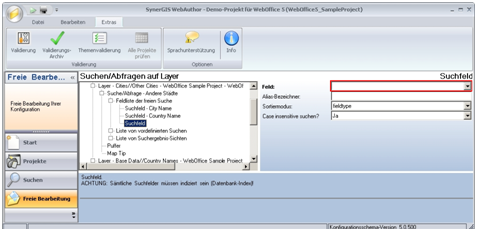
Im untenstehenden Beispiel führt WebOffice author den Anwender zu einem Suchfeld mit fehlendem Eintrag:

Ergebnis nach dem Klick auf die Schaltfläche Fehler beheben

Ergebnis nach dem Klick auf die Schaltfläche Fehler beheben


Das Validierungs-Archiv wird nach jeder Validierung zurückgesetzt, wodurch ausschließlich aktuelle Validierungsinformationen angezeigt werden.

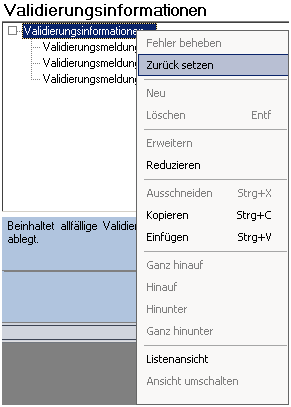
Verwenden Sie im Kontextmenü (mit rechter Maustaste auf Validierungsinformationen) die Schaltfläche "Zurück setzten" um das Validierungsarchiv manuell in Grundstellung zu bringen.

Liste mit Validierungsinformationen zurück setzen

Liste mit Validierungsinformationen zurück setzen


Hinweis 1: Falls WebOffice author mehrere Validierungsfehler findet (eine Liste mit Validierungsinformationselementen wird angezeigt), können Sie ein Problem nach dem anderen lösen, indem Sie

die Validierung nochmals wiederholen und

die immer noch vorhandenen Validierungsfehler wie beschrieben reparieren

Hinweis 2: Bei manchen Validierungsfehlern kann es vorkommen, dass für die Reparatur die Validierung mehrmals durchgeführt werden muss. Dies ist die Folge eines speziellen Validierungsfehlertyps, der vielfach Verletzungen von Validierungsbedingungen verursacht.


Tipp: Vergessen Sie nicht, nachdem alle Validierungsfehler behoben sind, schließlich die gültige WebOffice 10 R3-Projektkonfiguration zu speichern!

_img143

Verwenden Sie diese Funktion, um eine Validierung der Layer für Ihr aktuell geöffnetes ArcMap-Dokument gegenüber dem aktuell geöffneten WebOffice 10 R3-Projekt durchzuführen. Diese Funktion ist immer dann sehr nützlich, wenn Sie ein ArcMap-Dokument ändern müssen und schon ein existierendes WebOffice 10 R3-Projekt haben, das auf einer älteren Version des ArcMap-Dokuments basiert. Indem Sie die Themenvalidierung verwenden, können Sie eine fehlerlose und vollständige Layerreferenzierung für Ihr WebOffice 10 R3-Projekt gewährleisten.


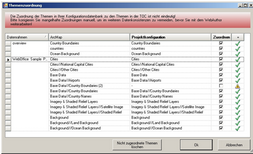
WebOffice author Dialog Themenvalidierung

WebOffice author Dialog Themenvalidierung


Falls ein Layer in der Spalte ganz rechts mit _img145 gekennzeichnet ist, ist es möglich, diesen Layer manuell zuzuordnen. Wählen Sie einen der Layer aus der Spalte Projektkonfiguration und stellen Sie sicher, dass der Haken in der Spalte Zuordnen gesetzt ist. Wenn Sie einen Layer überhaupt nicht zuordnen wollen, ist es durch Betätigung der Schaltfläche "Nicht zugeordnete Themen löschen" möglich, diesen aus der Konfiguration zu entfernen.
 

Nicht zugeordnete Themen löschen

Nicht zugeordnete Themen löschen


Alle Layer, die im Zuge der Themenvalidierung gelöscht werden, werden auch automatisch aus dem Themenbaum (TOC) und den Kartenansichten entfernt.

Hinweis: Die gelöschten Themen werden aber nicht aus den Abfrage-, Snap-, Filterlayern, etc. entfernt. Hier weist ein Validation-Error darauf hin, dass ein Referenzlayer entfernt worden ist.


Hinweis: WebOffice author führt die Themenvalidierung automatisch durch, wenn eine Projektkonfiguration geöffnet wird. Wenn WebOffice author Themenvalidierungsprobleme entdeckt, erscheint der Dialog Themenvalidierung automatisch.

_img147

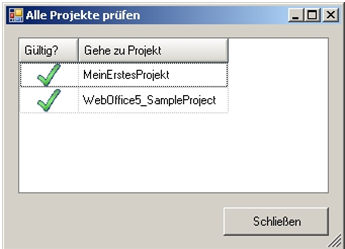
Verwenden Sie diese Funktion, um alle WebOffice-Projektkonfigurationen in Ihrem Projektverzeichnis zu überprüfen. Das Ergebnis der Funktion "Alle Projekte prüfen" ist eine Statusliste. Diese Statusliste ist eine gute Basis, um ungültige Projekte zu entfernen oder zu korrigieren.


Hinweis: Sie können die Funktion ‚Alle Projekte prüfen‘ verwenden, um alle Projekte auf einmal zu einer neueren Version upzugraden, wenn Sie Ihre WebOffice 10 R3 Applikation upgraden wollen.


Ergebnis der Funktion ‚Alle Projekte prüfen‘

Ergebnis der Funktion ‚Alle Projekte prüfen‘


WebOffice author ‚Validierungsmenü‘