Optionen |
  
|
Optionen |
|
Untenstehend finden Sie detaillierte Beschreibungen zu jedem Menüpunkt.
Menüpunkt |
Beschreibung |
||||||||||||||||||||||||||||||||||||||||||||
|
Gesamte Projektstruktur gibt einen Überblick über das konfigurierte Projekt. Nur Objekte, die konfiguriert sind, werden aufgelistet. Jeder dargestellte Knoten repräsentiert einen Button in der WebOffice 10 R3 Projektkonfiguration. So ist es möglich, alle Einstellungen zu ändern, sogar die Benutzersicht (Map centric, Map centric basic oder Data centric) kann nachträglich angepasst werden.
 Konfiguration der gesamten Projektstruktur
Eigenschaften, die nur hier definiert werden können, sind Folgende:
WebOffice Konfiguration
WebOffice Konfiguration --> Basis --> Freie Suche
 Freie Suche
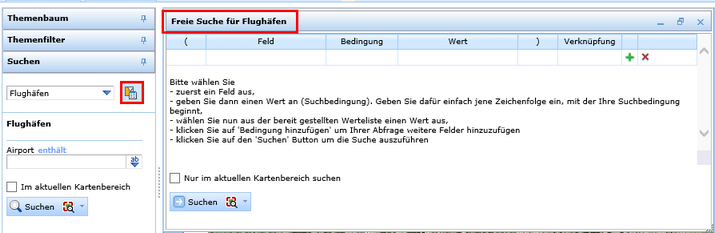 Freie Suche mit Verwendung eines Abfragegenerators im WebOffice html Client
Freie Suche Konfiguration in WebOffice
Hinweis: Abfragen, welche durch den Abfragegenerator erstellt werden, sind umfangreicher als die, welche in der Projektkonfiguration definiert werden. Sie können sowohl Klammern setzen, als auch die Operatoren "is NULL" und "is not NULL" verwenden, um die Konsistenz Ihrer Daten zu überprüfen.
WebOffice Konfiguration --> Basis --> (neu) Unscharfe Suche -> (neu) Synonyme:
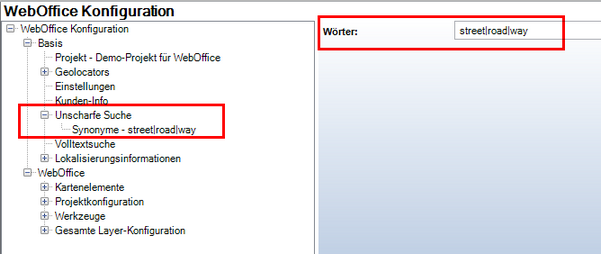 Unscharfe Suche
 in der WebOffice Konfiguration
Sie können Synonyme/Wörter für Suchfelder verwenden. Siehe auch Kapitel Feldliste der freien Suche und Phonetische Suche für Details.
WebOffice Konfiguration --> Basis --> (neu) Volltextsuche:
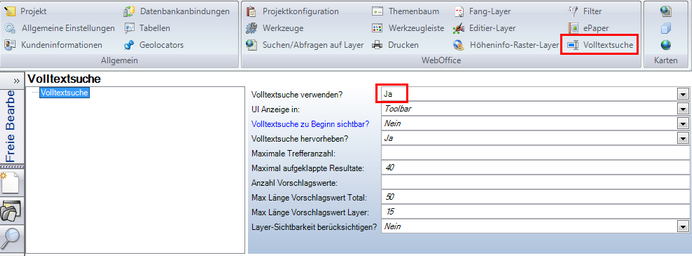 Volltextsuche - Web Office Konfiguration
Volltextsuche in der WebOffice Konfiguration
Siehe auch Kapitel Volltext-Suche für Details.
|
||||||||||||||||||||||||||||||||||||||||||||
|
Diese Schaltfläche ermöglicht mit einem Auswahldialog eine optimierte Darstellung der client-spezifischen Konfigurationssichten im SynerGIS Informationssysteme - Technical Documentation Team. |
||||||||||||||||||||||||||||||||||||||||||||
|
Dieser Wizard dient zum Überschreiben der WebOffice-Standardtexte des HTML-Clients. Die Änderungen werden in der Datei '<WebOffice-Applikation>\client-workspace\JSXAPPS\weboffice\jss\language_weboffice_user.xml' abgelegt und bleiben auch nach Einspielung eines Services Packs oder Patch erhalten. WebOffice Texte bietet eine Unterstütung zum Anpassen der WebOffice Standardtexte. Nachdem Sie eine Sprache, für die Sie WebOffice Standardtexte überschreiben wollen, gewählt haben, listet WebOffice author alle Standardtexte für die gewählte Sprache auf. Durch einen Klick auf die Spaltenüberschrift können Sie den Spalteninhalt auf-/absteigend sortieren. Mit dem Filtercontrol unter der Spaltenüberschrift kann der Spalteninhalt nach bestimmten Kriterien gefiltert werden. In die Spalte 'Benutzerdefinierter Text' tragen Sie jenen Text ein, den Sie anstelle des Originaltextes im WebOffice 10 R3 Client sehen wollen. Wenn Sie wieder den Originaltext anzeigen lassen wollen, setzen Sie den benutzerdefinierten Text einfach leer und klicken Sie auf 'Übernehmen'.
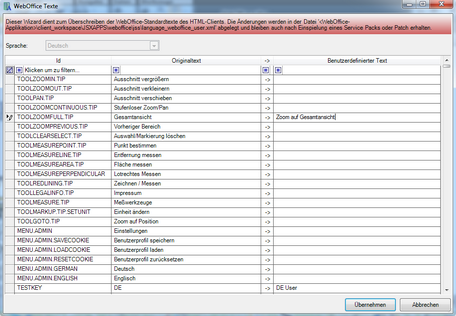 Wizard für WebOffice Texte
 Benutzerdefinierer Text im WebOffice 10 R3 Client
|
||||||||||||||||||||||||||||||||||||||||||||
|
Verwenden Sie diese Schaltfläche, um die Unterstützung mehrerer Sprachen in WebOffice author zu nutzen. Sie können die Konsistenz, Richtigkeit und Vollständigkeit von Übersetzungen sprachspezifischer Textbausteine überprüfen. Um diese Funktion nutzen zu können, müssen Sie eine Projektkonfiguration geöffnet haben. Nachdem Sie eine Ausgangssprache (Quellsprache) und die Sprache, die Sie vervollständigen und korrigieren wollen (Zielsprache), gewählt haben, listet WebOffice author alle Textbausteine und Ihre Übersetzungen auf. Diese Liste ist sofort editierbar. 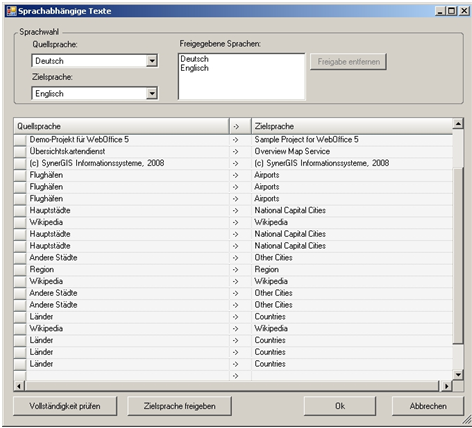 Dialog Sprachunterstützung – freigegebene Sprachen
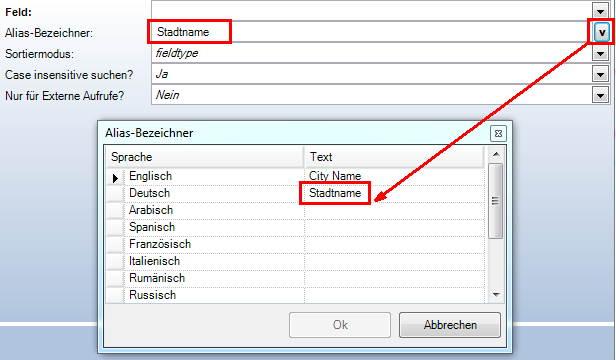 Bearbeiten der sprachabhängigen Texte in der Konfiguration
Durch Verwendung der Schaltfläche Vollständigkeit prüfen überprüft WebOffice author die verfügbaren Sprachen des WebOffice 10 R3 Clients, ob die Zielsprache vollständig vorliegt. Mit der Schaltfläche Zielsprache freigeben können Sie kontrollieren, ob und wann eine bestimmte Sprache für den WebOffice 10 R3 Client freigegeben ist. Durch die Schaltfläche Freigabe entfernen (rechts neben freigegebene Sprachen), kann eine bereits freigegebene Sprache wieder entfernt werden.
Um die sprachabhängigen Texte extern in die Zielsprache übersetzen zu können, gibt es die Möglichkeit, diese als XML-Dateien zu exportieren (bzw. wieder zu importieren).
Quellsprache exportieren:
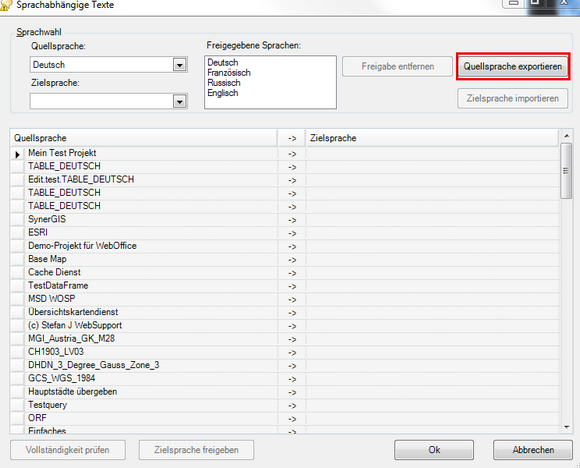 Exportieren der Quellsprache
Übersetzen der sprachabhängigen Texte aus dem source tag (Quellsprache) im destination tag (Zielsprache):
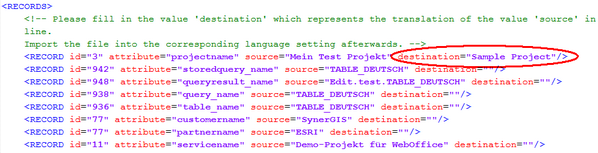 Übersetzen der sprachabhängigen Texte in einem UTF-8 Editor
Auswahl der Zielsprache, diese freigeben (Warnmeldung ignorieren) und importieren:
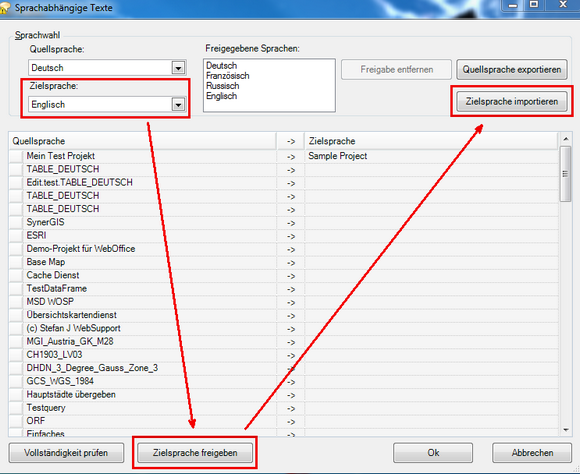 Importieren von sprachabhängigen Texten
|
||||||||||||||||||||||||||||||||||||||||||||
|
Verwenden Sie diese Schaltfläche, um die Farben für Einträge unter dem Konfigurationspunkt Suchen/Abfragen oder den farbigen Rahmen des Profil-Icons zu verändern. Siehe dazu auch die Kapitel "Suchen/Abfragen" und "Anwendungsprofile verwalten".
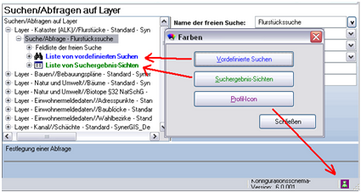 Farbeinstellungen
|
||||||||||||||||||||||||||||||||||||||||||||
|
Upgrade der Usermanagement Datenbank von WebOffice 4.2 nach 6.0. Für weitergehende Details siehe <%UPGRADE4_2_TO%>. Das Upgrade von 6.0 auf 10.0 wird mittels UserManagment Admin Web durchgeführt. |
||||||||||||||||||||||||||||||||||||||||||||
|
Gibt Auskunft über die installierte WebOffice author Version. Bitte geben Sie diese Information beim SYNERGIS Support an, wenn Sie eine Fehlermeldung einreichen.
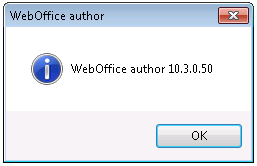 WebOffice author Build Versionsnummer
|
WebOffice author Menü Optionen