Punktdaten mit Attributen aus einer Textdatei hochladen |
  
|
Punktdaten mit Attributen aus einer Textdatei hochladen |
|
WebOffice 10 R3 ermöglicht es, Punktdaten mit Attributen aus einer Textdatei (optional mit einem Layerfile) hochzuladen. Nähere Informationen zur Konfiguration des 'Upload-Tools' finden Sie im Kapitel Hochladen lokaler Geodaten. Um Punktdaten aus einer Textdatei hochladen zu können, benötigen Sie Dateien folgender Formate:
•.txt
•schema.ini
•.lyr (optional)
Diese Dateien müssen in eine ZIP-Datei gepackt werden, wobei darauf zu achten ist, dass .txt-Datei, .lyr-Datei und das ZIP-File gleich heißen (zB punkt.txt, punkt.lyr und punkt.zip).
•Vorbereiten der Textdatei
Erstellen Sie in Excel eine Tabelle mit den Attributen und Koordinaten der Punkte. Formatieren Sie das Excel-Blatt als 'Text' und achten Sie darauf, bei den Koordinaten kein Tausendertrennzeichen und als Kommatrennzeichen einen Punkt "." zu verwenden. Speichern Sie diese Datei schließlich als 'CSV (Trennzeichen-getrennt) (*.csv)'-Datei.

Tabelle als 'CSV'-Datei speichern
Als nächstes öffnen Sie diese CSV-Datei in einem Texteditor und speichern sie als .txt-Datei ab.
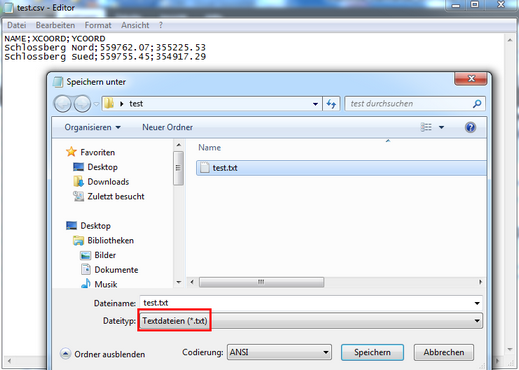
CSV-Datei als .txt-Datei speichern
•Vorbereiten der schema.ini-Datei
Informationen zum Aufbau einer schema.ini-Datei finden Sie zusätzlich unter http://msdn.microsoft.com/en-us/library/windows/desktop/ms709353(v=vs.85).aspx.
In eckigen Klammern wird der Name der Textdatei inklusive Endung geschrieben. Als Dezimalsymbol wird ein Punkt angegeben, damit die Kommastellen der Koordinaten erkannt werden können. Danach folgt die Angabe der Spalten sowie der Typen und Feldlängen. Das Format legt fest, durch welches Zeichen die Spalten in der Textdatei getrennt sind (in diesem Fall erfolgt die Trennung über das Zeichen ';').
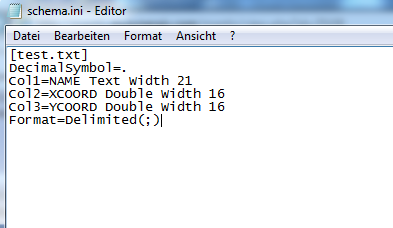
Aufbau der schema.ini-Datei
Hinweis: Bevor Sie diese Dateien in eine ZIP-Datei packen, sollten Sie sicherstellen, dass ein Import in ArcMap mit dem Tool 'Data Management Tools / Layer und Tabellensichten / XY-Ereignis-Layer erstellen' aus der Toolbox erfolgreich durchgeführt werden kann.
•Vorbereiten der ZIP-Datei
Packen Sie die .txt-Datei und die schema.ini-Datei in eine ZIP-Datei, die den selben Namen wie die .txt-Datei haben muss. Optional können Sie auch ein .lyr-File beigeben (ebenfalls mit der selben Namensgebung wie .txt und .zip).
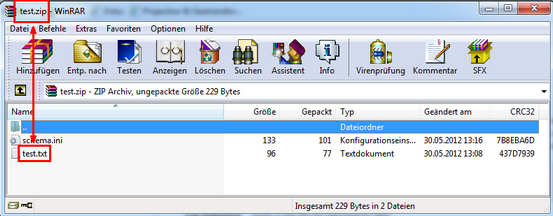
Aufbau der ZIP-Datei
•Hochladen der Punktdaten in WebOffice 10 R3
Über das Tool 'Lokale Geodaten Hinzufügen' können Sie in WebOffice 10 R3 die nach dem obigen Schema aufbereitete ZIP-Datei hochladen. Da diese ZIP-Datei keine Projektion enthält, werden Sie beim Hochladen noch nach einer Projektion gefragt (standardmäßig Projektion des Hauptkartendienstes). Belassen Sie die Angabe der Spalten für den Rechtswert und den Hochwert bei der Standardeinstellung.
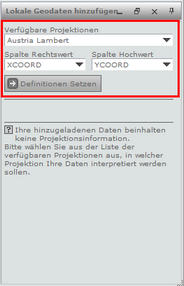
Hochladen einer .txt-Datei in WebOffice 10 R3
Die hochgeladenen Geodaten werden in WebOffice 10 R3 dem zugeordneten Kartendienst hinzugefügt und können gemäß der Funktionalitäten aus Hochladen lokaler Geodaten analysiert und bearbeitet werden.
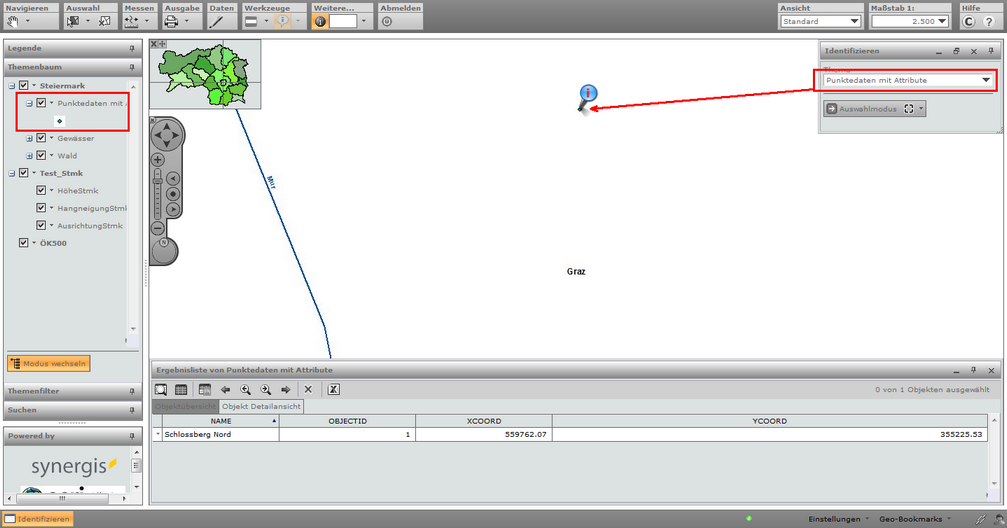
Hochgeladenes .txt-File im WebOffice 10 R3 HTML Client