Hochladen lokaler Geodaten |
  
|
Hochladen lokaler Geodaten |
|
Das Werkzeug Hochladen Lokaler Geodaten erlaubt lokale Daten zu laden und in das WebOffice 10 R3-Projekt zu integrieren. Die geladenen Daten sind nur während dieser einen WebOffice 10 R3 Sitzung verfügbar, z.B. wenn der Benutzer die WebOffice 10 R3 Sitzung beendet und eine neue Sitzung beginnt, stehen ihm die hochgeladenen Geodaten nicht mehr zur Verfügung. Im Moment ist das Hochladen nur von einem Layer bzw. einer Feature Class pro Hochlade-Request möglich.
Dieses Werkzeug kann z.B. genutzt werden um GPS Daten aufzubereiten: Es werden Daten im Gelände von einem GPS Gerät aufgezeichnet. Zurück im Büro lädt man die GPS ASCII Dateien aus dem GPS Gerät in die WebOffice 10 R3 Anwendung. Die hochgeladenen Daten können nun verwendet werden z.B. als Fang-Layer um Linien und Polygone entlang von GPS-Koordinaten zu digitalisieren. Abfragen, räumliche Selektion und Puffern ist mit den hochgeladenen Geodaten möglich. Es ist auch möglich, entweder die hochgeladenen Layer einzeln oder alle Layer aus 'Kopieren von Layern' zu bestimmen und zu editieren (nähere Details siehe Kapitel Kopieren von Layern).
Die hochzuladenden Geodaten müssen als zip-Datei vorliegen, ganz genauso benannt wie die Datei, die folgende Informationen enthält:
•Die Geodaten-Datei(en)
•Koordinatensystem-Information (z.B. .prj Datei)
•Symbol-Information (z.B. .lyr Datei)
•World file (Nur Rasterdaten)
Hinweis: Z.B. wenn die Geodaten-Datei parking.shp heißt (zusammen mit den anderen für Esri shape nötigen Dateien), dann muss die zip-Datei parking.zip genannt werden.
Die Formate .lpk, .dwg and .gpx können ungezippt verwendet werden.
Unterstützt wird Layer Pakete (.lpk) mit mehr als einem Layer hochzuladen. Diese Layer werden zu den entsprechenden Kartendiensten hinzugefügt, die in der Projektkonfiguration konfiguriert werden können, oder werden zum ersten dynamischen Kartendienst der Kartensammlung hinzugefügt.
Alle hochgeladenen Layer von einer .lpk Datei werden in der definierten Reihenfolge des Layer-Pakets angezeigt und können:
- individuell ein- und ausgeschaltet werden
- für Punktfang (Snapping) verwendet werden
- selektiert
- gesucht
- gedruckt werden.
Hinweis: Die hochgeladenen Geodaten werden unter einem angegebenen Pfad gespeichert. Stellen Sie sicher, dass der Ordner, den Sie konfigurieren, regelmäßig z.B. über eine Batch-Routine gesäubert wird.

Hochladen lokaler Geodaten – Kategorie ‚WebOffice 10 R3‘
Eigenschaft |
Beschreibung |
Ablagepfad am App-Server |
Ablagepfad am Applikations-Server. Am WebOffice-Applikationsserver kann unter Verwendung eines lokalen Server-Laufwerks (z.B. D:\Daten\Upload) der Pfad angegeben werden, in dem die hochgeladenen Daten abgelegt werden. Hinweis: Es muss dasselbe Verzeichnis im Dateisystem referenziert werden wie in der Eigenschaft 'Datenzugriffspfad am GIS-Server'! |
Datenzugriffspfad am GIS Server |
Datenzugriffspfad am GIS-Server. Pfad am GIS-Server (ArcGIS Server Standard) mit dem auf die hochgeladenen Geodaten zugegriffen werden kann (in einem verteilten Installationsszenario werden die hochgeladenen Daten am WebOffice Applikations-Server gespeichert). Es kann bei Single-Server-Installation ein lokales Server-Laufwerk oder bei verteilter Installation ein UNC-Pfad verwendet werden. Hinweise: -Es muss dasselbe Verzeichnis im Dateisystem referenziert werden wie in der Eigenschaft 'Ablagepfad am App-Server'! -Der Benutzer unter dem der ArcSOC-Prozess ausgeführt wird muss Schreibrechte auf diesen Pfad haben. -Wenn WebOffice Applikations und ArcGIS Server auf derselben Maschine laufen, kann derselbe Pfad wie für 'Ablagepfad am App-Server' konfiguriert werden. |
Zugeordneter Kartendienst |
Eindeutige Referenz auf den Kartendienst, dem Upload-Daten hinzugefügt werden. Upload-Daten können nur in dynamischen Karten hinzugefügt werden. |
Quota [kb] |
Maximale Größe des Datei-Upload |
DWG als Featurelayer hochladen? |
Legt fest, ob ein DWG als Einzellayer hochgeladen wird oder beim Hochladen in einzelne Featurelayer unterteilt wird. Wird das DWG aufgeteilt, können danach Punktfang und "kopieren von" genutzt werden. |
Hochladen lokaler Geodaten

Werkzeug ‘Lokale Geodaten hinzufügen’ im WebOffice 10 R3 Client
In dem Formular zum Hochladen lokaler Geodaten gibt es einige wichtige Hinweise für den Anwender.
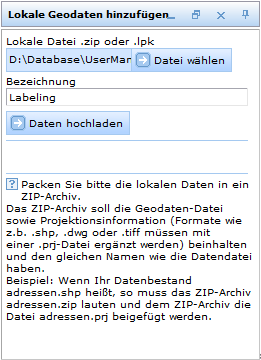
Formular zum Hochladen lokaler Geodaten - WebOffice 10 R3 Client
Die hochgeladenen lokalen Geodaten werden als Layer im Themenbaum von WebOffice 10 R3 hinzugefügt. Der Layer-Name, der im Eingabefeld Bezeichnung definiert wurde, wird verwendet. Die Symbole des Layers werden automatisch im Themenbaum angezeigt. Wenn angegeben, wird der Layer dem verbundenen Kartenservice hinzugefügt, wenn nichts angegeben wurde wird er dem ersten dynamischen Kartenservice der Kartensammlung hinzugefügt.
Hinweis: Das dynamische Hinzuladen eines Layers ist nur möglich für dynamische Karten. Es wird nicht unterstützt für gecachte Dienste. Wenn ein gechachter Kartenservice als verbundener Kartendienst angegeben wird, wird das Werkzeug ignoriert.
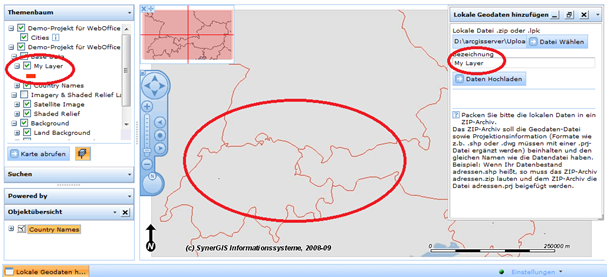
Verwendung des ‘Hochladen lokaler Geodaten’ im WebOffice 10 R3 Client
Der dynamisch hinzugefügte Layer ist nun in der Liste der räumlich selektierbaren Layer verfügbar, genau wie in der Liste der Fangprofil-Layer.
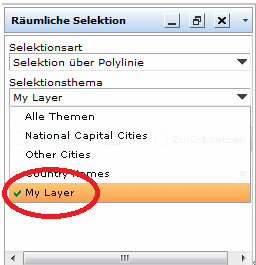
Hochgeladener Layer ist in der Liste der Selektionsthemen enthalten
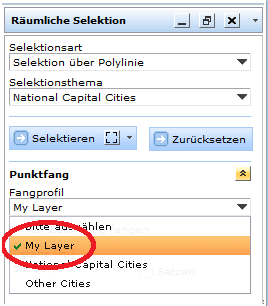
Hochgeladener Layer ist in der Liste der Fangprofile enthalten
Der hinzugefügte Layer kann auch wieder entfernt werden.
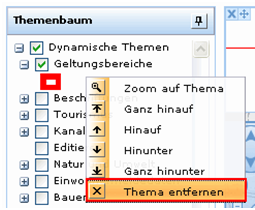
Entfernen eines hochgeladenen Layers im Themenbaum
Je nach Datenformat sind unterschiedliche Funktionalitäten möglich:
Dateiformat |
verfügbare Funktionalität |
.shp (Esri Shape) |
Anzeigen, Suchen, Selektieren, Fangen, Puffern (der hochgeladene Layer kann als Quelle und/oder Ziel für eine Puffer dienen ) und Kopieren (für Editieren). |
.lpk |
Anzeigen, Suchen, Selektieren, Fangen, Puffern (der hochgeladene Layer kann als Quelle und/oder Ziel für einen Puffer dienen) und Kopieren (für Editieren). Hinweis: Die Containerdatei (.lpk) wird seit ArcGIS 10.0 mit dem 7z Mechanismus komprimiert. Zum Entpacken der 7z Archive wird die Java spezifische Binding Library (sevenzipjbinding.jar) von Sourceforge verwendet. Die Library sevenzipjbinding-4.65-1.04-rc-extr-only-AllWindows.zip funktioniert für die verschiedenen Prozessarchitekturen unter Windows. Für den Einsatz auf einem Linux Server wäre die Library sevenzipjbinding-4.65-1.04-rc-extr-only-AllPlatforms.zip zu benuten. |
.dwg |
Anzeigen, Suchen, Selektieren, Fangen, Puffern und Kopieren (für Editieren). Hinweis: Wenn beim Datenupload eine *.dwg-Datei ausgewählt wird, gibt es die Möglichkeit, diese als Objekte hochzuladen, wodurch der volle Funktionsumfang (anzeigen, suchen, selektieren, fangen, puffern und kopieren) gewährleistet ist. Wenn diese Option nicht gewählt worden ist, dann ist nur 'Anzeigen' möglich. |
.txt |
Anzeigen, Suchen, Selektieren, Fangen, Puffern (der hochgeladene Layer kann als Quelle und/oder Ziel für eine Puffer dienen) und Kopieren (für Editieren). Eine Anleitung für das Hochladen einer Textdatei finden Sie unter Punktdaten mit Attributen aus einer Textdatei hochladen. |
.gpx |
Anzeigen, Suchen, Selektieren, Fangen, Puffern (der hochgeladene Layer kann als Quelle und/oder Ziel für eine Puffer dienen) und Kopieren (für Editieren). Hinweis: WebOffice 10 R3 unterstützt .gpx Dateien der Version 1.0 und 1.1. Wegpunkte und Routen werden als Einheit zur Karte und zum Themenbaum hinzugefügt. Es können Punkt- und Linienstyles konfiguriert werden; Punktstyles für Wegpunkte und Linienstyles für Routen/Tracks. |
.jpg |
Anzeigen |
.jp2 |
Anzeigen |
.png |
Anzeigen |
.tif |
Anzeigen |
.img |
Anzeigen |
Esri GRID |
Anzeigen |
Hochgeladene lokale Geodaten – unterstützte Geodatenformate