ePaper |
  
|
ePaper |
|
Das folgende Kapitel zeigt, wie ePaper mit dynamischen Inhalt in WebOffice konfiguriert wird. Die ePaper Funktionalität mit statischem Inhalt wird von WebOffice 10 R3 nicht mehr offiziell unterstützt, ist aber noch einstellbar. Nähere Details dafür sind im Kapitel Schritte zum Aktivieren von (statischer) WebOffice ePaper Funktionalität in WebOffice beschrieben.
Um die dynamische ePaper Funktionalität zu konfigurieren, muss 'Dynamisches ePaper benutzen' ausgewählt werden. Die folgenden Einstellungen können in WebOffice author unter dem Reiter Bearbeiten/Werkzeuge oder direkt unter Bearbeiten/ePaper durchgeführt werden.
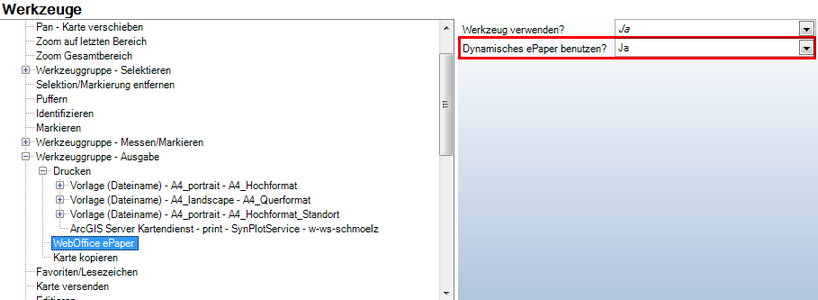
Dynamisches ePaper
Eigenschaft |
Beschreibung |
Werkzeug verwenden? |
Legt fest, ob das Werkzeug bzw. die Funktion im WebOffice Client verwendet werden soll oder nicht. |
Dynamisches ePaper benutzen? |
Legt fest, ob Karteninhalte in einem zentralen ePaper-Kartendienst zusammengeführt werden ('Ja') oder mit einem vorbefüllten ePaper-Kartendienst gearbeitet wird ('Nein'). Hinweis: Wenn mit Option 'Ja' gearbeitet wird, so muss für das ePaper-Werkzeug ein ePaper-Kartendienst SynePaperService konfiguriert sein. |
ePaper Vorlage Konfiguration in WebOffice Kategorie
Um das dynamische ePaper zu nutzen, muss SynerGIS SynePaperService für die dynamische ePaper Funktionalität vorliegen:
•Kopieren Sie die Datei SynePaperService.mxd (in den Installationsmedien enthalten) in den ServiceDocuments Ordner am GIS Server.
•Fügen Sie einen Kartendienst, der sich auf SynePaperService.mxd bezieht, Ihrem ArcGIS Server hinzu. Benennen Sie den Kartendienst SynePaperService und geben Sie in den ServiceProperties in der Registerkarte Prozesse eine Recycle-Zeit von 4 bis 8 Stunden an. Ignorieren Sie alle auftretenden ArcCatalog Warnungen.

ArcCatalog Warnung beim Aufsetzen der SynePaperService.mxd
•Stoppen Sie den SynePaperService Dienst und öffnen Sie ServiceProperties / Capabilites. Fügen Sie WebOffice ePaper hinzu und konfigurieren Sie den Report-Pfad (zB C:\arcgisserver\WebOfficeEpaperTemplates) zu den verwendeten .mrt Dateien.
•Starten Sie den Kartendienst wieder.
Hinweis: Die SynePaperService.mxd ist eine MXD mit zwei Datenrahmen - ePaper und datasources. Die MXD dient als Dummy und wird dynamisch mit den zu berichtenden Daten befüllt. Ein SynePaperService kann für verschiedene Projekte verwendet werden, Instanzen müssen dementsprechend definiert werden.
Um eine Performance-Verbesserung für das SynePaperService zu erreichen, befüllen Sie den Datenrahmen 'datasources' manuell mit je einem Layer (beliebig) pro servisierter MXD. In diesem Fall wird empfohlen, die Datenquelle regelmäßig auf Vorhandensein zu überprüfen. Sollte ein Layer aus irgendwelchen Gründen keine gültige Datenquelle mehr haben, entfernen Sie diesen wieder aus dem Datenrahmen. Dieselbe Performance-Verbesserung können Sie auch für das SynPlotService erzielen, nähere Hinweise hierzu finden Sie unter Druckkartendienst synchronisieren.
Fügen Sie den bereitgestellten ArcGIS Server Kartendienst der WebOffice ePaper Konfiguration hinzu. Konfigurieren Sie den Kartendienst und vergeben Sie ePaper als Bezeichnung für den Datenrahmen.
Hinweis: Beachten Sie bei der Konfiguration des Datenrahmens die case-sensitive Eingabe.
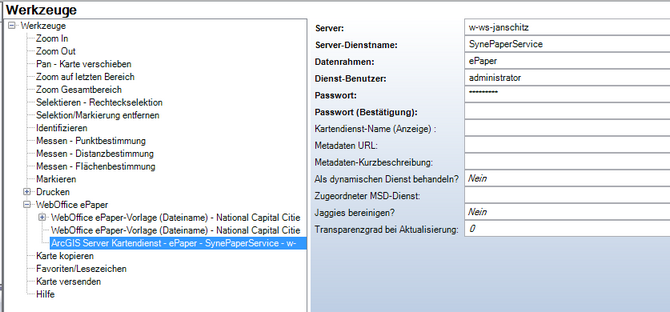
Dynamisches ePaper - SynePaperService