Koordinaten suchen / umprojizieren |
  
|
Koordinaten suchen / umprojizieren |
|
Mit dem Werkzeug "Koordinaten suchen/umprojizieren" kann nach Koordinaten gesucht werden, die in das Werkzeugformular eingegeben wurden. Der Administrator kann beliebige unterstützte Projektionen oder ein geographisches Koordinatensystem als Referenzsystem zur Eingabe angeben.
Die eingegebene Koordinate wird in die WebOffice 10 R3 Client Karte transformiert (einschließlich der Datentransformation, falls konfiguriert). Das Ergebnis ist die Kartenanzeige mit den eingegebenen Koordinaten als Mittelpunkt.
Es ist auch möglich in der WebOffice 10 R3 Client Karte eine Koordinate zu digitalisieren (in dem Karten-Koordinatensystem) und in alle verfügbaren Koordinatensysteme zu transformieren. Es ist die Aufgabe des Administrators alle verfügbaren Koordinatensysteme zu spezifizieren.

Koordinaten suchen/umprojizieren - WebOffice 10 R3 Kategorie
Eigenschaft |
Beschreibung |
Werkzeug verwenden? |
Legt fest, ob das Werkzeug im WebOffice 10 R3 Client verfügbar ist ("Ja") oder nicht ("Nein"). |
Standard-Projektion |
Standardprojektion auf die standardmäßig umprojiziert wird bzw. in der die Koordinaten standardmäßig angegeben werden sollen. |
Alle Projektionen? |
Falls aktiviert, wird das Tool so dargestellt, dass nicht ausgewählt werden kann in welche Projektion projiziert werden soll. Stattdessen wird die Position automatisch in alle definierten Projektionen projiziert. |
Konfigurationseigenschaften des Werkzeugs ‚Koordinatensuche und –projektion’
Es ist möglich eine Bezeichnung für die Hauptkarten-Projektion einzugeben, die in der Benutzeroberfläche im Koordinaten Werkzeug und in der Statusleiste des Browserfensters angezeigt wird.

Bezeichnung der Hauptkarten-Projektion

Werkzeug ‚Koordinaten suchen/umprojizieren’ in WebOffice html client
Die Anzeige der Koordinatenbeschreibung im Koordinatensuchformular unterscheidet sich zwischen projizierten und geographischen Koordinatensystem. Wenn Sie ein geographisches Koordinatensystem (z.B. WGS84) wählen, wird das Formular nach "Breite" und "Länge" fragen. Bei einem projiziertem Koordinatensystem hingegen wird das Formular nach "Rechtswert" und "Hochwert" verlangen.
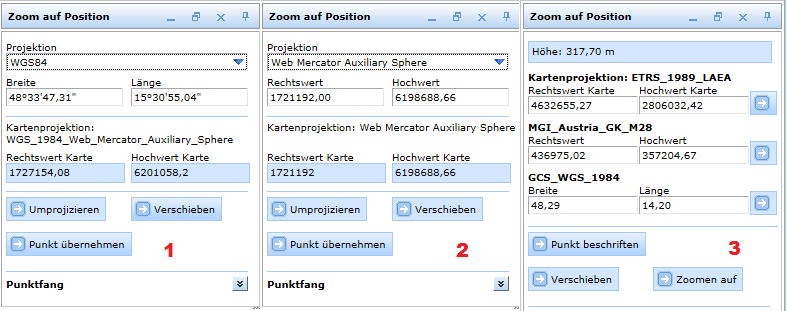
Unterschiedliche Werkzeugformulare im WebOffice html Client abhängig vom Typ des Koordinatensystems - geographisches (1) und projiziertes (2) Koordinatensystem - sowie Konfiguration "Alle Projektionen" (3)
Wenn Sie nach Koordinaten suchen möchten, die sich nicht auf die Projektion des Hauptkartendienstes beziehen, wählen Sie zunächst aus der Drop-Down-Liste die passende Projektion aus. Als nächstes geben Sie die Koordinaten in die Felder Rechtswert/Hochwert ein. Wenn es sich um geographische Koordinaten handelt, können diese wie im folgenden Screenshot eingegeben werden. Mit dem Button "Umprojizieren" werden die Koordinaten in der Projektion des Hauptkartendienstes (Rechtswert Karte/Hochwert Karte) ausgegeben, mit den Buttons "Verschieben" und "Zoomen auf" werden ebenfalls die projizierten Koordinaten ausgegeben und zusätzlich in der Karte angezeigt. Der Button "Punkt übernehmen" erstellt einen neuen Markup-Punkt an der Stelle der Koordinaten, der auch nachträglich über das Werkzeug "Zeichnen/Messen" verändert werden kann.
Hinweis: Nähere Informationen zum Werkzeug "Zeichnen/Messen" finden Sie unter Markieren.

Koordinaten suchen/umprojizieren im WebOffice html client

Zommen auf Position im WebOffice html Client durch Eingabe der Koordinaten
Wenn Sie die Koordinaten eines bestimmten Punktes in der Karte wissen und umprojizieren möchten, öffnen Sie zunächst das Werkzeug und wählen Sie die gewünschte Zielprojektion. Als nächstes klicken Sie in die Karte, wonach ein Marker und die dazugehörigen Koordinaten, sowohl in der ausgewählten Projektion als auch in der Projektion des Hauptkartendienstes, angezeigt werden. Der Button "Punkt übernehmen" erstellt wieder einen neuen Markup-Punkt an der Stelle der Koordinaten, der auch nachträglich über das Werkzeug "Zeichnen/Messen" verändert werden kann.
Hinweis: Um den Marker exakt an die Position eines Objektes setzen zu können, verwenden Sie die Funktion "Punktfang". Nähere Informationen zur Konfiguration von Fanglayer finden Sie unter Fang-Layer.

Koordinaten im WebOffice html Client mit einem Klick in die Karte aufnehmen und umprojizieren
Das Werkzeug arbeitet ähnlich, wenn die Option "Alle Projektionen" auf "Ja" gesetzt ist. Entweder durch Klicken in die Karte werden die Koordinaten automatisch umprojiziert oder geben Sie die Koordinaten in das gewünschte Koordinatensystem ein und drücken "Verschieben" oder "Zoomen auf", um die Karte zu aktualisieren.