Werkzeugleiste Suchergebnis |
  
|
Werkzeugleiste Suchergebnis |
|
Die Werkzeugleiste des Suchergebnisses stellt eine Reihe von Werkzeugen zur Verfügung. Jedes Werkzeug kann auf die im Suchergebnis dargestellte aktuelle Auswahl angewandt werden.
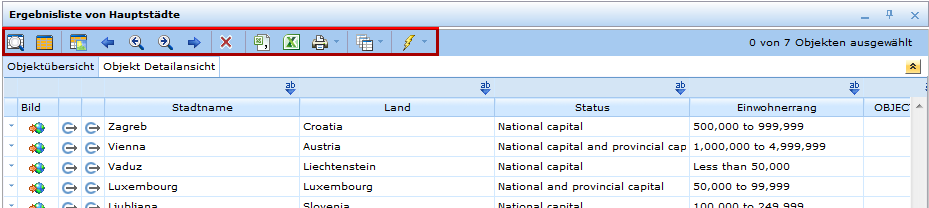
Werkzeugleiste des ‚Suchergebnisses‘
Schaltfläche |
Beschreibung |
|
Die Schaltfläche Anzeigen aller Objekte selektiert alle Objekte des Suchergebnisses und zeigt sie auf der Karte. Der resultierende Kartenausschnitt ist das kleinste alle Objekte umfassende Rechteck. |
|
Die Schaltfläche Alle Objekte auswählen selektiert alle Objekte des Suchergebnisses. |
|
Die Schaltfläche Anzeigen ausgewählter Objekte im aktuellen Kartenausschnitt zeigt die aktuell selektierten Objekte im aktuellen Kartenausschnitt.
Hinweise: Falls der aktuelle Kartenausschnitt keinen oder lediglich einen partiellen Überschneidungsbereich mit selektierten Objekten hat, kann es vorkommen, dass keine Objektauswahl auf der Karte sichtbar wird. Deshalb ist es empfehlenswert, zuvor die Schaltfläche ‚Anzeigen aller Objekte‘ anzuklicken. |
|
Die Schaltfläche Zeige voriges Objekt im aktuellen Kartenausschnitt bzw. Zeige nächstes Objekt im aktuellen Kartenausschnitt selektiert und zeigt ein Objekt nach (bzw. vor) dem anderen ohne den aktuellen Kartenausschnitt zu ändern. Hinweis: Falls der aktuelle Kartenausschnitt keinen oder lediglich einen partiellen Überschneidungsbereich mit selektierten Objekten hat, kann es vorkommen, dass keine Objektauswahl auf der Karte sichtbar wird. Deshalb ist es empfehlenswert, zuvor die Schaltfläche ‚Anzeigen aller Objekte‘ anzuklicken. |
|
Die Schaltfläche Zoom auf voriges Objekt bzw. Zoom auf nächstes Objekt selektiert und zeigt ein Objekt nach (bzw. vor) dem anderen und zoomt auf den konfigurierten Maßstab der Selektionsanzeige. |
|
Die Schaltfläche Ausgewählte Objekte aus der Liste entfernen ermöglicht es dem Anwender, markierte Objekte aus der aktuellen Ergebnisliste zu entfernen. |
|
Die Schaltfläche Export ausgewählter Objekte als csv Datei exportiert markierte Objekte als Datei mit durch Kommata getrennten Werten. Solch eine Datei kann sofort mit einem Tabellenkalkulationsprogramm wie z.B. MS Excel geöffnet werden. |
|
Die Schaltfläche Export ausgewählter Objekte als xlsx Datei exportiert markierte Objekte als MS EXCEL Datei, welche anschließend mit diesem Programm geöffnet werden können. |
|
Die Schaltfläche Druckvorlage auswählen ermöglicht es dem Anwender, eine der Druckvorlagen, die mit dieser bestimmten Suchergebnis-Sicht verknüpft sind, auszuwählen. Es ist möglich, sofort aus der Suchergebnisanzeige heraus zu drucken.
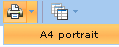 Mit dem Suchergebnis verknüpfte Druckvorlagen
|
|
Die Schaltfläche Verfügbare Ergebnisansichten stellt optional eine Liste konfigurierter Suchergebnis-Sichten zur Verfügung. Wählt man aus der Liste eine andere Ergebnisansicht, werden die selektierten Objekte in der gewählten Ansicht angezeigt. Auf diese Weise kann der Anwender schnell von einer „Sichtweise“ auf die selektierten Objekte zu einer anderen wechseln. 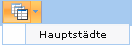 Verfügbare ‚Suchergebnis-Sichten‘
|
|
Button für externe Anwendungen mit Multihit Aufrufen. Durch Verwendung dieses Buttons werden alle selektierten Ergebnisse an die konfigurierte externe Anwendung übergeben. Wenn nur eine externe Anwendung mit Multihit konfiguriert ist, dann wird dieses Icon durch das entsprechende Icon für Singlehit ersetzt.
 Icon für Externe Anwendung in der Toolbar
Mehrere externe Anwendungen mit Multihit Verwendung sind in einem Drop-Down-Menü unter dem Blitz-Symbol angeordnet.
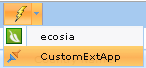 Externen Anwendung - Drop-Down-Menü
|
Schaltflächen der Werkzeugleiste im WebOffice 10 R3 ‚Suchergebnis‘


