Suchergebnisse |
  
|
Suchergebnisse |
|
Das standardmäßige Suchergebnis wird unterhalb der Karte eingeblendet.
Das Suchergebnis stellt viele Funktionalitäten zur Verfügung, um den Umgang mit der aktuellen Auswahl einfach und effizient zu gestalten: Ähnlich Desktop Anwendungen
•sind Kontextmenüfunktionalitäten (rechte Maustaste) verfügbar (navigiere zu Objekt, drucke Objekt etc.),
•kann die Ergebnisliste nach einer bestimmten Spalte (durch Anklicken) sortiert werden,
•ermöglichen zusätzliche Schaltflächen links neben jeder Zeile des Suchergebnisses dem Anwender, z.B. parametrisierte Aufrufe an andere Web-Applikationen zu übermitteln und/oder verknüpfte Tabellen aufzurufen.
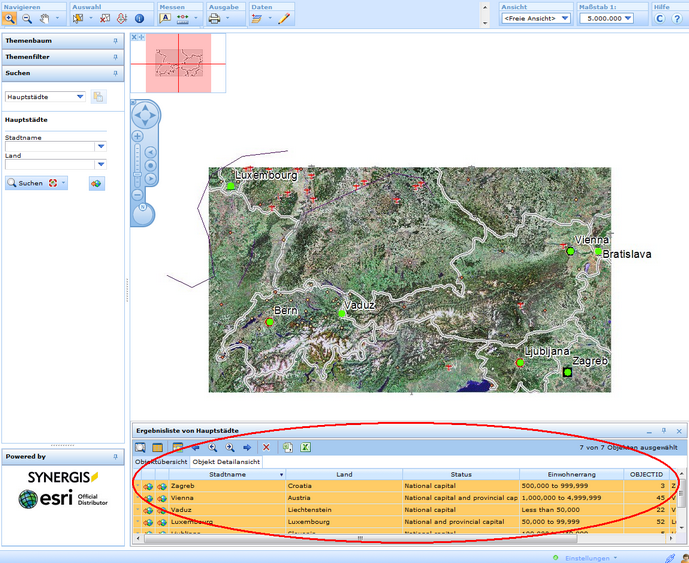
Suchergebnis
•Der Titel des Suchergebnis-Fensters wird dynamisch gesetzt und ist in der WebOffice 10 R3-Projektkonfiguration festgelegt.
•Rechts in der Suchergebnis-Werkzeugleiste werden die Gesamtzahl der im aktuellen Suchergebnis verfügbaren Objekte sowie die Anzahl der derzeit ausgewählten Objekte angezeigt
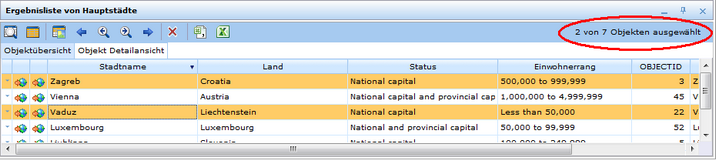
Anzahl der selektierten und aller Objekte im ‚Suchergebnis‘
•Der Anwender kann eine, einige oder alle im Suchergebnis aufgeführten Zeilen auswählen. Jede Zeile repräsentiert ein gefundenes Objekt.
Hinweis: Wenn Sie mehrere Objekte im Suchergebnis markieren wollen, halten Sie die ‚Strg’-Taste gedrückt und klicken Sie auf die entsprechenden Zeilen. So können Sie völlig frei eine beliebige Auswahl durchführen.
•Sie können die Reihenfolge der Sortierung im Suchergebnis ändern, indem Sie einfach auf eine der aufgelisteten Spalten klicken. Klicken Sie nochmals, um die Reihenfolge umzukehren.
•Wählen Sie eine Zeile aus und klicken Sie auf Objekt Detailansicht, um die Details zu diesem Objekt aufgelistet zu bekommen
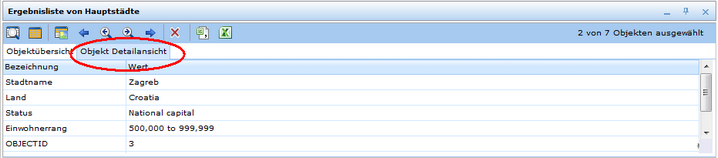
Objekt Detailansicht‘ im ‚Suchergebnis‘
•Benutzen Sie das Kontextmenü (rechte Maustaste) oder den Optionen-Button (wenn nur eine Reihe angewählt werden soll), um zum markierten Objekt zu navigieren.
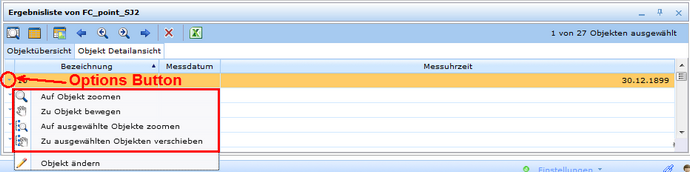
Kontextmenü im ‚Suchergebnis‘
Anwender von WebOffice 10 R3 Standard können das Suchergebnis-Fenster vom frei schwebenden Zustand (Fixierung lösen) feststellen (Fenster fixieren). Das Suchergebnisfendter befindet sich immer am unteren Bildrand und hat keinen Einfluss auf die Kartengröße.
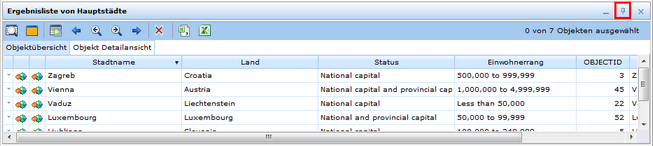
Umschalten zwischen an- und abgedocktem Fenster im 'Suchergebnis' Fenster
Das Suchergebnis kann geschlossen werden:
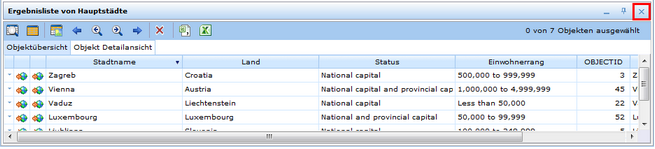
Schließen des ‚Suchergebnisses‘
Das abgedockte Suchergebnis kann
• minimiert werden,
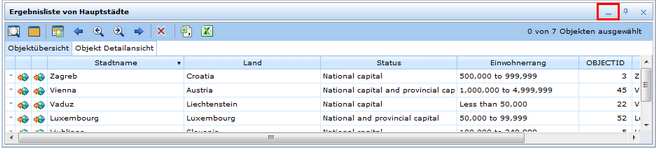
Minimierung des abgedockten ‚Suchergebnisses‘
•maximiert werden,

Maximierung des abgedockten ‚Suchergebnisses‘
•in der Größe angepasst werden
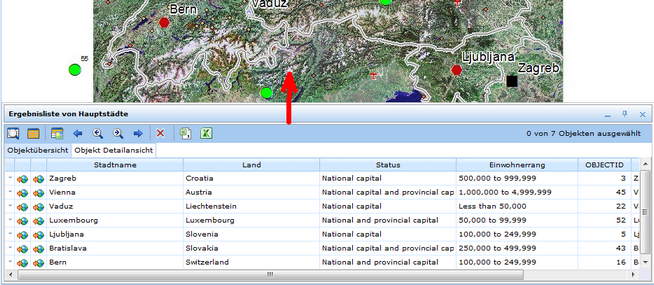
Anpassen der Größe des ‚Suchergebnisses‘