Suche mit Routen-Funktionalität |
  
|
Suche mit Routen-Funktionalität |
|
Mit WebOffice 10 R3 wird eine rudimentäre Funktionalität der linearen Referenzierung unterstützt. Durch diese Funktionalität ist es möglich Positionen und Bereiche auf einer Linie anhand von Maßen und Attributen zu identifizieren, ohne dabei explizite Koordinatenwerte anzugeben.
Voraussetzung hierfür ist eine Route, die mit Hilfe des Linear Referencing Moduls von Esri erstellt wurde.
Die Funktionalität kann nach dem Konfigurieren einer vordefinierten Suche definiert werden. Über Suchen / Abfragen auf Layer am Knoten Layer die Eigenschaft Routenfunktionalität nutzen? auf Ja setzen, um diese Funktionalität zu nutzen (s. Kapitel Suchen/Abfragen auf Layer).

Routenfunktionalität aktivieren - WebOffice Kategorie
Die Bedingung der vordefinierten Suche wird nun mit der Suche auf die Routensegmente (M-Werte des Datensatzes) mit dem AND-Operator verknüpft. Die M-Werte-Suche ist eine Suche zwischen zwei durch Texteingabe definierte Werte.

Suchdialog und Suchergebnis im WebOffice 10 R3 Client
Die Suche mit Routenfunktionalität kann auch über einen externen Aufruf ausgeführt werden. Es ist möglich nach einen oder mehreren Routensegmenten zu suchen.
Beispielaufrufe:
•Suche nach einem Routensegment
../../externalcall.jsp?project=SampleProject&query=road_routing&keyname=road_code&keyvalue=A23&m_from=13.5&m_to=18
=> Suche nach "Routen" (Kennung für externe Suche: road_routing), wo die "Straße mit der Nummer A23" (Feldname = road_code) zwischen kilometer/mile "13.5" und "18" ist.
•Suche nach mehreren Routensegmenten
../../externalcall.jsp?project=SampleProject&query=road_routing&keyname=road_code&keyvalue=A23;A22&m_from=13.5;2&m_to=18;8.5
=> Suche nach "Routen" (Kennung für externe Suche: road_routing), wo eine "Straße mit der Nummer A23" (Feldname = road_code) zwischen kilometer/mile "13.5" und "18" ist und wo eine andere "Straße mit der Nummer A22" zwischen kilometer/mile "2" und "8.5" ist.
•Suche nach einem diskreten Punkt
../../externalcall.jsp?project=SampleProject&query=road_routing&keyname=road_code&keyvalue=A23&m_from=13.5
=> Suche nach "Routen" (Kennung für externe Suche: road_routing), wo eine "Straße mit der Nummer A23" (Feldname = road_code) auf Straßenkilometer kilometer/mile "13.5" ist.
Hinweis: Nähere Informationen über die WebOffice URL Call Schnittstelle finden Sie im Kapitel WebOffice URL Call Schnittstelle.
Die Routenfunktionalität hat auch auf folgende Ergebnisse Auswirkungen, sofern Ihre Abfragen auf die Routendaten ausgeführt werden:
•Selektion
•Identify
•MapTip
Selektion
Nähere Details zur Konfiguration einer Selektion finden Sie unter Selektieren - Linien-Selektion, Selektieren - Umkreis-Selektion, Selektieren - Flächen-Selektion und Selektieren - Rechteck-Selektion.

Selektion auf Routendaten
Bei einer Selektion auf Routendaten wird das selektierte Segment angezeigt und im Selektionsergebnis die Kilometrierung ('von (km)' / 'bis (km)') ausgegeben.
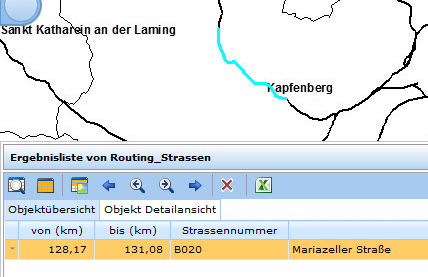
Ergebnis einer Selektion auf Routendaten
Identify
Nähere Details zur Konfiguration eines Identify finden Sie unter Identify. Bei einem Identify auf Routendaten wird der identifizierte Straßenkilometer im Ergebnis in das Feld 'von (km)' und in das Feld 'bis (km)' eingetragen.

Ergebnis eines Identify auf Routendaten
MapTip
Nähere Details zur Konfiguration eines MapTip finden Sie unter Identifizieren - MapTip und MapTip. Wird ein Straßenkilometer über einen MapTip identifziert, so wird das gesamte Routensegment selektiert und jener Straßenkilometer, auf dem der MapTip ausgeführt wurde, im Feld 'M-Wert (km)' angezeigt.
