MapTip |
  
|
MapTip |
|
MapTip ist ein sehr nützliches Werkzeug, um einfach Objekte zu identifizieren und sofort präzise Informationen über Geometrie und Attributdaten des identifizierten Objekts zu erhalten.
MapTip ermöglicht
•einen direkten Zugang zu mit dem Objekt verknüpften Bildern,
•einen direkten Zugang zu einer Nachbarschaftssuche,
•einen direkten Zugang zu mit dem Objekt verknüpften externen Anwendungen und
•die Übernahme des identifizierten Objekts zur aktuellen Selektion im Suchergebnis.
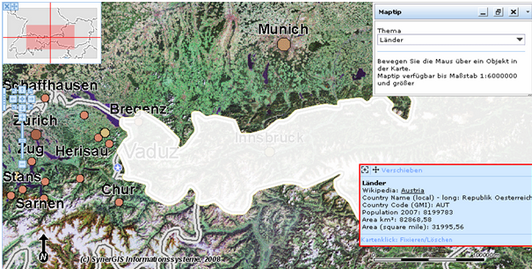
MapTip Ergebnis für das Land Österreich (Polygon Feature Klasse)
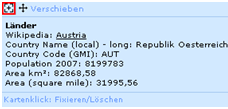
MapTip Identifikationsergebnis – Schaltfläche ‚In die aktive Selektion übernehmen'
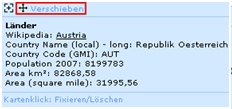
MapTip Identifikationsergebnis – Bewegen des MapTip-Fensters mit der Maus über die Schaltfläche ‚Verschieben‘
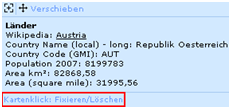
Mit Klick in die Karte wird das MapTip-Fenster fixiert, durch erneuten Klick wieder gelöscht
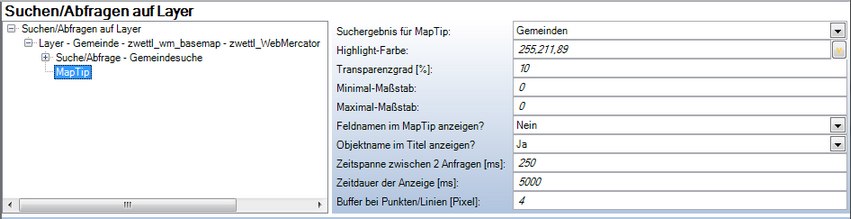
Konfiguration des layerspezifischen ‚MapTip‘
Hinweis: Reihenfolge der MapTip Layer:
1) Punkt-Features
2) Linien-Features
3) Polygon-Features
Die Reihenfolge von Layern der gleichen Geometrie wird durch die Puffer für Punkt-bzw. Linienwerte gesetzt.
Eigenschaft |
Beschreibung |
Suchergebnis für MapTip |
Suchergebnis, das zur Anzeige der Identifizierungsergebnisse des MapTip verwendet wird. |
Highlight-Farbe |
Highlight-Farbe, die zur grafischen Darstellung des MapTips verwendet wird. |
Transparenzgrad [%] |
Transparenz des Highlight-Symbols in %. 100% bewirken eine vollständige Transparenz und damit Unsichtbarkeit des Highlight-Symbols. 0% bewirkt eine deckende Darstellung des Highlight-Symbols über der Karte. |
Minimal-Maßstab |
Minimal-Maßstab, bis zu dem MapTip-Funktionalität zur Verfügung steht. Zoomt der Anwender weiter hinaus so steht MapTip nicht mehr zur Verfügung. .B. wenn der Maximal-Maßstab auf 1000 gesetzt wird, dann steht MapTip bis 1000 zur Verfügung, von 1001 steht er dann nicht mehr zur Verfügung. Wenn kein MapTip verfügbar ist, so wird dies in der WebOffice Client Statusanzeige angezeigt. |
Maximal-Maßstab |
Maximal-Maßstab, bis zu dem MapTip-Funktionalität zur Verfügung steht. Zoomt der Anwender weiter hinein so steht MapTip nicht mehr zur Verfügung. z.B. wenn der Maximal-Maßstab auf 1000 gesetzt wird, dann steht MapTip bis 1000 zur Verfügung, von 999 steht er dann nicht mehr zur Verfügung. Wenn kein MapTip verfügbar ist, so wird dies in der WebOffice Client Statusanzeige angezeigt. |
Feldnamen in MapTip anzeigen? |
Zeigt den Feldname (Ja) oder zeigt ihn nicht (Nein) im MapTip Fenster |
Zeitspanne zwischen 2 Anfragen [ms] |
Gibt in Millisekunden an, wie lange gewartet werden soll, bis der nächste MapTip angezeigt wird. |
Zeitdauer der Anzeige [ms] |
Gibt in Millisekunden an, wie lange ein nicht fixierter MapTip dargestellt wird, bevor er wieder von der Karte gelöscht wird. |
Puffer bei Punkten/Linien [Pixel] |
Pufferdistanz in Pixel zur besseren Darstellung des ausgewählten Objektes. Auch die Selektionsgrafik ändert sich, wenn die Pufferdistanz geändert wird.
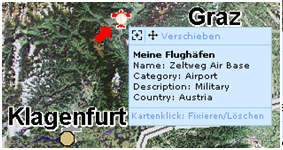 Map Tip Buffer in WebOffice 10 R3 client
Dies ist nützlich, um Features zu unterscheiden, wenn mehrere Layer Features mit ähnlicher Geometrie haben. 1) Punkt-Features, die durch den Puffer aufsteigend sortiert werden 2) Linien-Features, die durch den Puffer aufsteigend sortiert werden 3) Polygon Features, die durch den Puffer aufsteigend sortiert werden Hinweis: Dieser Parameter wird auch als Toleranz für die MapTip-Funktion verwendet, d.h. befindet sich der Mauszeiger innerhalb dieser Toleranz, so wird das Objekt gefunden. Es wird empfohlen, aus Gründen der Performance, möglichst wenige verschiedene Pixeltoleranzen zu definieren und den Toleranzwert so gering wie möglich zu halten. |
Konfigurationseigenschaften des layerspezifischen ‚MapTips‘
Hinweis: Mit WebOffice 10 R3 ist keine MapTip Vorbereitungszeit und kein Definieren einer maximalen Anzahl von verfügbaren MapTip-Objekten nötig MapTips werden automatisch generiert.
Hinweis: Die Grafik für die Fortschrittsanzeige beim Laden des MapTips ist konfigurierbar in der Datei 'synergis_weboffice_user.xml' in 'C:\Tomcat\webapps\<WebOffice-Applikation>\client_workspace\JSXAPPS\weboffice\jss\synergis_weboffice_user.xml'.
<record jsxid="toolmaptip.request.icon" type="" jsxtext="images/toolmaptip_request_32x32.gif"/>
<record jsxid="toolmaptip.request.hotspot.x" type="" jsxtext="20"/>
<record jsxid="toolmaptip.request.hotspot.y" type="" jsxtext="20"/>
Weitere Details siehe How To Layout.
Wie bereits erwähnt, eignet sich der MapTip sehr gut dazu, zu einem Objekt verknüpfte Bilder anzuzeigen. Hierzu können auch mehrere Bilder zu einem Objekt verknüpft sein. In diesem Fall bietet das MapTip-Ergebnis im WebOffice 10 R3 HTML Client die Möglichkeit, zwischen den einzelnen Bildern umzuschalten (Galeriefunktion). Die Reihenfolge der Bilder ergibt sich aus jener, wie sie in der Ergebnisfeldliste konfiguriert ist (von oben nach unten).

MapTip-Ergebnis - Wechsel zwischen den einzelnen Bildern (Galeriefunktion)
Hinweis: Weitere Details zur Konfiguration für Bilddateien im Maptip siehe Kapitel Integration von externen Anwendungen.