Integration von externen Anwendungen |
  
|
Integration von externen Anwendungen |
|
Mit WebOffice 10 R3 können eine oder mehrere Web-Applikationen integriert werden. WebOffice 10 R3 ist in der Lage, die Objektschlüssel den konfigurierten Web-Applikationen zu übergeben und umgekehrt die von externen Anwendungen übergebenen Objektschlüssel zu verarbeiten. Für nähere Details siehe Integration von externen Web-Anwendungen.
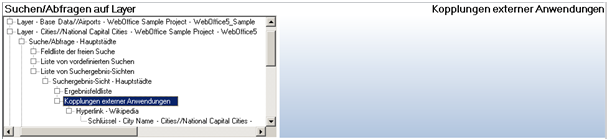
Kopplung externer Web-Anwendungen
Es gibt zwei verschiedene Arten der Kopplung externer Applikationen.
Tipp: Verwenden Sie Hyperlink, um einen einfachen Zugang zu Bilddateien (z.B. JPG oder GIF) sowie Ordnern oder Dokumenten (z.B. PDF Dokumenten) anzubieten.
Tipp: Verwenden Sie Integration (Aufruf VON WebOffice 10 R3), um Parameter (Objektschlüssel etc.) an andere Web-Applikationen mit HTTP GET oder HTTP POST zu übergeben. So kann der Anwender einfach vom WebOffice 10 R3 Client zu einer anderen Web-Applikation wechseln und dabei ein speziell markiertes Objekt oder eine Liste mit Objekten übergeben.
Für beide Konfigurationselemente ist es möglich, zu spezifizieren, ob die externe Web-Applikation entweder geöffnet werden soll in einem:
•Fenster des WebOffice 10 R3 Client (Anzeigemodus IFrame) - Externe Webseiten werden so im WebOffice 10 R3 Client angezeigt. Es ist egal, ob der Pop Up Blocker aktiviert ist oder nicht.
•Pop-up-Fenster des Browsers (Anzeigemodus Pop Up). Hier müssen Pop Ups für den WebOffice 10 R3 Client erlaubt sein. Diese Konfiguration ist sinnvoll, wenn die Webseite nicht in das WebOffice 10 R3 Client Layout passt. Pop-Up-Fenster werden über einen Link geöffnet, deshalb muss die Option 'Hyperlink automatisch auflösen?' auf 'Nein' gesetzt werden.
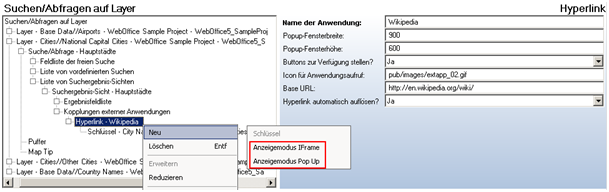
Die Konfigurationselemente ‚Anzeigemodus IFrame’ oder ‚Pop Up‘
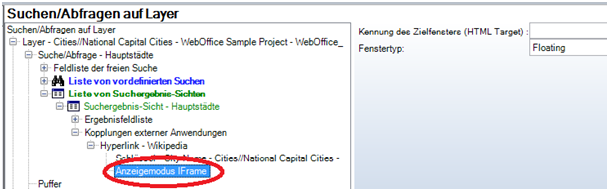
Konfiguration des ‚Anzeigemodus IFrame‘
Eigenschaft |
Beschreibung |
Kennung des Zielfensters (HTML Target) |
Legt die Kennung des Zielfensters fest. Ist nützlich, um Aufrufe anderer Applikationen zu beschleunigen und zu bestimmen, in welchem Fenster eine bestimmte Applikation (wieder) geöffnet werden soll. |
Fenstertyp |
Der Fenstertyp wie gekoppelte Anwendungen angezeigt werden können. Sie können entweder: •Floating (frei schwebend) oder •Links oben (Top Left) im WebOffice Client Fensters, •Links unten (Bottom Left) im WebOffice Client Fensters, •Rechts Oben (Top Right) im WebOffice Client Fensters, •Rechts unten (Bottom right) im WebOffice Client Fensters, •Versteckt (Hidden), wird nicht im WebOffice Client angezeigt. Nutzen Sie diese Option für die SynerGIS URL Integrator Aufrufe. |
Konfigurationseigenschaft des ‚Anzeigemodus IFrame’
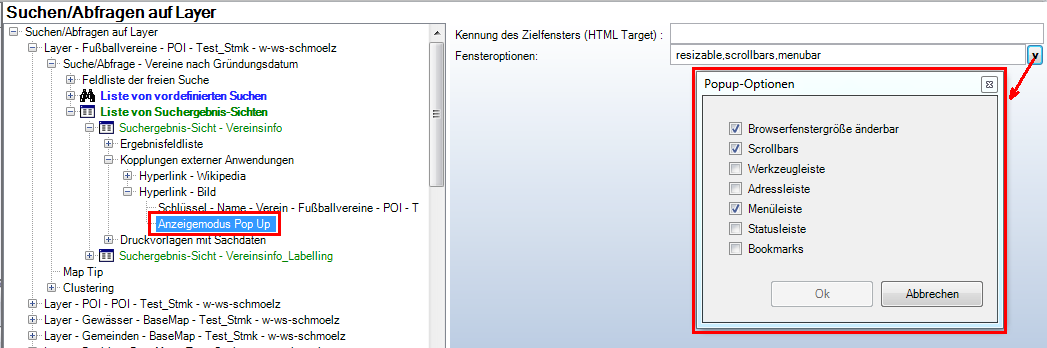
Konfiguration des ‚Anzeigemodus Pop Up‘
Eigenschaft |
Beschreibung |
Kennung des Zielfensters (HTML Target): |
Definiert das HTML Ziel, das benutzt werden soll. Dies ist hilfreich, um Aufrufe von anderen Anwendungen zu beschleunigen und um zu kontrollieren, in welchem Fenster eine spezifische Webapplikation wieder geöffnet wird. Mit diesem Attribut ist es möglich, unterschiedlich gekoppelte Anwendungen abwechselnd in einem einzigen Browser-Fenster anzuzeigen bzw. jede einzelne gekoppelte Anwendung in einem eigenen Fensterbereich anzuzeigen, sodass gleichzeitig mehrere unterschiedliche Anwendungsfenster angezeigt werden können. Hinweis: Wenn kein Wert angegeben wird, dann dient der in der Konfiguration vergebene Name der gekoppelten Anwendung als Kennzeichnung. |
Fensteroptionen |
Definiert die Optionen (GUI Elemente), die im geöffneten Popupfenster zur Verfügung stehen. Über das Pfeilsymbol am Ende des Eingabefeldes lässt sich ein entsprechendes Optionenauswahl-Fenster öffnen. |
Konfiguration des ‚Anzeigemodus Pop Up‘
•Kopplung Externer Anwendungen- Hyperlink
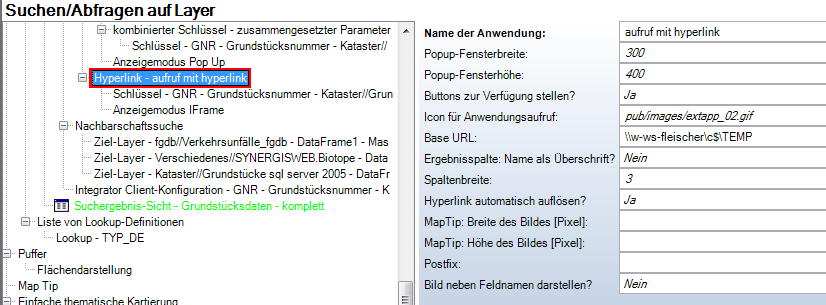
Konfiguration von ‚Hyperlink‘
Eigenschaft |
Beschreibung |
Name der Anwendung |
Name bzw. Bezeichnung der externen Anwendung (wird im WebOffice 10 R3 Client im Suchergebnis angezeigt). |
Popup-Fensterbreite |
Bei Verwendung von Popup-Fenstern für die Anzeige von externen Inhalten kann die Breite des Popup-Fensters konfiguriert werden. |
Popup-Fensterhöhe |
Bei Verwendung von Popup-Fenstern für die Anzeige von externen Inhalten kann die Höhe des Popup-Fensters konfiguriert werden. |
Buttons zur Verfügung |
Legt fest ob die externe Anwendung über einen Button (Ja) oder über einen Hyperlink (Nein) in der Benutzeroberfläche aufgerufen werden kann. 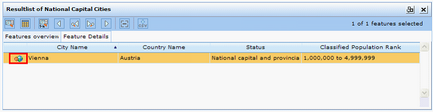 ‚Buttons zur Verfügung stellen?‘ ‚Ja‘ - WebOffice 10 R3 Client
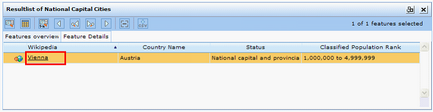 ‚Buttons zur Verfügung stellen?‘ ‚Nein‘ - WebOffice 10 R3 Client
|
Icon für Anwendungsaufruf |
In WebOffice 10 R3 stehen im Verzeichnis „pub/images“ 10 verschiedene Vorlagen zur Verfügung (extapp_01.gif, extapp_02.gif bis extapp_10.gif). Die Icons müssen alle die Größe 16x16 Pixel haben. |
Base URL |
Vollständige Base URL falls z.B. nur der Dateiname eines anzuzeigenden Bildes (z.B. image1.jpg) oder ein relativer Hyperlink (z.B. myImages/image1.jpg) in den Daten vorliegt. Hinweis: Wenn Ihr Client Browser Internet Explorer ist, können Sie einen UNC Pfad als Base URL nutzen (Mozilla Firefox unterstützt NICHT das Öffnen von Dokumenten im Browser mittels eines UNC-Pfads), z.B. \\myFileServer\myWebOfficeFileShare |
Ergebnisspalte: Name als Überschrift? |
Wird der Wert 'Ja' verwendet, so wird der Name der Anwendung nicht nur als Tooltip des Links verwendet, sondern auch als Spaltenüberschrift angezeigt. |
Spaltenbreite |
Breite der Spalte in der Ergebnisseite [Einheit in Zeichen]. |
Hyperlink automatisch auflösen? |
Wird der Wert Ja verwendet, so wird der Hyperlink nach Möglichkeit automatisch aufgelöst, z.B. um Bilder direkt in der WebOffice 10 R3-Oberfläche anzuzeigen (nur beim Werkzeug Identifizieren-MapTip möglich). Beim Wert Nein wird der Hyperlink in der Benutzeroberfläche angezeigt. Diesen muss der Anwender anklicken, um das Bild bzw. die Multimediainhalte angezeigt zu bekommen. |
MapTip: Breite des Bildes [Pixel] |
Falls die Suchergebnis-Sicht auch für ein MapTip verwendet wird und ein Hyperlink zu einem Bild konfiguriert ist, dann kann an dieser Stelle dessen Größe definiert werden. Hinweis: Bei Angabe von Breite und Höhe kann es zu Verzerrungen kommen. Wenn nur Breite oder Höhe angegeben wird, dann wird das Bild proportional verkleinert bzw. vergrößert. |
MapTip: Höhe des Bildes [Pixel] |
Falls die Suchergebnis-Sicht auch für ein MapTip verwendet wird und ein Hyperlink zu einem Bild konfiguriert ist, dann kann an dieser Stelle dessen Größe definiert werden. Hinweis: Bei Angabe von Breite und Höhe kann es zu Verzerrungen kommen. Wenn nur Breite oder Höhe angegeben wird, dann wird das Bild proportional verkleinert bzw. vergrößert. |
Postfix |
Optional kann eine Zeichenkette an die dynamisch erstellte URL angehängt werden. Z.B. '.jpg' oder '/sizes/o' oder ähnliches Hinweis: Das Postfix wird nur angehängt, wenn die verwendete URL keinen Query String aufweist. |
Bild neben Feldnamen darstellen |
Die Bilder (falls vorhanden) können neben den Feldnamen angezeigt werden: -'Ja': Neben den Feldnamen anzeigen -'Nein': Oberhalb der Feldwerte anzeigen |
Hyperlink Konfiguration
Für einen Hyperlink muss ein Schlüssel konfiguriert werden, um dynamisch aus der Base URL und dem Wert aus dem Feld, dessen Referenz unter Schlüssel gespeichert wird, die URL erzeugen zu können, wenn der Anwender Button bzw. Hyperlink anklickt.
•Wäre z.B. die Base URL http://en.wikipedia.org/wiki/ und im Feld CITY_NAME der Wert des selektierten Objekts Vienna, würde die daraus resultierende URL http://en.wikipedia.org/wiki/Vienna lauten.
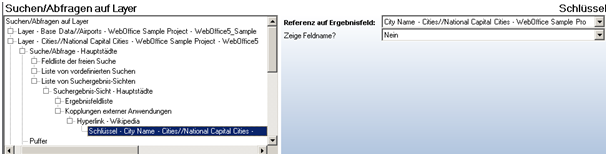
Konfiguration Schlüssel
Eigenschaft |
Beschreibung |
Referenz auf Ergebnisfeld |
Referenz auf Ergebnisfeld des übergeordneten Suchergebnisses. |
Zeige Feldname? |
Gibt an, ob im WebOffice 10 R3 Client der Feldname (Ja) oder der Feldwert (Nein) als Hyperlink angezeigt werden soll. |
Konfigurationseigenschaften ‚Schlüssel‘
Es ist auch möglich, die komplette URL zum Bild aus einem Datenfeld (zB 'Image') auszulesen. In diesem Fall können die Parameter 'Base URL' und 'Postfix' leer bleiben, weil ja die Information zum Bild von den Daten selbst angeboten wird. Mit dieser Möglichkeit können auch verschiedene Bildformate und -pfade verwendet werden.
Hinweis: Nur der WebOffice Flex Client kann Bilder mit einer URL aus einer 'image_gallery' (siehe erste Zeile im folgenden Screnshot) automatisch auflösen. HTML bzw. Mobile Client zeigen anstelle des Bildes hingegen einen Hyperlink.
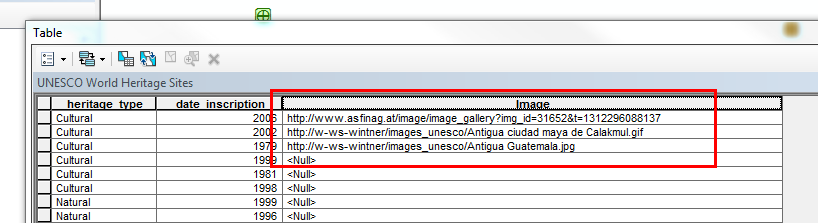
Datenfeld 'Image' mit verschiedenen Bases URLs
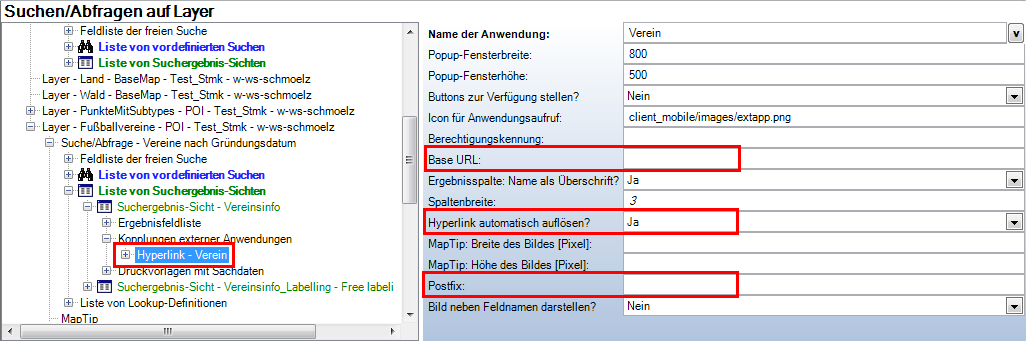
WebOffice Konfiguration - Hyperlink
Eine andere Möglichkeit ist es eine Bilddatei aus einem Verzeichnis auszulesen. Dazu muss eine Base URL vom Verzeichnispfad angegeben werden und die Option "Hyperlink automatisch auflösen" auf "Ja" gesetzt sein. Dabei ist zu beachten, dass der Name vom Datenfeld aus dem Schlüsselfeld und der Bilddatei gleich ist. In diesem Beispiel heißt die Bilddatei für den Country Name "Austria" dann "Austria.gif", für "Switzerland" dann "Switzerland.gif" usw. Die Dateiendung muss im Feld "Postfix" eingegeben werden.
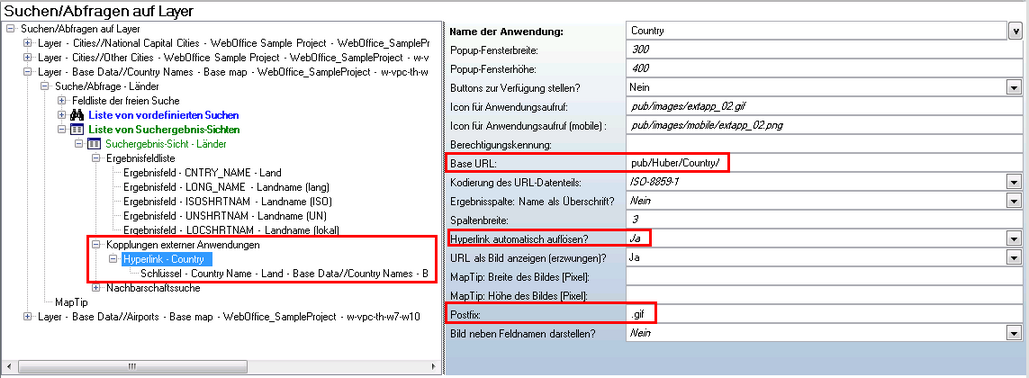
WebOffice Konfiguration - Hyperlink mit Bilddatei
Ist MapTip konfiguriert, dann würde die aufgelöste Bilddatei für das entsprechende Ergebnisfeld angezeigt werden. Details zur Konfiguration von Maptip siehe Kapitel Map Tip.
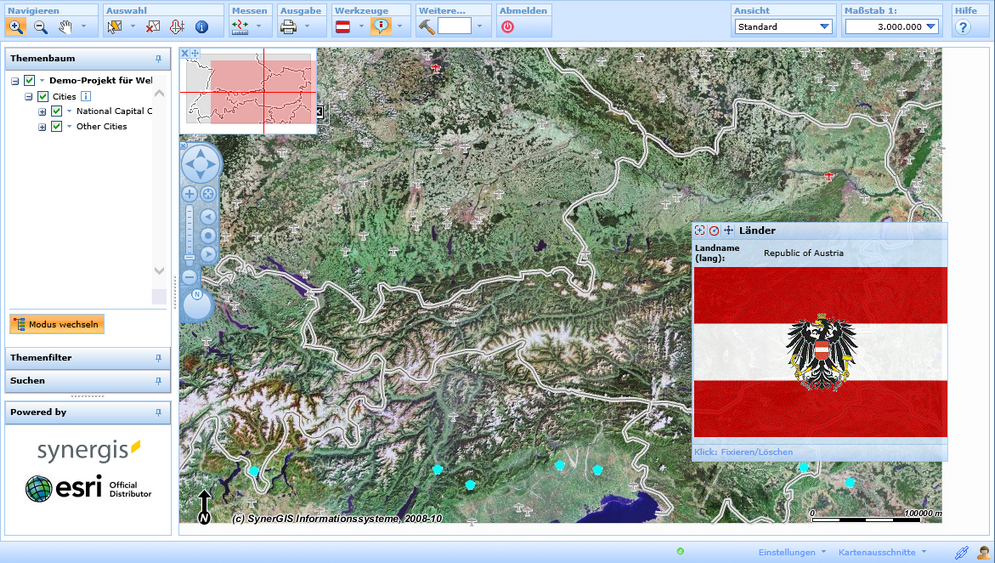
Hyperlink mit Bilddatei in MapTip
•Integration von externen Anwendungen - Integration (Aufruf VON WebOffice)
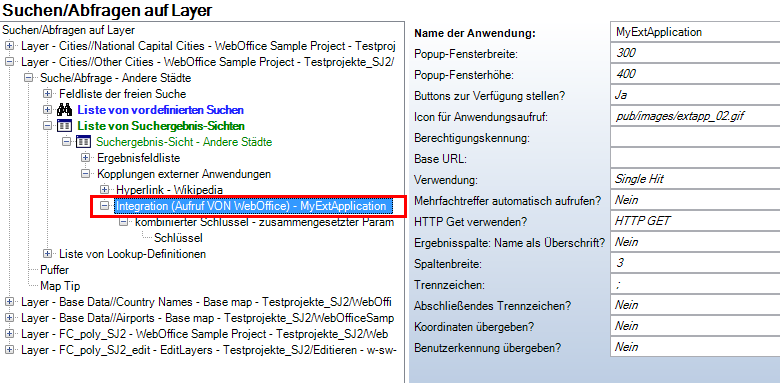
Konfiguration von ‚Integration (Aufruf VON WebOffice 10 R3)‘
Eigenschaft |
Beschreibung |
Name der Anwendung |
Name bzw. Bezeichnung der externen Anwendung (wird im WebOffice 10 R3 Client im Suchergebnis angezeigt). |
Popup-Fensterbreite |
Bei Verwendung von Popup-Fenstern für die Anzeige von externen Inhalten kann die Breite des Popup-Fensters konfiguriert werden. |
Popup-Fensterhöhe |
Bei Verwendung von Popup-Fenstern für die Anzeige von externen Inhalten kann die Höhe des Popup-Fensters konfiguriert werden. |
Buttons zur Verfügung stellen? |
Legt fest ob die externe Anwendung über einen Button (Ja) oder über einen Hyperlink (Nein) in der Benutzeroberfläche im WebOffice Client aufgerufen werden kann. ‚Buttons zur Verfügung stellen?‘ ‚Ja‘ - WebOffice 10 R3 Client
‚Buttons zur Verfügung stellen?‘ ‚Nein‘ - WebOffice 10 R3 Client
|
Icon für Anwendungsaufruf |
In WebOffice 10 R3 stehen im Verzeichnis „pub/images“ 10 verschiedene Vorlagen zur Verfügung (extapp_01.gif, extapp_02.gif bis extapp_10.gif). Die Icons müssen alle die Größe 16x16 Pixel haben. |
Berechtigungskennung |
Berechtigungskennung die für die Zugriffskontrolle benötigt wird. Wird in diesem Attribut eine Kennung hinterlegt (z.B. 'LINK_ALKIS_COLORMAP') und das WebOffice usermanagement-Modul verwendet so wird geprüft ob die Benutzerrolle über das entsprechende Anwendungsrecht (gemäß Beispiel LINK_ALKIS_COLORMAP) verfügt. Ist dies nicht der Fall so wird der Button/Link und damit der Zugriff auf die externe Anwendung aus dem WebOffice Suchergebnis nicht erlaubt. Hinweis: Mehr Informationen über Benutzerverwaltungs-Einschränkungen gibt es in Create a Restriction on an External Application |
Base URL |
Vollständige Base URL falls z.B. nur der Dateiname eines anzuzeigenden Bildes oder ein relativer Hyperlink in den Daten vorliegt. |
Verwendung |
Spezifizieren Sie, ob Sie Einzeltreffer (Single Hit), Trefferlisten (Multiple Hit) oder beides (Single and Multiple Hit) übergeben wollen. Hinweis: Wenn 'Multiple Hit' oder 'Single und Multiple Hit' bzw. ein Icon für den Aufruf konfiguriert ist, dann wird dieses Icon anstatt des Default Icons (Blitz) auch angezeigt. Voraussetzung ist, dass es nur eine externe Anwendung mit Multiple Hit für dieses Suchergebnis gibt. Die zusätzliche Option (External) ermöglicht das WebOffice 10 R3-Suchergebnis komplett durch die Suchergebnisdarstellung einer externen Anwendung zu ersetzen. Hinweis: Wenn die Option ‚External' genutzt wird, so stehen weder mehrfache Suchergebnissichten noch mehrfache Aufrufe an externe Anwendungen zur Verfügung. |
Mehrfachtreffer automatisch aufrufen? |
Wird der Wert 'Ja' verwendet, so wird eine konfigurierte Kopplung für Mehrfachtreffer automatisch aufgerufen. |
HTTP Get verwenden? |
Legt fest, ob die Parameter von WebOffice 10 R3 an die externe Anwendung über HTTP Get oder HTTP Post (formularbasierend) übergeben werden. |
Ergebnisspalte: Name als Überschrift? |
Wird der Wert 'Ja' verwendet, so wird der Name der Anwendung nicht nur als Tooltip des Links verwendet, sondern auch als Spaltenüberschrift angezeigt. |
Spaltenbreite |
Breite der Spalte in der Ergebnisseite [Einheit in Zeichen]. |
Trennzeichen |
Legt fest, welche Trennzeichen bei der Übergabe von Wertelisten verwendet werden (wenn z.B. die Werte 'abc', 'tre', 'wrt' vorliegen, wird bei Verwendung von ‘;‘ als Trennzeichen ein Parameterwert 'abc;tre;wrt' übergeben.). Beachten Sie, dass '|' nicht unterstützt wird. |
Abschließendes Trennzeichen |
Gibt an, ob am Ende der Werteliste ein Trennzeichen angefügt werden soll oder nicht. Beispiel: •Ja: 123;456;789; •Nein: 123;456;789 |
Koordinaten übergeben? |
Legt fest, ob zusätzlich zu Objektdaten (Schlüssel) auch noch Koordinaten übergeben werden (Ja) oder nicht (Nein): - Falls das Identify/Info-Werkzeug verwendet wurde und kein Ergebnis gefunden wird, erfolgt die Übergabe des Klickpunktes, - Falls das Ergebnis mit ein oder mehreren Treffern gefunden wurde, erfolgt je Objekt die Übergabe des ermittelten Labelpunktes (Beschriftungspunktes). |
Benutzerkennung übergeben? |
Wird für Projekte mit UserManagement verwendet. Legt fest ob die Benutzerkennung des in WebOffice angemeldeten Benutzers im HTTP Header übergeben werden soll. Die externe Anwendung erhält die folgenden Informationen: x-syn-login = <username> x-syn-application-roles = <list of application roles> x-syn-group = <group name>
Hinweis: Falls ein Benutzerkontext an eine externe Applikation übergegeben wird, wird dieser umadressiert. (URL ändert sich von http://extserver/extpage.htm? ... nach http://webofficeserver/webofficeapplication/synredirect?...) Alle in der externen Applikation verwendeten Pfade müssen dann absolute Pfade sein! |
Konfigurationseigenschaften von ‚Integration (Aufruf VON WebOffice)’
Um eine externe Anwendung zu integrieren ist es möglich ein Reihe an Schlüsseln zu verwenden die von WebOffice 10 R3 an die externe Applikation übergeben werden.
•kombinierte Schlüssel
kombinierte Schlüssel können benutzt werden um
•Werte aus verschiedenen Schlüsselfeldern zusammenzufügen und sie als einen Parameter zu übergeben (zusammengesetzter Parameter) oder um
•Werte aus verschiedenen Feldern getrennt zu halten und jeden davon als einen einzelnen Parameter zu übergeben (getrennte Parameter).
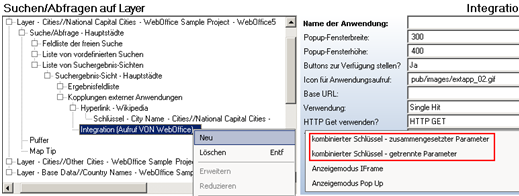
Konfigurationselemente ‚Kombinierter Schlüssel - zusammengesetzter / getrennte Parameter‘
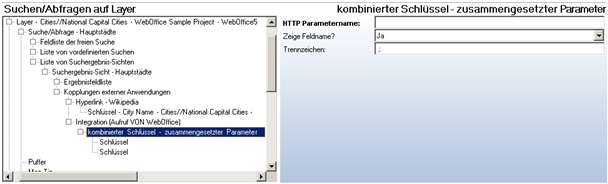
Konfiguration ‚Kombinierter Schlüssel – zusammengesetzter Parameter‘
Eigenschaft |
Beschreibung |
HTTP Parametername |
Gibt den zu verwendenden HTTP Parameternamen an, der für die Übergabe von Schlüsselwerten an externen Anwendungen verwendet wird. Falls keine parametrierten Aufrufe erzeugt werden sollen, sondern z.B. Multimediainhalte abgerufen werden (Dokumente, Bilder etc.), dann wird kein Parametername an die URL angehängt. |
Zeige Feldname? |
Gibt an, ob im WebOffice 10 R3 Client der Feldname (Ja) oder der Feldwert (Nein) als Hyperlink angezeigt werden soll. |
Trennzeichen |
Legt fest, welche Trennzeichen bei der Übergabe von Wertelisten verwendet werden (wenn z.B. die Werte 'abc', 'tre', 'wrt' vorliegen, wird bei Verwendung von ‘;‘ als Trennzeichen ein Parameterwert 'abc;tre;wrt' übergeben.) Beachten Sie, dass '|' nicht unterstützt wird. |
Konfigurationselemente ‚Kombinierter Schlüssel – zusammengesetzter Parameter‘
•Schlüssel
Für die Schlüssel können Felder, die in der Ergebnisfeldliste der Suchergebnis-Sicht konfiguriert sind, ausgewählt werden.
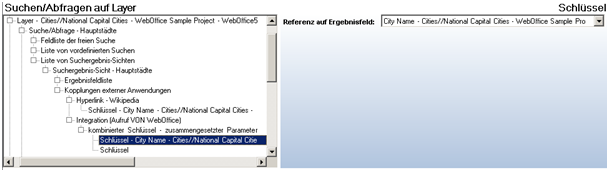
Konfiguration von ‚Schlüssel‘

Konfiguration ‚Kombinierter Schlüssel – getrennte Parameter‘
Eigenschaft |
Beschreibung |
Zeige Feldname? |
Gibt an, ob im WebOffice 10 R3 Client der Feldname (Ja) oder der Feldwert (Nein) als Hyperlink angezeigt werden soll. |
Konfigurationseigenschaft ‚Kombinierter Schlüssel – getrennte Parameter‘
Für die Elemente Schlüssel können zwei Konfigurationseigenschaften spezifiziert werden.
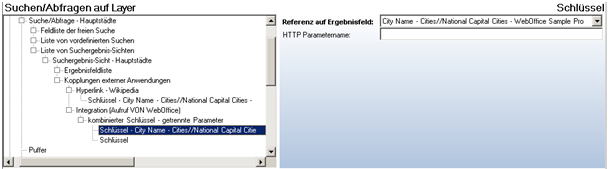
Konfiguration ‚Schlüssel
Eigenschaft |
Beschreibung |
Referenz auf Ergebnisfeld |
Referenz auf Ergebnisfeld des übergeordneten Suchergebnisses. |
HTTP Parametername |
Gibt den HTTP Parameternamen an, der für die Übergabe von Schlüsselwerten an externe Anwendungen verwendet wird. Ist kein Parametername angegeben, wird der Feldname des konfigurierten Feldes als Parametername verwendet. |
Konfigurationseigenschaften von ‚Schlüssel‘