Projektion |
  
|
Projektion |
|
Definiert die Projektionsparameter für das Zielkoordinatensystem. Geben Sie entweder den EPSG Code an, oder die Parameter des Koordinatensystems.
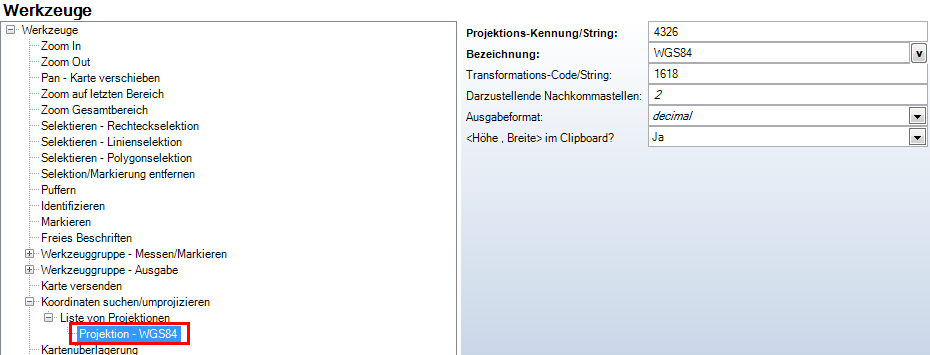
Konfiguration des Koordinatensystems
Eigenschaft |
Beschreibung |
Projektions-Kennung/String |
Falls die gewünschte Zielprojektion nicht als EPSG-Kennung verfügbar ist muss der komplette Projektions-String (am einfachsten aus einem .prj File zu kopieren) angegeben werden. |
Bezeichnung |
Bezeichnung der Projektion, die in der Benutzeroberfläche aufscheint. Hinweis: Die hier verwendete Bezeichnung der Projektion ist auch jene, die das Fuktionsfeld 'syn_crs' in einer Druckvorlage befüllt (siehe auch Kapitel Nicht konfigurierbare Funktionsfelder). |
Transformations-Code/String |
Geographischer Transformationscode. Die Codes sind auch in folgendem Handbuch aufgelistet: <ArcGIS_Desktop_Installations_VZ>\Documentation\geographic_transformations.pdf oder durch Verwendung des SynerGIS Projection Helper. |
Darzustellende Nachkommastellen |
Legt fest, wie viele Nachkommastellen für die Darstellung der Koordinaten verwendet wird. |
Ausgabeformat |
Legt das Ausgabeformat fest: •'decimal' bewirkt eine Ausgabe der berechneten Koordinaten als Fließkommazahl - Die Zahl der Nachkommastellen ist durch die Angabe von 'Darzustellende Nachkommastellen' definiert, •'degree' bewirkt eine Ausgabe der berechneten Koordinaten in Grad (GG°MM'SS.NN''). Die Zahl der Nachkommastellen für die Sekunden ist durch die Angabe von 'Darzustellende Nachkommastellen' definiert. |
<Höhe, Breite> im Clipboard |
Legt fest, ob die Koordinaten in der Form <Breite / Höhe> ('Nein' entspricht Rechtswert, Hochwert) oder <Höhe Breite> ('Ja' entspricht Längengrad, Breitengrad) in die Zwischenablage übernommen werden sollen. Hinweis: Bei Konfiguration von 'Nein' wird als Komma-Trennzeichen ein ',' verwendet, wohingegen 'Ja' einen '.' verwendet. Beispiel für 'Nein': 15°4'3,54" / 48°54'41,80" Beispiel für 'Ja': 48°24'39.29" 13°52'52.05" |
Konfigurationseigenschaften der verwendbaren Koordinatensysteme
Hier ein Beispiel, wie die WGS 1984 Projektion für das WebOffice Sample Project angewendet werden kann:
Fügen Sie zuerst eine Projektion aus der Liste der Projektionen hinzu. Geben Sie den Namen und den EPSG Code für WGS84 an. EPSG Codes können in folgenden Dokumenten gefunden werden: <ArcGIS_Desktop_Installation_Folder>\Documentation\projected_coordinate_systems.pdf oder im Dokument <ArcGIS_Desktop_Installation_Folder>\Documentation\geographic_coordinate_systems.pdf. Um den EPSG Code für WGS84 zu finden, öffnen Sie das Dokument 'geographic_coordinate_systems.pdf' und suchen Sie den Code für ‘WGS 1984’.
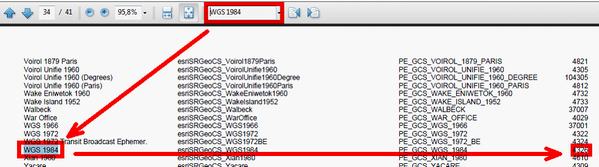
EPSG Codes für Geographische Kooddinatensysteme
Wenn Sie sich hinsichtlich der Projektion Ihres Projekts nicht sicher sind, wechseln Sie zu ArcMap und öffnen Sie dort den Datenrahmen Ihres Hauptkartendienstes. Gehen Sie auf 'Eigenschaften' des Datenrahmens und dann auf den Reiter 'Koordinatensystem', um die Projektion des Datenrahmens zu überprüfen. Die Projektion des WebOffice Sample Projects beispielsweise ist ETRS _1989_LAEA.
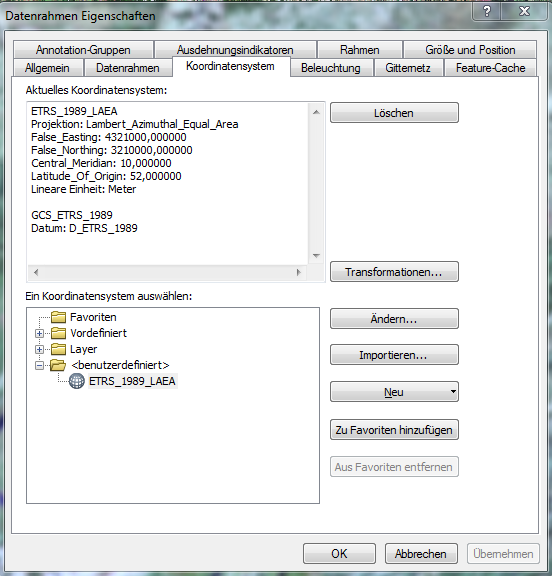
Reiter Koordinatensystem in den Datenrahmen-Eigenschaften
Wechseln Sie nun zu dem Dokument 'geographic_transformations.pdf' und suchen Sie nach ‘ETRS_1989’ bis Sie ‘ETRS_To_WGS_1984’ gefunden haben. Kopieren Sie den geographischen Transformationscode und fügen Sie diesen in das Datum/ID-Feld in Ihrer Projektkonfiguration ein.
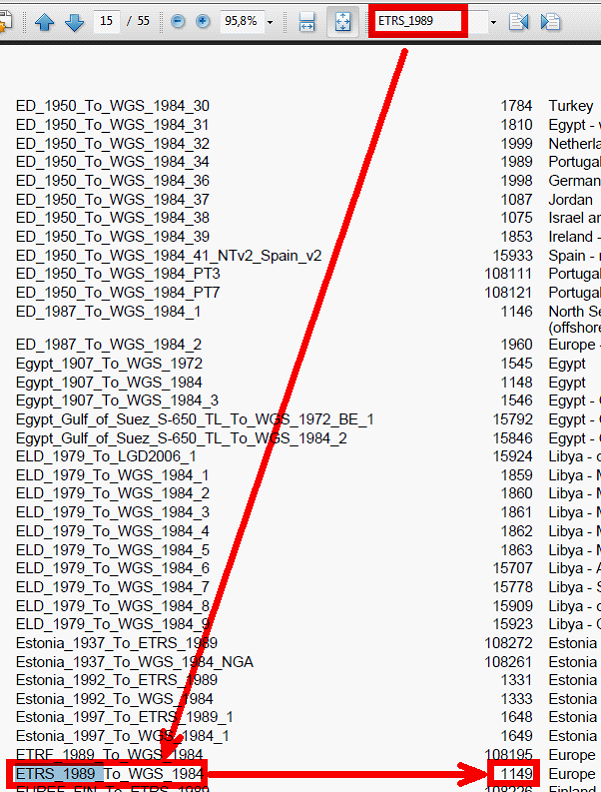
Geographische Transformationscodes
Geben Sie dann die Zahl der Nachkommastellen an und wechseln Sie das Ausgabeformat.
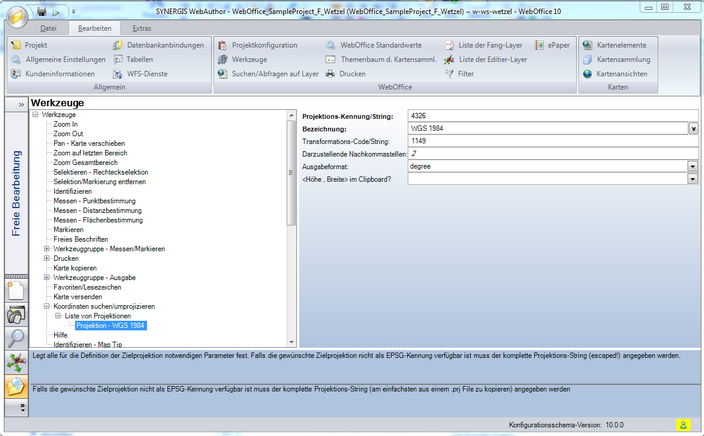
Koordinaten Suchen/Umprojezieren Werkzeug und dessen Konfiguration bei einer spezifischen Projektion und Transformation
Für spezifische Projektionen und Transformationen, bei denen kein EPSG- oder geographischer Transformationscode erhältlich ist, können Sie die vollständige Zeichenfolge mit den Parametern eingeben:
Gehen Sie hierzu zu Ihrer spezifischen PRJ-Datei und öffnen Sie diese in einem Texteditor. Kopieren Sie den Inhalt und fügen Sie diesen in das Projektions-Kennungs- / String-Feld ein. Öffnen Sie dann die GTF-Datei und kopieren Sie den lesbaren Inhalt (nicht den binären Inhalt!) in das Feld Transformations-Code / String. Die Konfiguration könnte folgendermaßen aussehen:
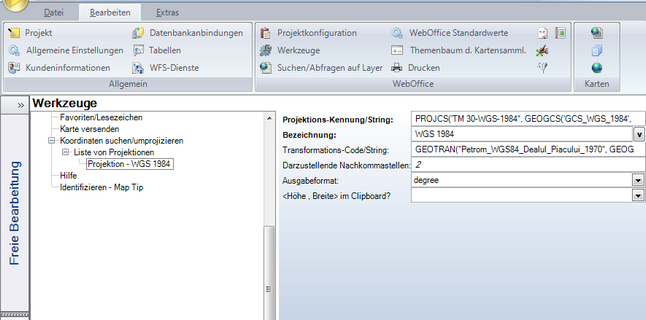
Koordinaten Suchen/Umprojezieren Werkzeug und dessen Konfiguration bei einer spezifischen Projektion und Transformation
Hinweis: Um spezifische Projektionen zu verwenden wird empfohlen, die spezifischen Transformationen zu definieren. Das kann beispielsweise durch die Verwendung des Werkzeugs ''Benutzerdefinierte geographische Transformation erstellen' der ArcToolbox geschehen. Die Transformationen können definiert und die GTF-Dateien werden standardmäßig in <AppData>\Roaming\ESRI\ArcToolbox\CustomTransformations gespeichert.
Weitere Informationen zu spezifischen Transformationen finden Sie unter:
Einen Überblick an vordefinierten Geographischen Transformationen und deren Parameter finden Sie unter:
http://edndoc.esri.com/arcims/9.2/elements/dattrans.htm