Mehrsprachige Legende |
  
|
Mehrsprachige Legende |
|
Folgende Schritte müssen durchgeführt werden, um eine mehrsprachige Legende für ein WebOffice 10 R3 Projekt zu erstellen:
•Aktivieren der mehrsprachigen Legende in der WebOffice Applikationskonfiguration.
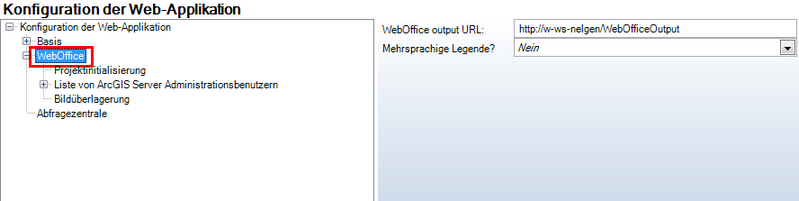
Eigenschaften der mehrsprachige Legende in der WebOffice 10 R3 Applikationskonfiguration
•Erneutes Laden der Applikationskonfiguration.
•Erstellen der Ordner Struktur und der entsprechenden Datei für eine mehrsprachige Legende. Hierzu muss im Synadmin im Kartendienst-Reiter der Generierungs-Button gedrückt werden (siehe auch die untenstehende Abbildung).
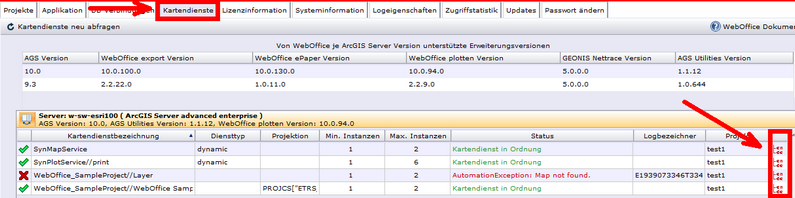
Generieren der Ordnerstruktur und xml Datei für die mehrsprachige Legende in Synadmin
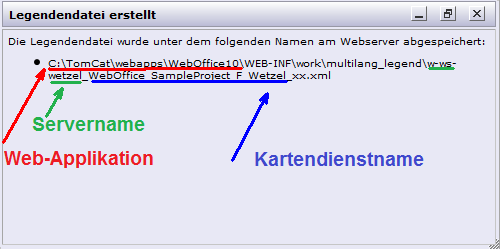
Erfolgreiche Legendendatei-Erstellung im Synadmin
•Gehen Sie zu der erstellten XML-Datei (siehe Abbildung oben) kopieren Sie diese und fügen Sie diese ein. Benennen Sie die Kopie um, indem Sie die xx mit dem Sprachcode austauschen, dessen Sprache Sie verwenden wollen. Mögliche Codes sind:
- ar: Arabisch
- en: Englisch
- de: Deutsch
- fr: Französisch
- it: Italienisch
- ro: Rumänisch
- ru: Russisch
- es: Spanisch
- sk: Slowakisch
- tr: Türkisch
•Editieren Sie jede kopierte und umbenannte XML-Datei: Ändern Sie die Property key des <locale> tag und geben Sie die Legenden-Anzeigentext in den <record> tag, in die Property von jstext. Innerhalb der Property jsxid wird der Datenrahmen, die Layer ID und der Legendenname angezeigt: jsxid="[dataframe]~~[layerid]~~[legendname]"
Editieren Sie auf keinen Fall diese Property!
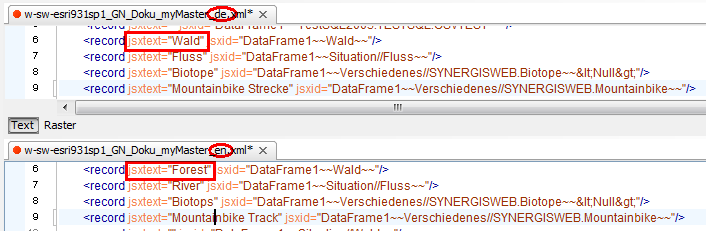
Editieren der XML-Datei für die mehrsprachige Legende
•Laden Sie die Ressourcen von dem verbundenen Projekt erneut
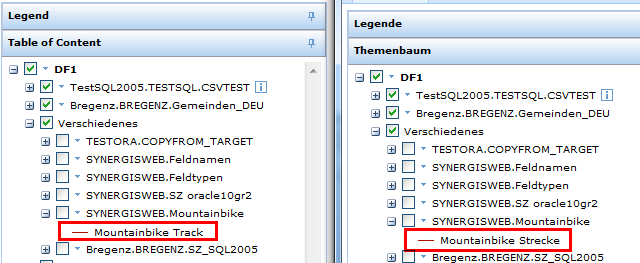
Mehrsprachige Legende im WebOffice 10 R3HTML Client
Hinweis: Das Konfigurieren der Unterstützung für die mehrsprachige Legende führt zu Log-Einträgen auf dem WARNUNGS-Level (für jeden Datenrahmen ohne verbundene XML-Datei). Stellen Sie sicher, dass Sie eine XML-Datei für jeden Datenrahmen Ihres Projekts erzeugen. Anderenfalls wird die Performance vermindert und das Log-File wird kaum noch nachvollziehbar.
Wichtiger Hinweis: Zum gegenwärtigen Zeitpunkt der Implementierung des Features werden Layer, die der MXD-Datei hinzugefügt werden, nicht zu der verbundenen XML-Datei des Kartendienstes hinzugefügt. Um die Layer wieder upzudaten, müssen Sie die XML-Datei neu erstellen, das heißt alle Legendeneinträge werden wieder überschrieben!