Clustering für Punktdaten-Anzeige |
  
|
Clustering für Punktdaten-Anzeige |
|
Unsere empfohlenen Fälle für das Clustering sind:
•Keine Überlappung von Punkt- und Clustersymbologie
Nutzen Sie den ArcMap Maßstabsbereich im Reiter 'Allgemein' des Layer-Eigenschaften-Dialogs, um die Punktsymbologie nur bei großen Maßstäben anzuzeigen. Nutzen Sie den Clustering-Maßstabsbereich, um die Cluster als eine Repräsentation der Punkt-Features bei kleinen Maßstäben anzuzeigen. Setzen Sie zum Beispiel die Punktsichtbarkeit von 1.250 (Maximalmaßstab) bis 1.5.000 (Minimalmaßstab).
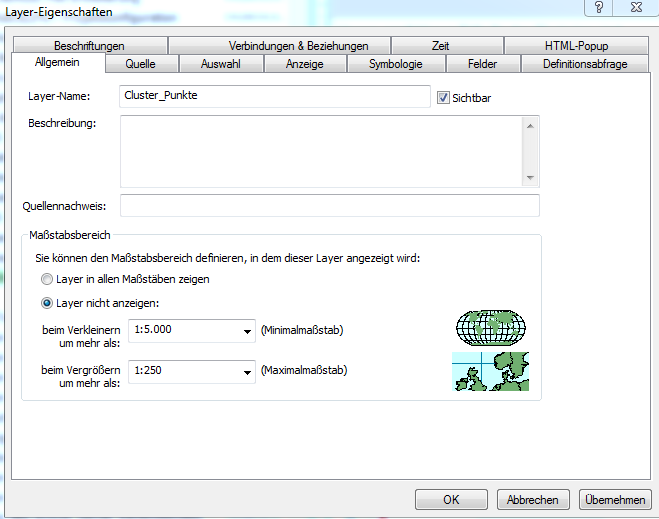
Maßstabsbereich im ArcMap Layer-Eigenschaften Dialog
Setzen Sie die Sichtbarkeit der Cluster fest; für den Maximalmaßstab auf > 1:5000 (d.h. 1:5001 für Projekte mit kontinuierlichem Maßstab bzw. der nächsten Maßstabsebene bei diskretem Maßstab, beispielsweise 1:10000 in unserem Beispiel) und definieren Sie zudem den Minimalmaßstab des Projektes.
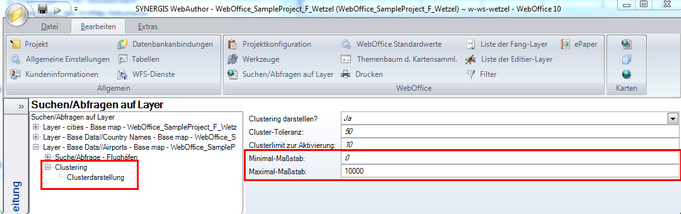
Cluster Maßstabsbereich
Als Ergebnis bekommen Sie, als ideale Anzeige Ihrer Häufigkeitsverteilung, eine Cluster-Repräsentation Ihrer Punktdaten über alle festgelegten Maßstabsebenen.
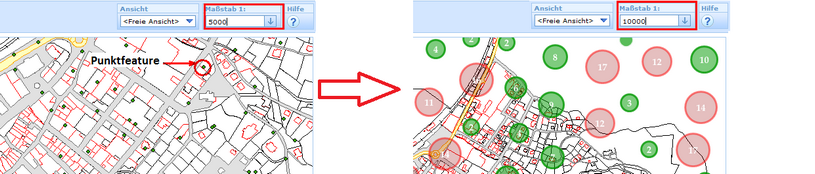
Punkt und Clusteranzeige im WebOffice 10 R3 HTML Client
•Überlappende Anzeige von Punktsymbologie und Clustersymbologie
Um Punkt-Features über alle Maßstabsebenen anzuzeigen und um eine optimale Zuordnung der Punkt- und Clustersymbologie für den Nutzer zu erreichen, können Sie überlappende Sichtbarkeiten definieren.
z.B. Setzen Sie die Punktsichtbarkeit auf 1:250 - 1:10000.
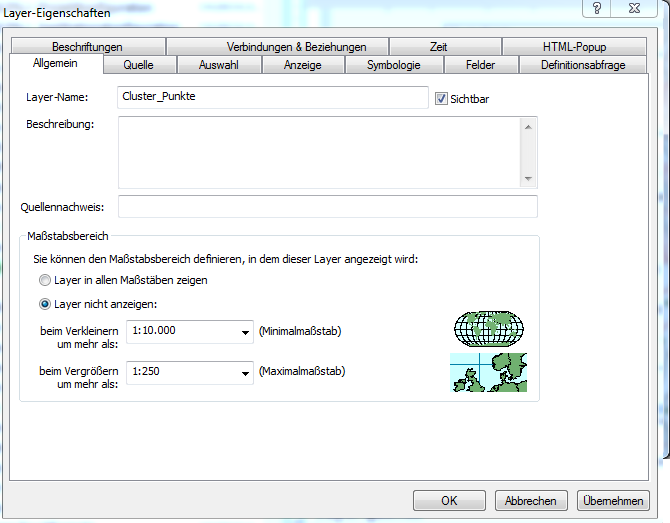
Maßstabsbereich im ArcMap Layer-Eigenschaften Dialog
Setzen Sie die Clustersichtbarkeit auf 1:5000 (Maximalmaßstab) und definieren Sie zudem den Minimalmaßstab des Projekts.
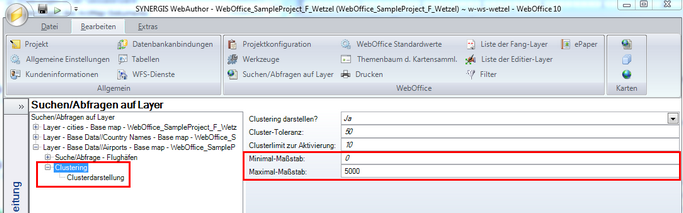
Cluster: Maßstabsbereich
Auf diese Art werden beide Punktrepräsentationen überlappend im Maßstabsbereich von < 1:5000 bis > 1:10000 angezeigt.
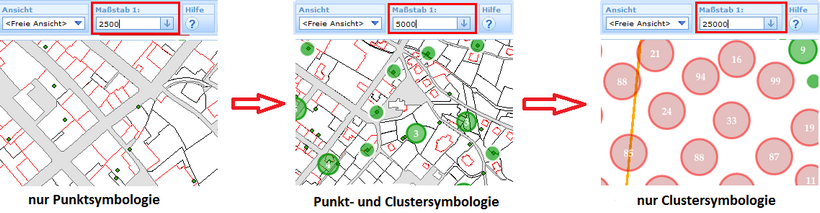
Punkt- und Clusteranzeige im WebOffice 10 R3 HTML Client