Integration externer Anwendungen |
  
|
Integration externer Anwendungen |
|
Um Bilder in einem WebOffice mobile project anzeigen lassen zu können, ist es notwendig, diese als Hyperlinks ins Suchergebnis der Abfrage zu integrieren. Nähere Informationen zur Konfiguration von Hyperlinks finden Sie im Kapitel Integration von externen Anwendungen. Jedoch sind einige Parameter für den WebOffice mobile anders und werden deshalb in diesem Kapitel näher beschrieben.
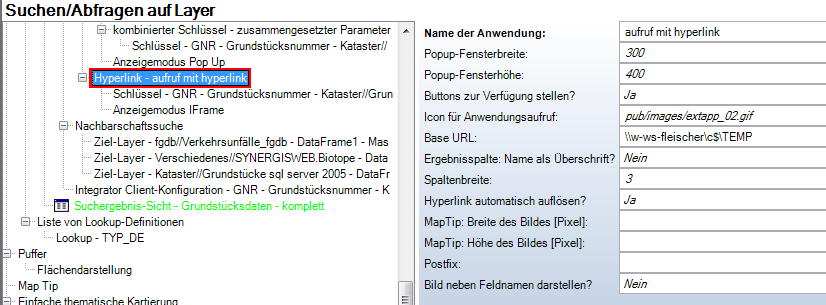
Integration of external Applications - Hyperlink
Im Gegensatz zur üblichen Integration von externen Anwendungen werden alle Einstellungen bezüglich Bildhöhe und -breite für den WebOffice mobile client in der Projektkonfiguration unter dem Knoten WebOffice mobile definiert. Nähere Informationen dazu finden Sie im Kapitel Projektkonfigurationseinstellungen für den WebOffice mobile Client.
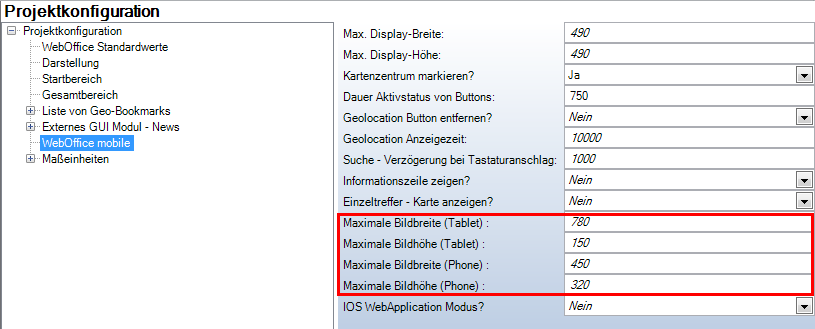
Konfiguration der maximalen Bildhöhen und -breiten unter WebOffice mobile
Hinweis: Weder der Anzeigemodus des Hyperlinks noch die Attribute 'Popup-Fensterbreite', 'Popup-Fensterhöhe', 'MapTip: Breite des Bildes [Pixel]' und 'MapTip: Höhe des Bildes [Pixel]' wirken sich auf die Konfiguration des WebOffice mobile client aus. Alle Einstellungen bezüglich Bildbreite und -höhe werden in der Projektkonfiguration im Knoten 'WebOffice mobile' gemacht.
Je nach mobilen Endgerät können in der Projektkonfiguration verschiedene Bildhöhen und -breiten definiert werden. Bei den Abfragen kann konfiguriert werden, ob der Hyperlink zum Bild automatisch aufgelöst werden soll, sodass das Bild am Endgerät automatisch angezeigt wird. Ist hier 'Nein' konfiguriert, so muss ein Pfad zu einem Icon angegeben werden, über das das Bild abgerufen werden kann.
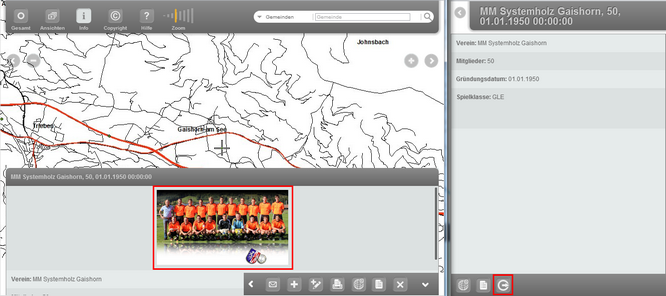
links: Tablet-Ansicht - Bild wird automatisch aufgelöst / rechts: Phone-Ansicht - Bild muss über einen Button aufgelöst werden
Ein Klick auf das Icon in der unteren Toolbar löst das Bild in einem neuen Tab in der Originalgröße auf. Wenn das Bild schon im Suchergebnis automatisch aufgelöst wird, wird es dort in jener Größe angezeigt, die in der Projektkonfiguration im Knoten WebOffice mobile definiert worden ist. Ein Klick auf das Bild öffnet es in der Vollansicht.
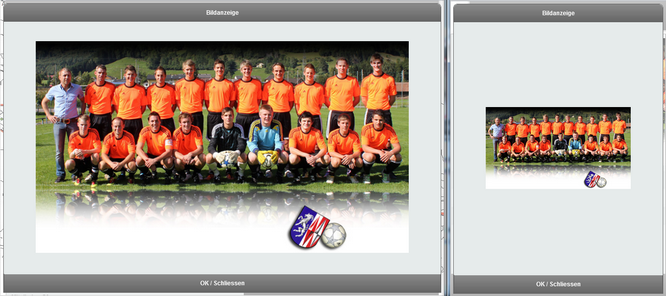
Bilder im mobile client - Vollansicht (links: Tablet-Ansicht / rechts: Phone-Ansicht)
Wenn im WebOffice mobile Projekt mehr Bilder als Hyperlink mit der Option 'Hyperlink automatisch auflösen' konfiguriert sind, dann erscheint im Ergebnisfenster eine Galerie-Funktion, in der mit 2 Pfeilen (links/rechts) durch die Bildgalerie navigiert werden kann. Diese Galerie-Funktion ist sowohl im Suchergebnis als auch in der Vollansicht möglich.
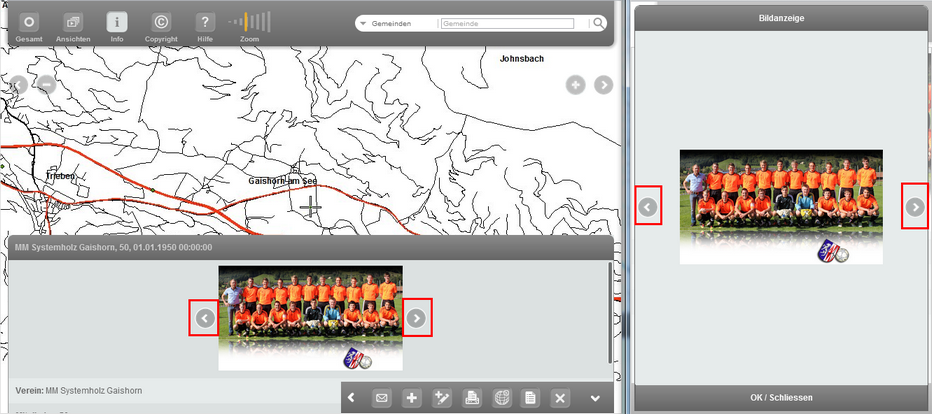
Gallerie-Funktion (links: Suchergebnis Tablet-Ansicht / rechts: Vollansicht Phone-Ansicht)