Anbindung an eine BingMaps Routingfunktionalität |
  
|
Anbindung an eine BingMaps Routingfunktionalität |
|
WebOffice 10 R3 ermöglicht es, eine Anbindung an die BingMaps Routingfunktionalität zu konfigurieren. Über diese Konfiguration ist es möglich, einen Punkt aus einem Suchergebnis im WebOffice 10 R3 Client in eine BingMaps-Routing-Karte zu integrieren. Voraussetzung dafür ist, dass die Koordinaten (WGS84 - lat/lon) in der Feature Class als eigene Felder gespeichert werden.
Im Verzeichnis der WebOffice-Web-Applikation (<Tomcat>\webapps\WebOffice\pub\custom_pages) befindet sich die Datei 'bing_startroute.jsp', die mit den Koordinaten (lat/lon) eines Punktes eine entsprechende URL erstellt, welche den Punkt direkt in die BingMaps-Routing-Karte als Startpunkt integriert. Diese Datei muss in der Konfiguration als Base URL verwendet werden.
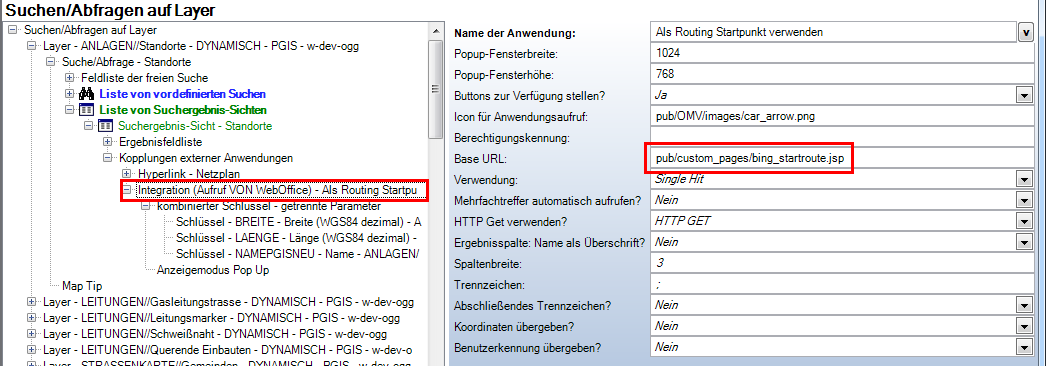
Anbindung an eine BingMaps Routingfunktionalität - Konfiguration
Hinweis zur Base URL: Alternativ können an die URL die Parameter '&lvl=' oder '&style=' angehängt werden. '&lvl=' bezeichnet den Zoomfaktor der Kartenansicht (im 2D-Modus von 1 - 19, in der Schrägansicht von 1 - 2). '&style=' bezeichnet die verschiedenen Kartenansichten der BingMaps. Gültige Werte für die Ansicht sind ua:
a: Zeigt eine Luftansicht der Karte an.
r: Zeigt eine Straßenansicht der Karte an.
h: Zeigt eine Luftansicht der Karte mit Beschriftungen an.
o: Verwenden Sie diesen Wert, um die Karte aus der Vogelperspektive (Schrägansicht) anzuzeigen.
b: Zeigt die Karte aus der Vogelperspektive (Schrägansicht) mit Beschriftungen an.
u: automatisch
Weiters müssen noch die Koordinaten und der Name des Punktes als 'kombinierter Schlüssel - getrennte Parameter' konfiguriert werden. Die Koordinaten und der Name werden über die entsprechenden Feldnamen aus der Feature Class ausgelesen und als HTTP-Parameter an die JSP-Datei übergeben.

Anbindung an eine BingMaps Routingfunktionalität - Konfiguration der Breite (lat)

Anbindung an eine BingMaps Routingfunktionalität - Konfiguration der Länge (lon)

Anbindung an eine BingMaps Routingfunktionalität - Konfiguration des Namen (name)
Hinweis: Beachten Sie die richtige Benennung der HTTP-Parameter für die Breite (lat), die Länge (lon) und den Namen (name).
Nähere Informationen zur Konfiguration von externen Anwendungen entnehmen Sie dem Kapitel Integration von externen Anwendungen.

Aufruf der BingMaps Routingfunktionalität aus dem Suchergebnis im WebOffice 10 R3 Client
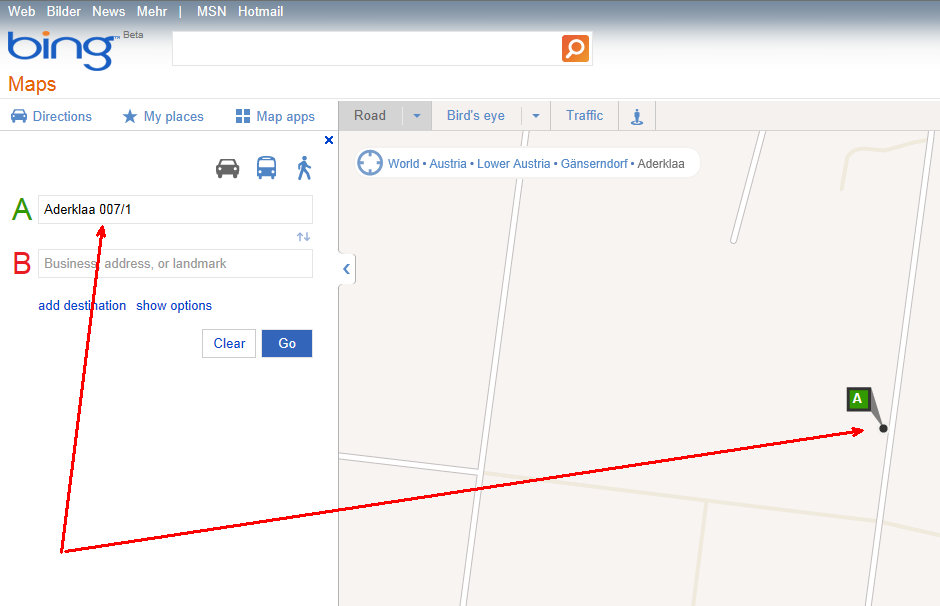
Anbindung an BingMaps-Routing-Karte