Geoprocessing integrieren |
  
|
Geoprocessing integrieren |
|
Dieses Kapitel zeigt ein Beispiel, welches die Integration eines konfigurierten Geoprocessing Werkzeugs mit der WebOffice Script API beinhaltet. Die Testdaten für dieses Beispiel sind auf der WebOffice10R3-DVD enthalten und können als Basis für eigene Implementierungen verwendet werden.
Hinweis: Hierbei werden Techniken verwendet, welche nicht Teil der WebOffice Script API sind.
Das Beispiel benutzt eine transfer jsp mit einem Aufruf von WebOffice zu einer festgelegten Aufrufkonvention des GP Werkzeugs. Da bei diesem Beispiel sprachabhängige Nachrichten verwendet werden, gibt es eine Sprachdatei für de (Deutsch) und eine für en (Englisch).
Diese beiden Dateien sind unter WebOffice 10 R3 web application/pub/custom_tools/geoprocessing abgelegt.
Aktuell wird Geoprocessing von WebOffice 10 R3 mit bestimmten Einschränkungen unterstützt. Gültige Input Parameter müssen einfache Werte sein (string, integer,...).
Vorerst wird ein Model entsprechend der Spezifikation erzeugt und publiziert. Um es zu konfigurieren, siehe Kapitel Geoprocessing Basis.
Nun kann man das Geoprocessing Werkzeug durch das Öffnen des Werkzeug Formulars verwenden und entsprechende, gültige Parameter eingeben. Bei gewöhnlichen Workflows kann das umständlich sein, da man mehrere IDs wissen und eintippen muss. Deshalb kann man die transfer jsp verwenden, um die Feldwerte bzw. Parameter einer Selektion oder eines Suchergebnisses als Input Parameter des Geoprocessing Werkzeugs zu übergeben.
Folgende Schritte sind durchzuführen:
•Konfiguration eines Suchergebnisses, das die Felder beinhaltet, deren Werte an das Geoprocessing Werkzeug übergeben werden sollen (siehe Kapitel Ergebnisfeldliste für weitere Details).
•Konfiguration einer Kopplung von externen Anwendungen - Aufruf VON WebOffice (siehe Kapitel Integration von externen Anwendungen für Details). Die Base URL besteht aus der URL der transfer jsp (pub/custom_tools/geoprocessing/gpsample.jsp), der Werkzeug ID des Geoprocessing Tasks (siehe unterhalb) und optionalen Parametern.
•Um die Werkzeug ID des Geoprocessing Tasks zu erhalten, müssen Sie die Projekt Datei in einem UTF-8 XML Editor öffnen. Suchen Sie nach "TOOL_GEOPROCESSING" und kopieren Sie "id_tool_base".

Geoprocessing Werkzeug in der Projektkonfiguration(XML Editor)
•Der optionale stat. Parameter muss exakt gleich benannt werden wie der ref. Input Parameter des Geoprocessing Tasks.
•Konfiguration von 1 bis n weiteren Schlüsseln welche als Parameter übergeben werden. Die Namen der HTTP Parameter müssen mit den ref. Input Parametern des Geoprocessing Tasks übereinstimmen.
Nach der Durchführung dieser Schritte könnte die Base URL wie folgt aussehen:
pub/custom_tools/geoprocessing/gpsample.jsp?toolid=GP_2840&Abstand_in_Meter=12
Transfer page (?connector) Geoprocessing Task Identifyer (&connector) static input parameter
Bei Verwendung von gpsample.jsp könnte der Workflow wie folgt aussehen:
Ausführen einer Selektion und starten des Geoprocessing Werkzeugs durch den entsprechenden Hyperlink Icon.
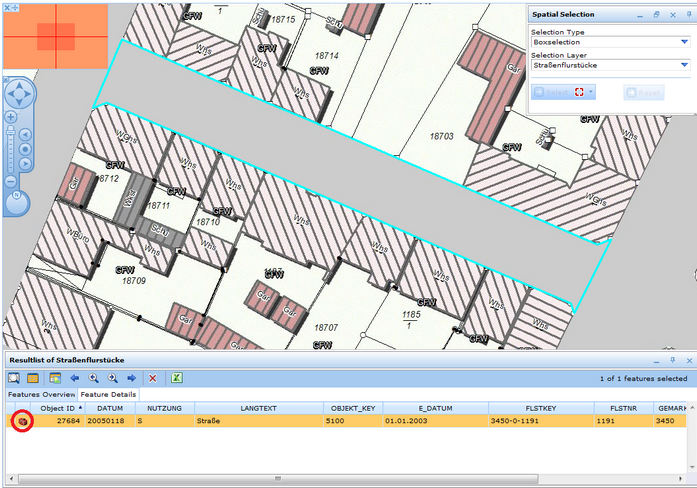
Start des GP Werkzeugs über die Selektion
Der Geoprocessing Dialog öffnet sich, die Parameter der angegebenen Base URL und die entsprechenden Schlüssel werden übergeben.
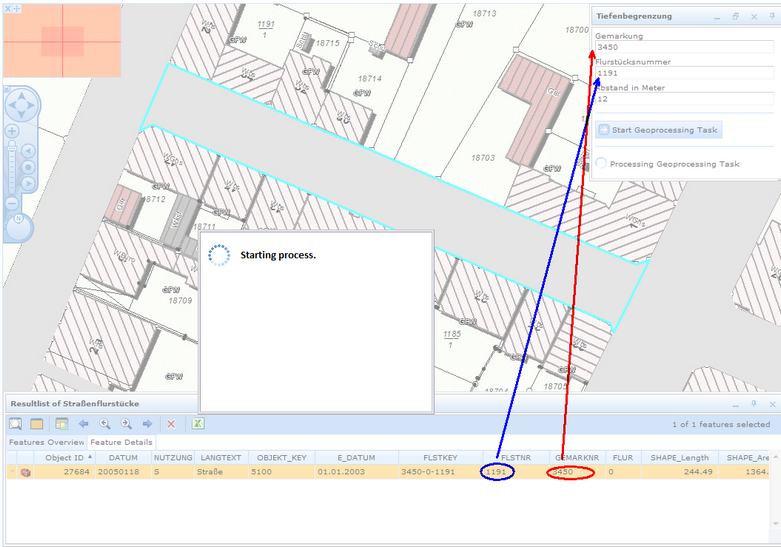
Geoprocessing Werkzeug wird ausgeführt mit den entsprechenden Parametern
Das Ergebnis wird zur Karte als Layer hinzugefügt.
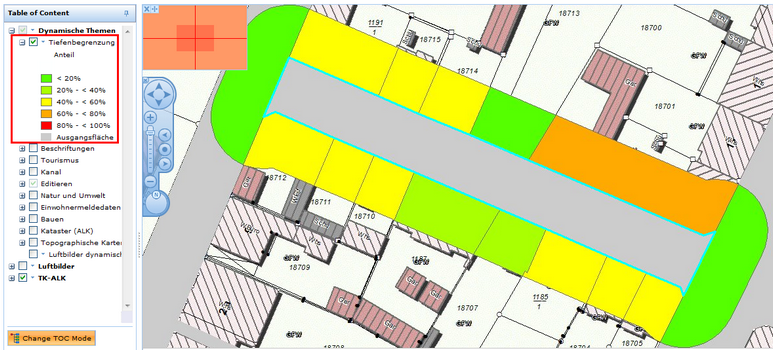
Ergebnis der Geoprocessing Analyse