Authentifizierungstyp NTLM |
  
|
Authentifizierungstyp NTLM |
|
Mit dem Authentifizierungstyp NTLM ist es möglich, WebServer-Funktionalitäten zusammen mit Single Sign-On anzubieten, so wird z.B. in Windows Netzwerken unter Verwendung des Microsoft Internet Information Server (IIS) und des Internet Explorers (IE) der Benutzerlogin automatisch und implizit mit dem Microsoft Active Directory abgeglichen. Nach dem Login bei Arbeitsbeginn am Computer muss sich der Benutzer nicht nochmals anmelden, um WebOffice 10 R3 zu nutzen.
Empfohlene Szenarien für diesen Authentifizierungstyp sind:
•Single Sign-On Szenarien in z.B. homogenen Microsoft Windows Netzwerken.

Konfiguration Authentifizierungstyp NTLM
Eigenschaft |
Beschreibung |
Domänenkennung verwenden? |
Bestimmt, ob das Authentifizierungsmodul die Domänenkennung mit einbezieht ('Ja') oder nicht ('Nein'). Wenn z.B. der Login-Name des Benutzers WIEN\Novak oder WIEN/Novak ist: •Ja: 'WIEN\Novak' oder 'WIEN/Novak' wird verwendet •Nein: 'Novak' wird verwendet Hinweis: Falls die Domänenkennung in die Authentifizierung einbezogen wird ('Ja'), dann müssen die Loginnamen in der Benutzerverwaltung zusammen mit der Domänenkennung hinterlegt werden. |
Nur Rolleninformationen verwenden? |
Verwendet nur die Rolleninformation aus dem Authentifizierungssystem. Damit ist keine Haltung und Nachführung von Benutzerobjekten in der Benutzerverwaltungsdatenbank notwendig. |
Konfiguration Authentifizierungstyp NTLM
Beachten Sie, dass Sie zumindest das Benutzerlogin (kein Passwort) im SynerGIS Rechtespeicher hinterlegen müssen.
Beachten Sie, dass Sie die Konfiguration Ihres Tomcat ändern müssen, wenn Sie NTLM zusammen mit IIS, Tomcat Redirector (ISAPI filter) und Tomcat nutzen wollen:
Öffnen Sie dafür die Datei <Tomcatinstallationsverzeichnis>\conf\server.xml mit einem XML- oder Texteditor. Überprüfen Sie den Wert der Eigenschaft „tomcatAuthentication”.
Ein zulässiger Konfigurationseintrag wäre:
<Service name="Catalina">
<Connector connectionTimeout="20000" port="8080" redirectPort="8443"
disableUploadTimeout="true" acceptCount="100" maxThreads="150" minSpareThreads="25"
maxSpareThreads="75">
</Connector>
<Connector port="8009" redirectPort="8443"
protocolHandlerClassName="org.apache.jk.server.JkCoyoteHandler" protocol="AJP/1.3"
tomcatAuthentication="false">
</Connector>
Hinweis: Sie müssen die Windows Authentifizierung für das virtuelle Verzeichnis Jakarta aktivieren und die Anonyme Authentifizierung deaktivieren, wenn Sie Microsoft IIS und den ISAPI Redirector verwenden, um den Port 80 für Ihre WebOffice 10 R3 Web Applikation zu benutzen. Durch diese Einstellung ist der Nutzer beim Web Server durch NTLM authentifiziert. Wenn sich der IIS und der Client in der gleichen Domain befinden, so werden automatisch die gleichen User Credentials verwendet. Das hat den Vorteil, dass sich der Benutzer nicht nochmals anmelden muss.
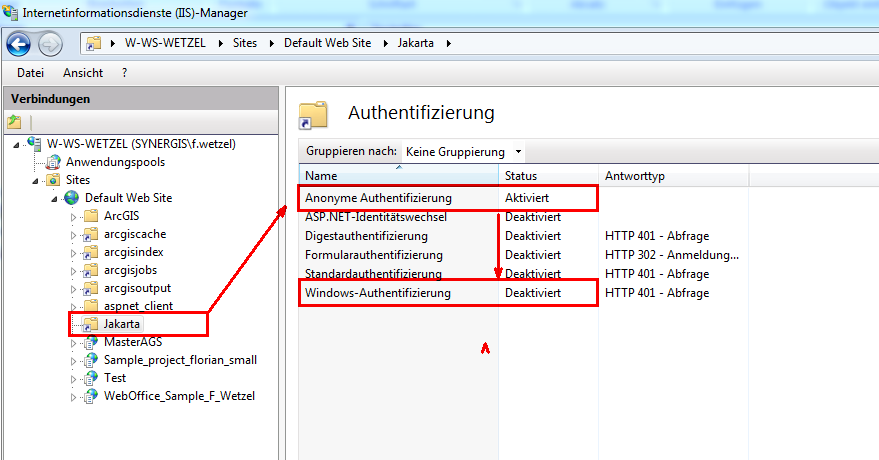
Authentifizierung des Jakarta Verzeichnisses im MS IIS Manager
Hinweis: Wenn alle vorherigen Einstellungen konfiguriert wurden, aber die NTLM-Authentifizierung immer noch nicht funktioniert, überprüfen Sie bitte die Reihenfolge der Windows Authentifizierungsanbieter.
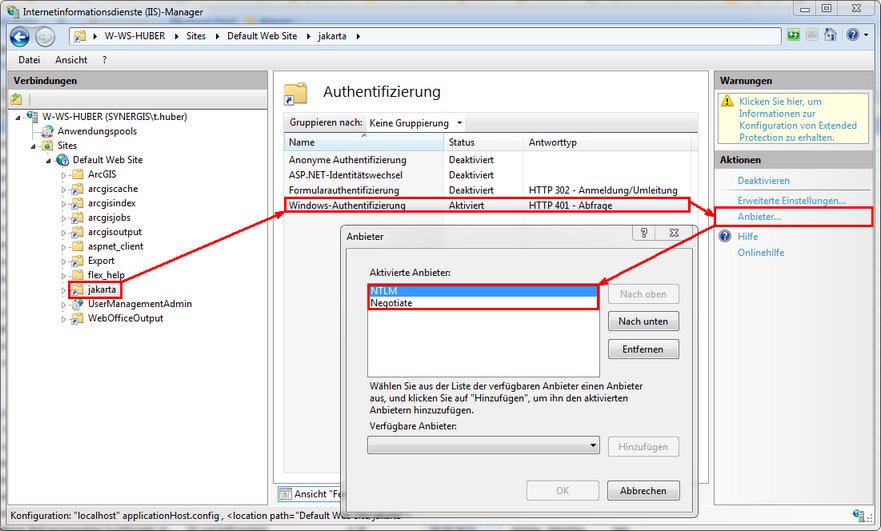
Ändern der Reihenfolge der Windows Authentifizierungsanbieter im IIS Manager
Hinweis: Der Admin muss sicherstellen ein virtuelles Verzeichnis anzulegen, das als Physikalischen Pfad auf den WebOffice output URL verweist (<WebOffice Installationsverzeichnis>\output). Es sollte möglich sein, unter Verwendung einer anonymen http auf Dateien in diesem virtuellen Verzeichnis zugreifen zu können. Detaillierte Informationen zur Konfiguration des WebOffice output URL finden Sie im Kapitel WebOffice.
Hinweis: Für weitere Hinweise, wie das Drucken und die Funktionsweise der Druckausgabenerzeugung funktioniert, siehe Kapitel Drucken und Funktionsweise der Druckausgabenerzeugung.
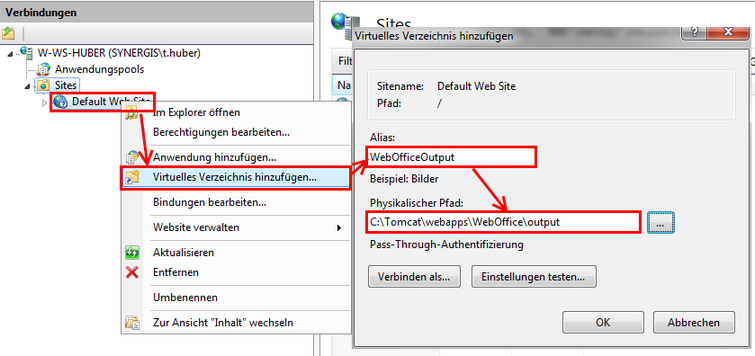
Hinzufügen eines virtuellen Verzeichnisses im MS IIS Manager
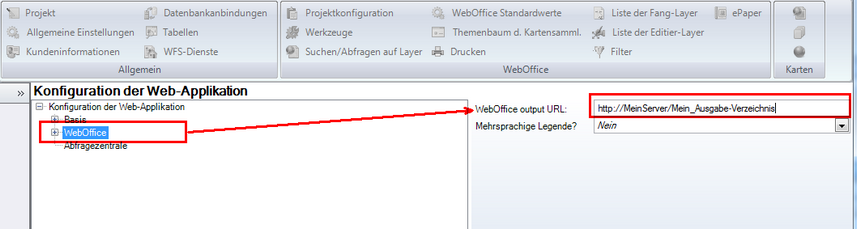
WebOffice Output URL Konfiguration innerhalb der Anwendungskonfiguration