Anzeigemodus |
  
|
Anzeigemodus |
|
Es ist möglich den Anzeigemodus zu spezifizieren, mit dem ein externes GUI-Modul geöffnet wird.
Wählen Sie zwischen:
•Anzeigemodus IFrame: Externe Internetseiten werden in das WebOffice 10.6 Client Fenster eingebettet. Es spielt keine Rolle, ob ein PopUp-Blocker aktiviert ist oder nicht.
•Anzeigemodus PopUp: Externe Internetseiten werden in einem Browser PopUp Fenster geöffnet. PopUps müssen für die WebOffice 10.6 Client Webseite erlaubt sein, damit die Inhalte von integrierten Webseiten korrekt dargestellt werden können.
Hinweis: Die Art, wie sich ein Browser PopUp öffnet (in einem neuen Browserfenster oder in einem neuen Browsertab) hängt von den Browsereinstellungen und/oder von den Sicherheitsbestimmungen der Webseite, die geöffnet werden soll, ab.
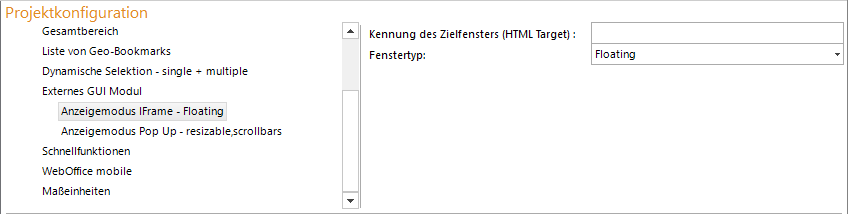
Anzeigemodus IFrame Konfiguration
Eigenschaften |
Beschreibung |
Kennung des Zielfensters |
Legt die Kennung des HTML Targets fest. Damit ist es möglich, unterschiedliche, gekoppelte Anwendungen abwechselnd in einem einzigen Browser-Fenster anzuzeigen bzw. jede einzelne gekoppelte Anwendung in einem eigenen Fensterbereich anzuzeigen, so dass gleichzeitig mehrere unterschiedliche Anwendungsfenster angezeigt werden können. Hinweis: Zum Beispiel ersetzt die Kennung "to_weboffice" den WebOffice 10.6 client mit der externen Anwendung/Hyperlink. Hinweis: Wenn kein Wert angegeben wird, dann dient der in der Konfiguration vergebene Name der Anwendung als Kennzeichnung. |
Fenstertyp: |
Hier ist es möglich auszuwählen wie externe Webseite angezeigt wird. Auswahl besteht zwischen: •Top left •Bottom left •Top right •Bottom right Hinweis: Im WebOffice core Client werden diese vier Typen immer im Kontrollzentrum angedockt. •Floating (frei schwebend) •Hidden (der Inhalt der integrierten Webseite wird nicht im WebOffice 10.6 client angezeigt) Hinweis: Nutzen Sie diese Option für SynerGIS URL Integrator Aufrufe. |
IFrame Eigenschaften
Hinweis: Beachten Sie bei den Einstellungen zum Fenstertyp, dass beim WebOffice core Client nur zwischen angedockt und abgedockt differenziert wird. Wenn Sie im WebOffice core Client ein abgedocktes IFrame-Fenster bevorzugen, dann wählen Sie die Option floating. Bei jeder anderen Option wird das IFrame-Fenster in das Kontrollzentrum auf der linken Seite des WebOffice core Clients integriert.
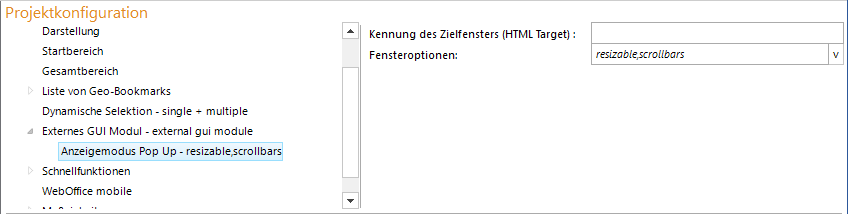
Anzeigemodus Pop Up Konfiguration
Eigenschaften |
Beschreibung |
Kennung des Zielfensters |
Legt die Kennung des HTML Targets fest. Damit ist es möglich, unterschiedliche, gekoppelte Anwendungen abwechselnd in einem einzigen Browser-Fenster anzuzeigen bzw. jede einzelne gekoppelte Anwendung in einem eigenen Fensterbereich anzuzeigen, so dass gleichzeitig mehrere unterschiedliche Anwendungsfenster angezeigt werden können. Hinweis: Zum Beispiel ersetzt die Kennung "to_weboffice" den WebOffice 10.6 client mit der externen Anwendung/Hyperlink. Hinweis: Wenn kein Wert angegeben wird, wird der gegebene Name in der Konfiguration der gekoppelten Anwendung als Kennung verwendet. |
Fensteroptionen |
Definiert die Optionen (GUI Elemente), die im geöffneten Popupfenster zur Verfügung stehen. Drücken Sie auf das Pfeilsymbol am Ende des Eingabefeldes, um eine entsprechende Optionenauswahl zu bekommen.
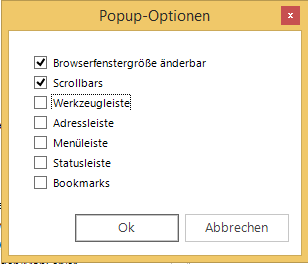 Fensteroptionen
|
Anzeigemodus Pop Up Eigenschaften