Fläche messen |
  
|
Fläche messen |
|
Klicken Sie um eine Fläche im WebOffice flex Client zu messen. Abhängig von Ihrer WebOffice 10.5 SP2 Konfiguration erscheint das Werkzeugformular unterschiedlich:
•Messen mit vordefinierten Stilen
Beginnen Sie Ihre Zeichnung indem Sie in die Karte klicken, schließen Sie mit einem Doppelklick ab oder klicken Sie auf ^. Bei einem Klick auf k während des Zeichnens, werden alle validen nicht abgeschlossenen Messungen (jedes Polygon mit zumindest drei Stützpunkten) abgeschlossen. Klicken Sie "Löschen" um bestehende Zeichnungen zu entfernen. Klicken Sie "Verschicken" um Ihren Mail Client zu öffnen und einen Link mit den aktuellen Zeichnungen zu verschicken.
Messen mit vordefinierten Stilen
Ein Werkzeugformular wird angzeigt, in dem der vordefinierte Markierungsstil für die Zeichnung ausgewählt werden kann. Zusätzlich kann entschieden werden, ob Messwerte in der Karte angezeigt werden sollen oder nicht.
Hinweis: Vordefinierte Markierungsstile definieren Strichfarbe, Füllfarbe, Textfarbe, Texthintergrundfarbe, Linienstärke und Textgröße.
Hinweis: SynerGIS empfiehlt diese Option gegenüber dem Stildialog, da diese die Komplexität der Benutzeroberfläche reduziert.
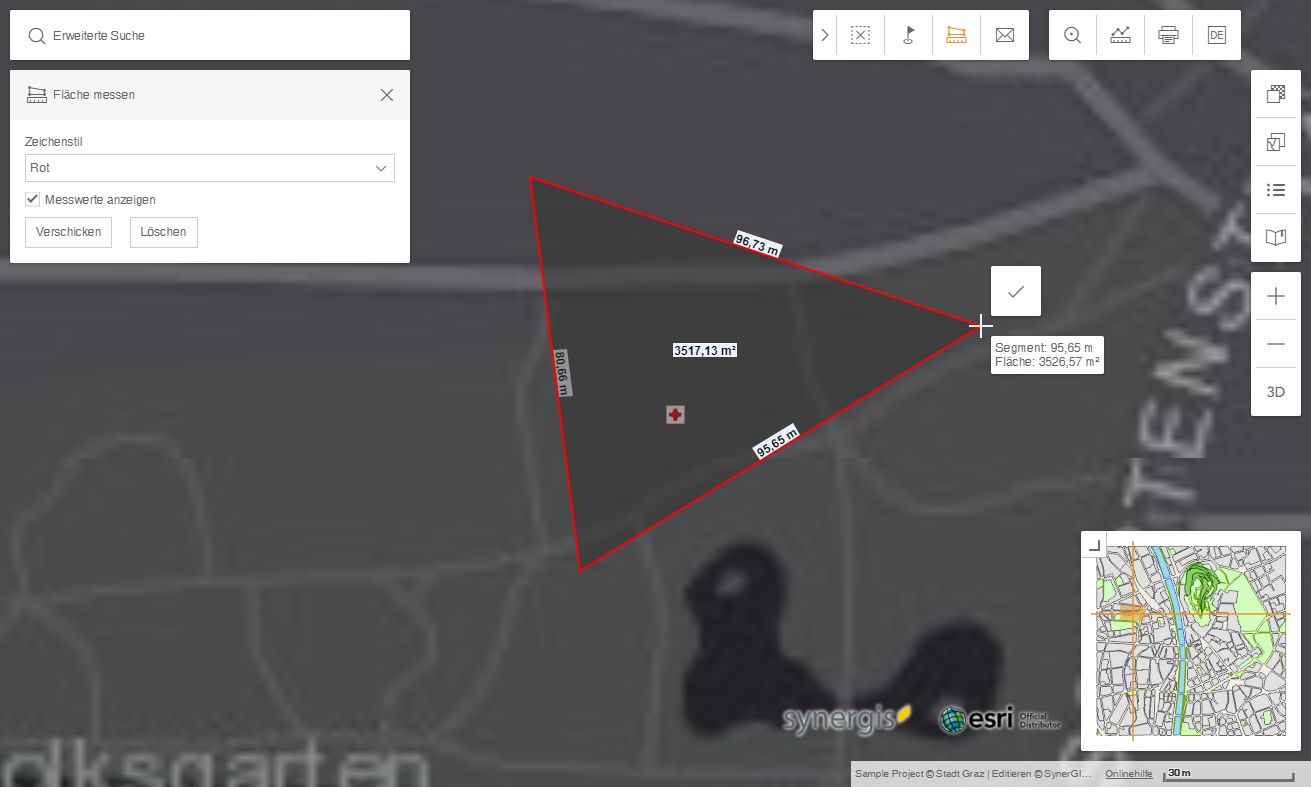
Distanz messen mit vordefiniertem Stil im WebOffice flex Client
Ein Werkzeugformular wird angezeigt, in dem Linienstärke und Linienfarbe definiert werden können. Zusätzlich kann entschieden werden, ob Messwerte in der Karte angezeigt werden sollen oder nicht.
Hinweis: Mit dem Stildialog kann für Texte nur der Standardstil ohne Hintergrund verwendet werden.
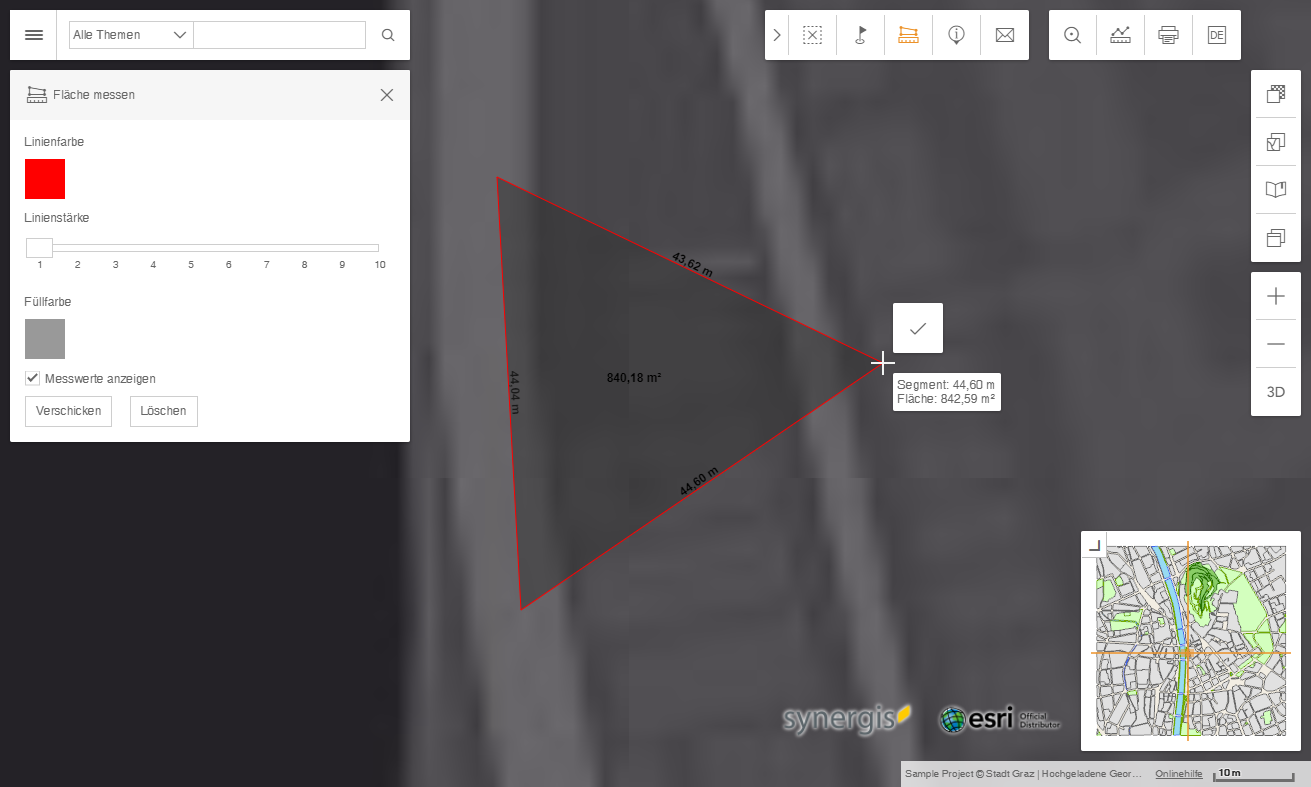
Distanz messen mit Stildialog im WebOffice flex Client
Menüpunkt |
Beschreibung |
Linienstärke |
Linienstärke einstellen |
Linienfarbe |
Auswahl der Linienfarbe |
Messwerte anzeigen |
Auswahl ob die Distanz in Metern angezeigt werden soll oder nicht |
Verschicken |
Senden eine email mit dem Kartenausschnitt inklusive der Linien. |
Löschen |
Löschen der gezeichneten Linie |
Hinweis: Siehe Kapitel Messen - Flächenbestimmung für Informationen über die Werkzeugkonfiguration in WebOffice author.