WebOffice Extensions installieren |
  
|
WebOffice Extensions installieren |
|
Hinweis: Je nach Serverszenario gibt es zwei Möglichkeiten die WebOffice Extensions zu installieren.
| 1. | Das Setup inkl. ArcGIS Engine muss nur auf Rechnern installiert werden, auf denen weder ArcGIS Desktop noch ArcGIS Engine installiert ist. Laden Sie sich in diesem Fall das entsprechende Setup hier herunter. |
| 2. | Bei allen anderen Szenarien reicht die Installation der WebOfficeExtensions.msi. Sie finden dieses Setup auf WebOffice10.3-DVD\Software\WebOffice extensions\ArcGIS10xx\German\WebOfficeExtensions.msi. |
Wichtiger Hinweis:
| • | Da beim Setup Registrierungsschlüssel für die ArcGIS Engine angelegt werden, muss WebOfficeExtensions.msi als Administrator ausgeführt werden. Öffnen Sie dazu die Eingabeaufforderung als Administrator und starten Sie von dort aus die WebOfficeExtensions.msi. |
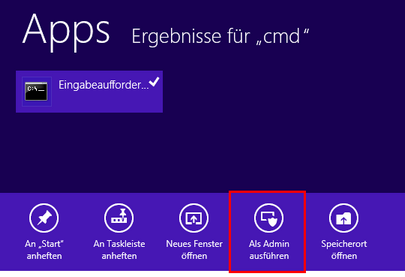
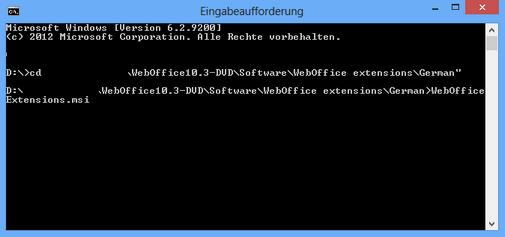
Hinweis: Wenn Sie Probleme beim Installieren des Setups haben, dann können Sie die Installationsschritte durch Verwenden der msiexec -i Installationsfunktionalität loggen. Siehe Kapitel Installations-/Deinstallationsprobleme während des Setups für mehr Informationen zum Loggen des Setups.
Hinweis: In Abhängigkeit vom Server kann die Installation der WebOffice extensions 10.3 auch mehr Zeit (bis zu 20 Minuten) in Anspruch nehmen. Wir empfehlen daher, das erfolgreiche Ende der Installation abzuwarten und nicht die Installation vorher abzubrechen.
Hinweis for WebOffice extensions 10.3 with build number 9596 or lower: Es wird empfohlen, vor der Ausführung des Setups einen eigenen Benutzer (lokaler oder Domänen-Benutzer) anzulegen, welcher bei WebOffice extensions 10.3 mit der Buildnummer 9596 und niedriger bei den COM+-Anwendungen oder bei höheren Buildnummern beim SynerGIS WebOffice Extensions Service konfiguriert wird. Dieser Benutzer kann dann bei der Ausführung des Setups angegeben werden.
Je nach Serverszenario (siehe Hinweis oben) laden Sie sich im ersten Schritt die entsprechende WebOffice extensions 10.3 Installationsdatei hier herunter oder verwenden Sie das Setup unter WebOffice10.3-DVD\Software\WebOffice extensions\ArcGIS10xx\German\WebOfficeExtensions.msi. Verwenden Sie für die Downloadseite dieselben Login-Daten wie für den Download der WebOffice10.3-DVD. Navigieren Sie auf der Downloadseite zu WebOffice Extensions und wählen Sie vor dem Download die für Ihr System entsprechende Installationsdatei aus:
| • | Wählen Sie die Sprache der Installationsdatei: Deutsch oder Englisch |
| • | Wählen Sie die Version von WebOffice |
| • | Wählen Sie die Version von ArcGIS: ArcGIS 10.2.1, ArcGIS 10.2.2 oder ArcGIS 10.3 |
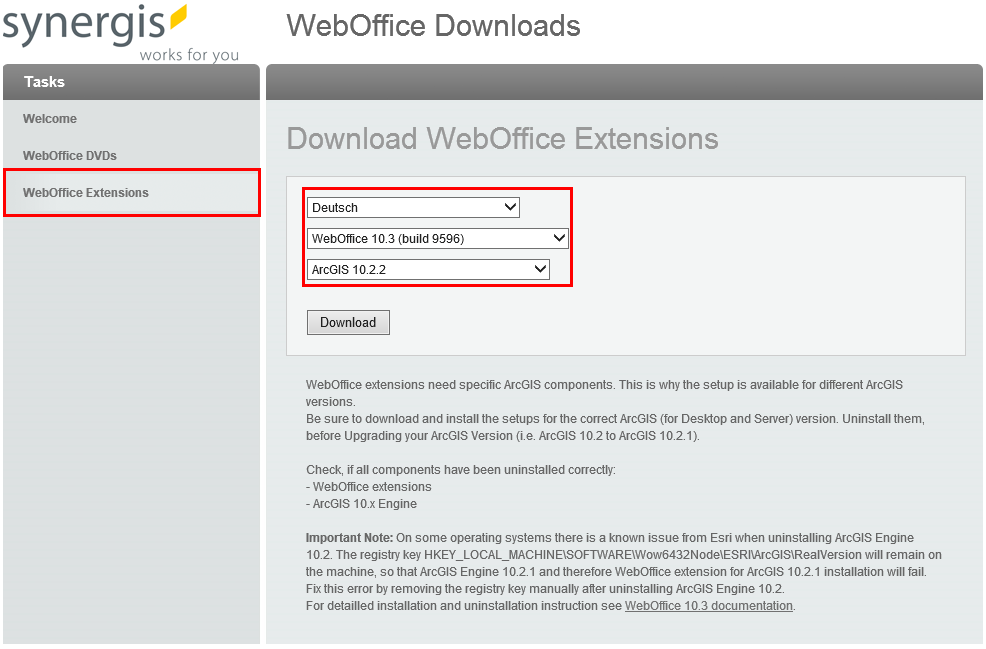
Download der entsprechenden Installationsdatei
Hinweis: Wenn Sie auf Ihrem Rechner keine oder eine schlechte Internetverbindung haben, laden Sie die Installationsdatei schon im Vorfeld herunter.
Hinweis: Es wird empfohlen, vor der Ausführung des Setups einen eigenen Benutzer (lokaler oder Domänen-Benutzer) anzulegen. Dieser Benutzer kann bei der Ausführung der Installation angegeben werden.
Bevor Sie mit der Installation der WebOffice Extensions beginnen, müssen Sie zunächst einige Dateien kopieren. Gehen Sie zu WebOffice10.3-DVD\Software\WebOffice directories\ und kopieren Sie die folgenden Ordner nach <ArcGIS Server location>\directories\. Durch die Verwendung eines Unterverzeichnisses des <ArcGIS Server location>\directories wird sichergestellt, dass die Dateisystemrechte für den Zugriff auf die Ordner korrekt eingestellt sind.
Obligatorisch:
| • | ServiceDocuments - wird verwendet, um MXD Dokumente zu speichern. So wissen Sie immer, wo Sie Ihre Arbeitsdokumente finden. |
| • | WebOfficePlotTemplates - enthält Druckvorlagen (Dateiendung .layout) und die SynPlotService.mxd, welche für den Druckprozess benötigt wird. |
| • | WebOfficeDataShare - wird verwendet, um Dateien zu speichern, die durch die SOE verarbeitet werden, um Speicherspitzen zu vermeiden. Überspringen Sie das Kopieren dieses Ordners, falls er schon im Zuge von Konfiguration eines Datenaustauschpfades erstellt wurde. |
Optional:
| • | WebOfficeePaperTemplates - enthält WebOffice ePaper Vorlagen und die SynePaperService.mxd, welche für den ePaper-Prozess benötigt wird. |
| • | WebOfficeExport - wird verwendet, um alle relevanten Daten für WebOffice extract server zu speichern. Kopieren Sie den Ordner, falls Sie WebOffice extract server verwenden wollen. |
Im nächsten Schritt führen Sie die zuvor heruntergeladene WebOfficeExtensions.exe Datei aus und und stimmen Sie den Lizenzbedingungen zu.
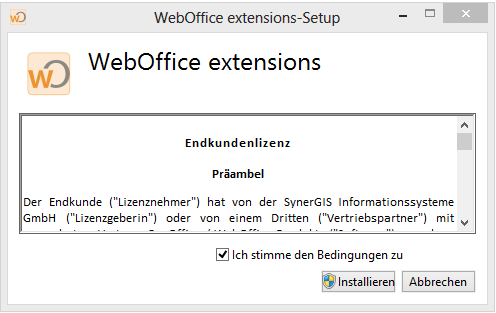
WebOffice extensions 10.3 Lizenzbedingungen
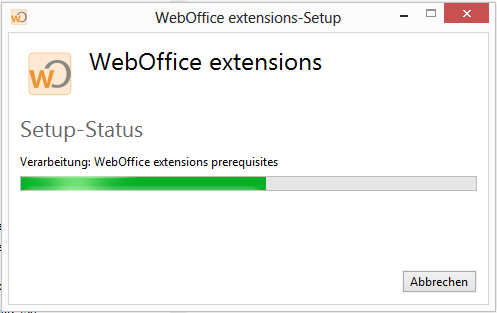
WebOffice extensions 10.3 Installationssetup
Nachdem die Lizenzvereinbarung bestätigt wurde und der Typ der Installation spezifiziert wurde, wird ein Wizard Fenster zur Einrichtung der WebOffice extensions 10.3 angezeigt.
Dabei muss ein Benutzer für die WebOffice extensions 10.3 angegeben werden. Dieser kann einerseits entweder ein lokaler Benutzer oder ein Domainenbenutzer sein.
Hinweis: Bei der Verwendung von WebOffice 10.3 SP2 Extensions werden keine COM+ Komponenten mehr angelegt. Der Prozess wird in einer eigenen Library abgehandelt. In Folge dessen gibt es nur mehr den WebOffice Extension Dienst und keine COM+ Komponenten mehr.
Hinweis für WebOffice extensions 10.3 mit Buildnummer 9596 und niedriger: Bei WebOffice extensions für 10.2.x werden die COM+ Komponenten verwendet und bei der Installation muss der Benutzer für die WebOffice COM+ Komponenten angegeben werden.
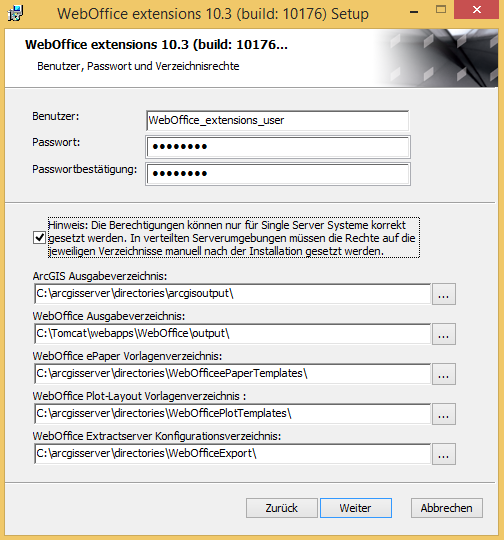
Installation mit lokalen Windows Benutzer
Bei der Installation mit einem Domainenbenutzer muss der Benutzer in der folgenden Form angegeben werden [DOMAINNAME]\[Benutzer].
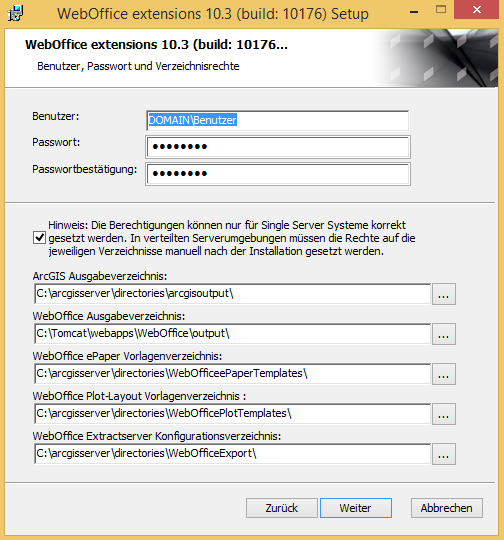
Installation mit einem WebOffice extensions 10.3 Domain Benutzer
Hinweis: Die Berechtigungen für Verzeichnisse können nur für Single Server Szenarien korrekt gesetzt werden. In verteilten Serverumgebungen müssen die Rechte auf die jeweiligen Verzeichnisse manuell nach der Installation gesetzt werden.
Hinweis: Standardmäßig wird im Setup der Verzeichnisse jenes Laufwerk vorgeschlagen, auf dem am meisten Speicherplatz verfügbar ist. Bitte korrigieren Sie gegebenenfalls die Pfade zu den jeweiligen Verzeichnissen (ArcGIS Ausgabeverzeichnis, WebOffice Ausgabeverzeichnis, ...) entsprechend ihrer Installation.
Hinweis für WebOffice extensions 10.3 mit Buildnummer 9596 und niedriger: Der hier angegebene Benutzer wird nicht vom Setup angelegt, sondern muss vom zuständigen IT Administrator zuvor angelegt werden. Weitere Hinweise zu diesem Benutzer finden Sie unter COM+ Anwendungen anpassen.
WebOffice extensions 10.3 Installationssetup
Hinweis: Standardmäßig werden alle Komponenten der WebOffice extensions 10.3 ins Verzeichnis C:\Programme(x86)\SynerGIS\GeoOffice installiert.
Falls die Komponenten der WebOffice extensions 10.3 in ein vom Standardverzeichnis abweichendes Verzeichnis installiert werden, ist darauf zu achten, dass dort auch mögliche GeoOffice Module installiert werden.
Hinweis für WebOffice extensions 10.3 mit Buildnummer 9596 und niedriger: Sollte die Einstellungen der Com+ Componenten IP in der Registerkarte Allgemein beim ArcGIS 10.3 for Server Manager unter der Funktion SynerGIS Server Object Extensions nicht als lokal (127.0.0.1) definiert sein, muss zusätzlich zur Herstellung der Verbindung zu den Extension ebenfalls die Konfigurationsdatei der WebOffice extensions 10.3 entsprechend den Einstellungen am AGS Manager konfiguriert werden. Die Konfigurationsdatei SynerGIS.WebOffice.Extensions.exe.config finden man standardmäßig unter folgendem Pfad C:\Program Files (x86)\SynerGIS\GeoOffice\Bin. In dieser Konfiguration kann die IP-Adresse des Servers mit den Extensions, der Port, die maximalen Threads und die maximalen Verbindungen angegeben werden.
Hinweis für WebOffice extensions 10.3 mit Buildnummer höher als 9596: Die Konfigurationsdatei SynerGIS.WebOffice.Extensions.Configuration.xml finden man standardmäßig unter folgendem Pfad C:\Program Files (x86)\SynerGIS\GeoOffice\Bin.