WebOffice usermanagement aktivieren |
  
|
WebOffice usermanagement aktivieren |
|
Die WebOffice10.2-DVD inkludiert eine Beispiel Usermanagement Datenbank (UMDB) mit verschiedenen konfigurierten Einschränkungen für das WebOffice 10.2 SP3 Sample Project. Wenn Sie die Beispiel UMDB aktivieren möchten, müssen die folgenden Voraussetzungen erfüllt sein:
| • | eine gültige WebOffice usermanagement Lizenz |
| • | eine installierte und konfigurierte UserManagement Admin Web Applikation (siehe Kapitel WebOffice Benutzerverwaltung (Applikationsserver) und dessen Unterkapitel) |
| • | eine konfigurierte UMDB Verbindung in web.config (siehe Kapitel Konfigurieren der Datei web.config und dessen Unterkapitel) |
| • | eine vorbereitete leere UMDB (siehe Kapitel Erstellen einer Usermanagement Datenbank) |
| • | eine konfigurierte UMDB Verbindung in den Grundeinstellungen (siehe Kapitel Konfigurieren der Grundeinstellungen für WebOffice Usermanagement) |
| • | eine konfigurierte UMDB Verbindung in der Anwendungskonfiguration (siehe Kapitel Benutzerverwaltung) |
Hinweis: Sie können WebOffice usermanagement nur aktivieren, wenn Sie schon ein laufendes WebOffice Sample Project haben. Anderenfalls beginnen Sie mit Kapitel Kopieren der WebOffice Sample Project Daten.
Die WebOffice Sample Project UMDB Datei kopieren
Sie benötigen die folgende Datei von der WebOffice10.2-DVD:
| • | WebOffice10.2-DVD\SampleProject\Data\UMDB\UMDB_SampleProject.xml |
Die Beispiel UMDB XML Datei finden Sie auf der WebOffice10.2-DVD unter WebOffice10.2-DVD\SampleProject\Data\UMDB\UMDB_SampleProject.xml. Kopieren Sie die XML Datei in ihr bevorzugtes Datenverzeichnis (z.B. D:\Data\SampleProject\).
Die UMDB_SampleProject.xml anpassen
Öffnen Sie nun die Datei UMDB_SampleProject.xml in einem Texteditor und verwenden Sie die Suchen/Ersetzen Funkton, um die URLs/Pfade auf ihre(n) Servername(n) anzupassen.
Hinweis: Benutzen Sie zumindest einen Texteditor wie z.B. UltraEdit32, PSPad or Notepad++ um die XML Datei zu konfigurieren.
Suchen Sie nach dem Begriff "myserver" und ersetzen Sie ihn durch den Namen des Servers, der in den URLs Ihrer Services aufscheint.
Die folgenden Einträge müssen angepasst werden:
| • | Drucklogo URL |
<PROPERTY_VALUE>http://myserver/WebOfficeImages/synergis_logo.png</PROPERTY_VALUE>
| • | Kartendienst URLs |
<NAME>rest|null@http://myserver:6080/arcgis/sampleproject/sampleproject_landdev|mapserver</NAME>
<NAME>rest|null@http://myserver:6080/arcgis/sampleproject/sampleproject_orthophoto|mapserver</NAME>
<NAME>rest|null@http://myserver:6080/arcgis/sampleproject/sampleproject_sewer|mapserver</NAME>
<NAME>rest|null@http://myserver:6080/arcgis/sampleproject/sampleproject_editing|mapserver</NAME>
<NAME>rest|null@http://myserver:6080/arcgis/sampleproject/sampleproject_poi|mapserver</NAME>
<NAME>rest|null@http://myserver:6080/arcgis/sampleproject/sampleproject_cadaster|mapserver</NAME>
<NAME>rest|null@http://myserver:6080/arcgis/sampleproject/sampleproject_overview|mapserver</NAME>
<NAME>rest|null@http://myserver:6080/arcgis/sampleproject/sampleproject_uploadgeotaggedimages|mapserver</NAME>
<NAME>rest|null@http://myserver:6080/arcgis/sampleproject/sampleproject_elevation|mapserver</NAME>
Speichern Sie die Datei, nachdem alle Änderungen abgeschlossen sind.
Importieren Sie die UMDB XML Datei mit Usermanagement Datenbank Staging
Öffnen Sie WebOffice author mit dem korrekten Anwendungsprofil, das mit der vorbereiteten leeren UMDB verknüpft ist und gehen Sie EXTRAS > User Management Datenbank.
Wichtiger Hinweis! Versichern Sie sich, dass das aktuell verwendete Anwendungsprofil auf eine leere Usermanagement Datenbank zeigt. Jeglicher bereits bestehender Datenbankinhalt wird überschrieben!
Wählen Sie das Szenario Wiederherstellen und klicken Sie OK.
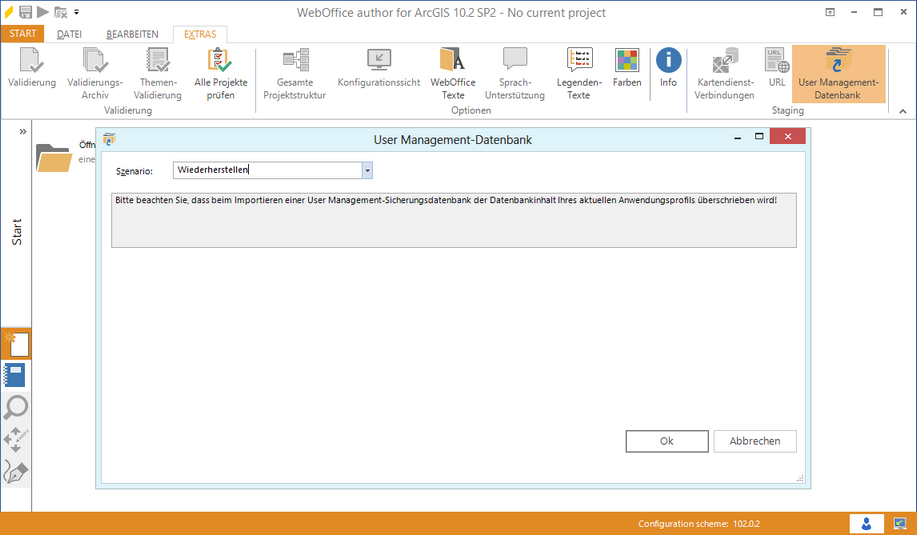
Usermanagement Staging in WebOffice author
Im nächsten Schritt öffnet sich ein weiterer Dialog mit dem Sie die UMDB XML Datei auswählen können. Sie erhalten eine Warnung, dass jeglicher bereits bestehender Datenbankinhalt durch diesen Prozess verloren gehen wird. Fahren Sie fort, wenn Sie das korrekte Anwendungsprofil ausgewählt haben.
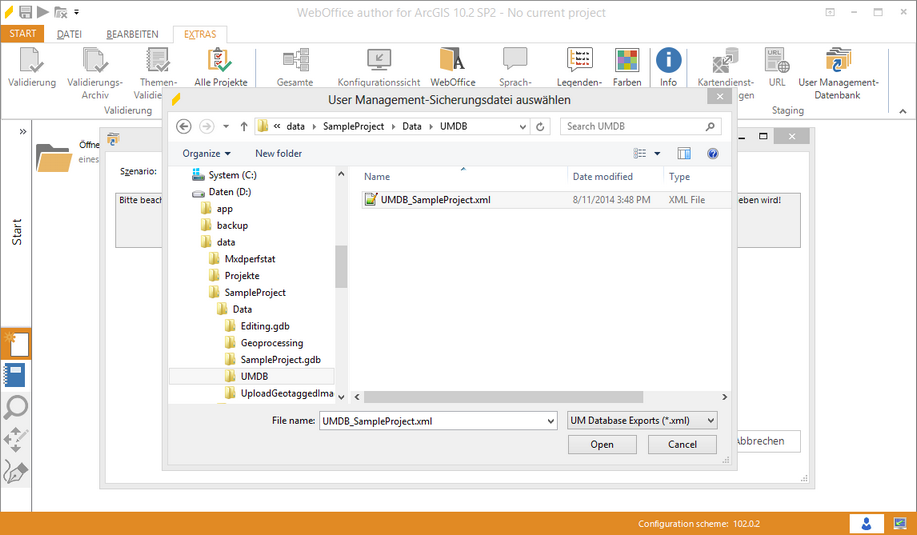
Wählen Sie die Beispiel UMDB XML Datei
Neu laden des Usermanagements und Start des WebOffice Sample Projects
Öffnen Sie SynAdmin und laden Sie das Usermanagement im Tab Anwendung neu. Danach können Sie das WebOffice 10.2 SP3 Sample Project mit den folgenden Benutzern starten:
| • | Administratoren (dürfen alles) |
| o | Benutzer: admin, Passwort: admin |
| • | Editoren (dürfen editieren, aber nicht exportieren) |
| o | Benutzer: t.muster, Passwort: t.muster |
| o | Benutzer: editor2, Passwort: editor2 |
| • | Benutzer (dürfen nur ansehen) |
| o | Benutzer: m.mustermann, Passwort: m.mustermann |
Konfigurierte Einschränkungen in der Beispiel UMDB:
| • | Verschiedene Anwendungsprofile (Export, Editing, Viewing) für die oben gelisteten Gruppen |
| • | editor2 hat einen unterschiedlichen Initialbereich und Initialkartenansicht |
| • | m.mustermann hat verschiedene Einschränkungen |
| o | kein Zugriff auf die Kartendienste SampleProject_Sewer und SampleProject_Orthophoto |
| o | kein Zugriff auf Kataster-Themen außer Adressen, Katastralgemeinden, Gebäude und Verkehrsflächen |
| o | eingeschränkter Zugriff auf Thema Gebäude (nur anzeigen) |
| o | kein Zugriff auf Kartenansichten die die verbotenen Kartendienste enthalten |
| o | kein Zugriff auf Druckvorlagen außer A4 |
| • | t.muster und editor2 dürfen nur gruppenbasiert editieren (kein Zugriff auf Features, die durch Benutzer admin erstellt wurden) |
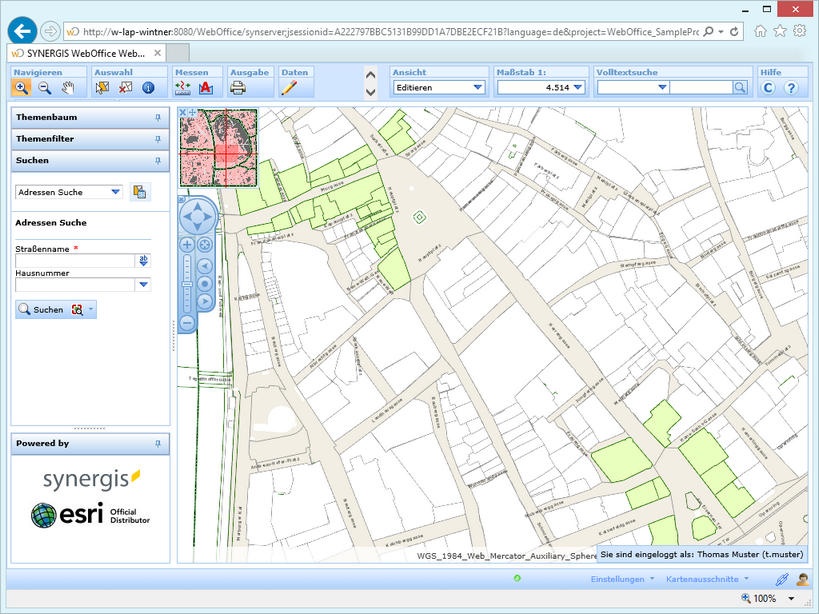
Editieren mit einem der Editor Benutzer - eingeschränkter Zugriff auf Editierthema
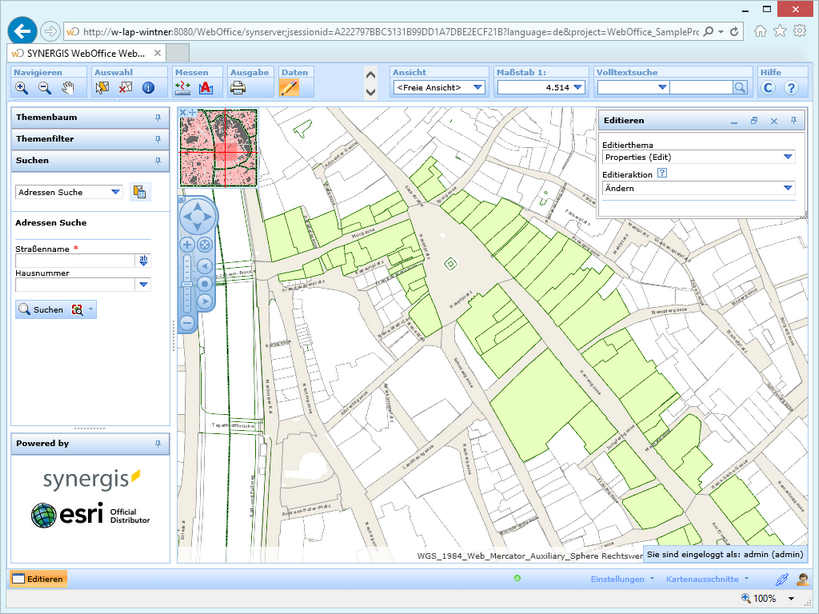
Editieren mit einem Administrator - voller Zugriff auf das Editierthema
Hinweis: Siehe Kapitel WebOffice usermanagement für generelle Informationen über WebOffice usermanagement.
Hinweis: Siehe Kapitel UserManagement Admin Web für Details zur UserManagement Admin Web Application.
Hinweis: Siehe Kapitel Benutzerverwaltung für Details zur usermanagement Verbindung in der Anwendungskonfiguration.