PAGX-Druckvorlage für Export von statischen Tabellen konfigurieren

Die Datenquelle der Tabelle wird statisch in der VertiGIS Printing-Druckvorlage (PAGX-Druckvorlage) konfiguriert, d. h. sie wird nicht von WebOffice gesteuert. Die Konfiguration der Druckvorlage muss entsprechend von einem Administrator/Creator manuell in ArcGIS Pro durchgeführt werden. Es kann pro gewünschte Tabelle eine eigene Druckvorlage erstellt werden, jedoch können auf einer Druckvorlage auch mehrere Tabellen angeordnet werden.
Die Darstellung (d. h. die Größe des Anzeigebereiches) einer Tabelle kann so definiert werden, sodass z. B. nur die ersten aufgelisteten Einträge im Ausdruck sichtbar sind. Bei der Konfiguration einer Tabelle auf der Printing-Druckvorlage kann angegeben werden, wie viele und welche Felder beim Ausdruck dargestellt werden sollen.
Eine Attributtabelle kann in einer der folgenden drei Betriebsarten konfiguriert werden:
•(A) Alle Objekte der Datenquelle werden aufgelistet.
•(B) Nur diejenigen Objekte der Datenquelle, welche sich im aktuellen WebOffice-Kartenausschnitt (Druckbereich) befinden, werden aufgelistet.
•(C) Nur diejenigen Objekte der Datenquelle, welche aktuell in WebOffice mit einem Selektionswerkzeug selektiert wurden, werden aufgelistet.
Im Folgenden sehen Sie Anleitungen, um eine attributive Tabelle zu konfigurieren.
Grundeinstellungen in ArcGIS Pro
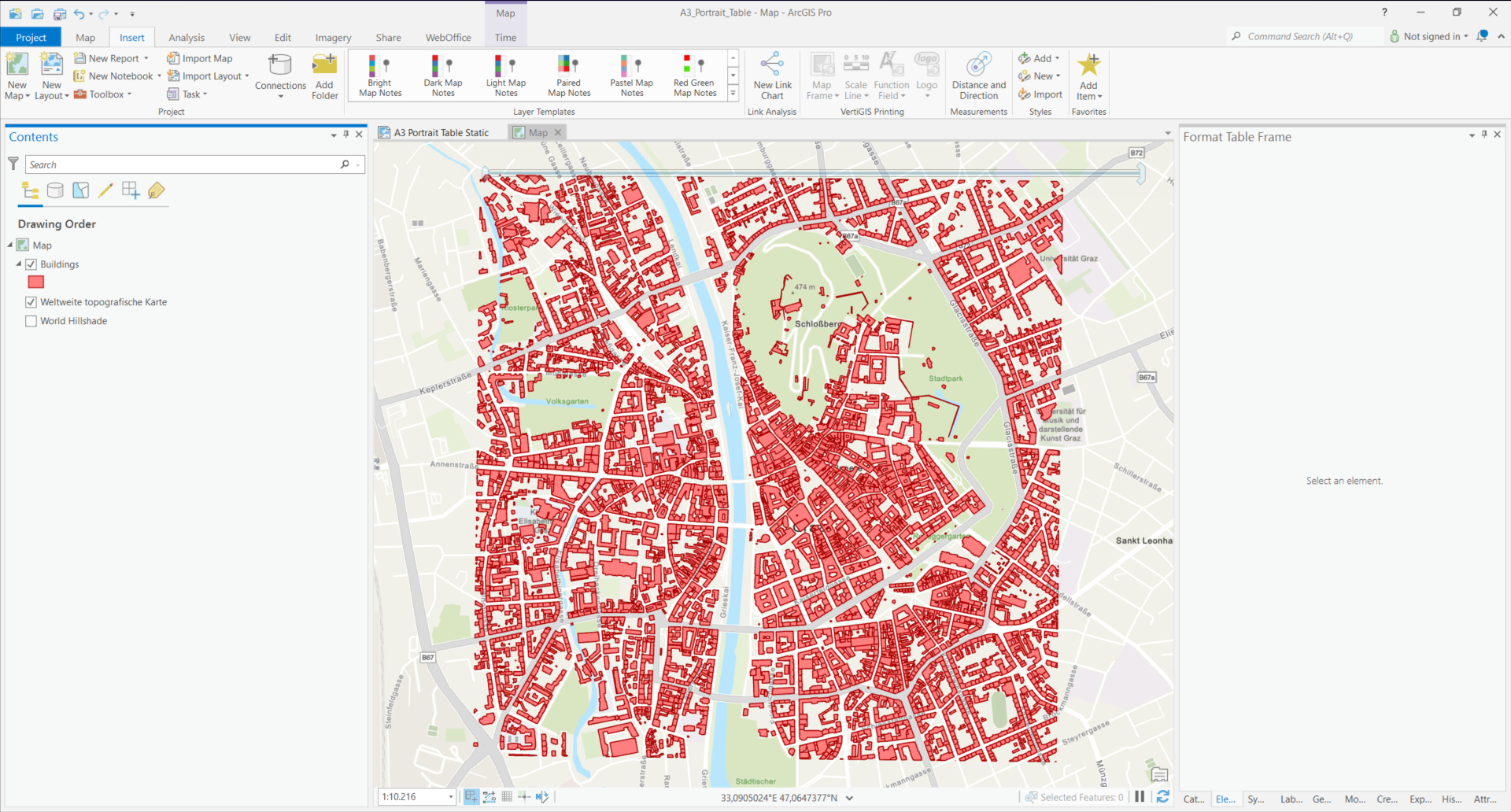
1.In ArcGIS Pro muss zuerst eine Karte mit einem oder mehreren Layern erstellt werden, deren Features in einer attributiven Tabelle angezeigt werden sollen.
|
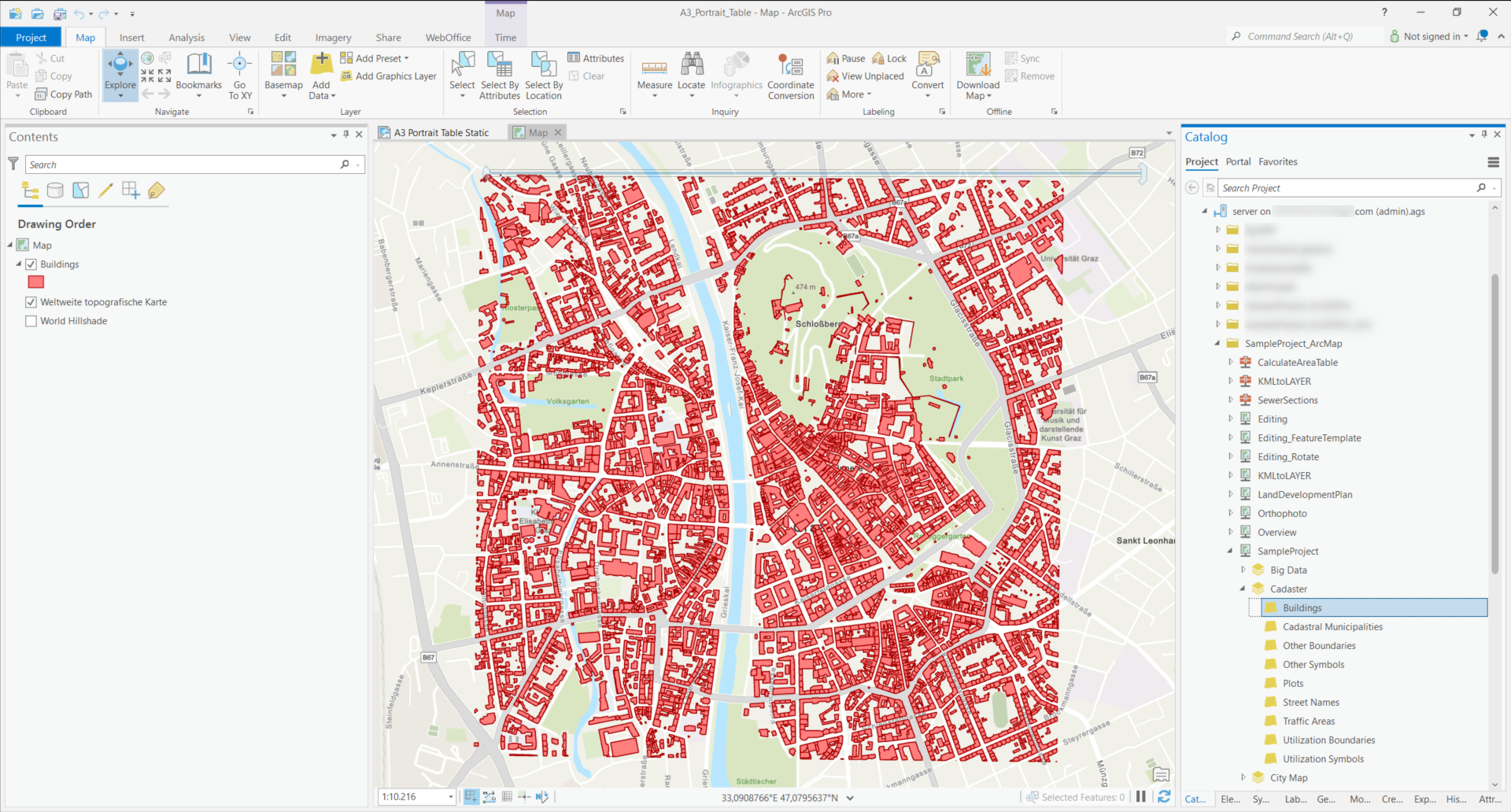
•Wenn es sich um MapServices handelt und die Attributtabelle auf MapService-Basis dargestellt werden soll, muss folgendes beachtet werden: Es muss in ArcGIS Pro eine Verbindung zum ArcGIS Server hergestellt werden (siehe Bild unten, rechte Seite im Catalog). Bitte beachten Sie, dass der Layer ohne Gruppenlayer ins Kartenbild hinzugefügt werden muss!
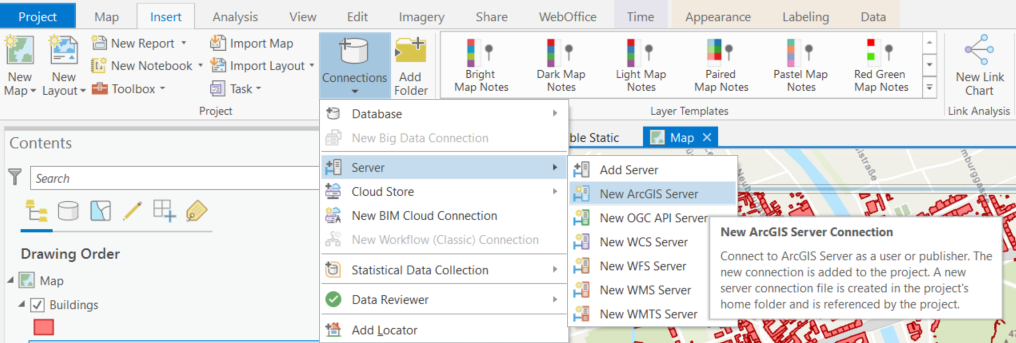
•Falls die ArcGIS Server-Verbindung fehlt, kann dies über "Insert > Connections > Server > New ArcGIS Server" nachgeholt werden.
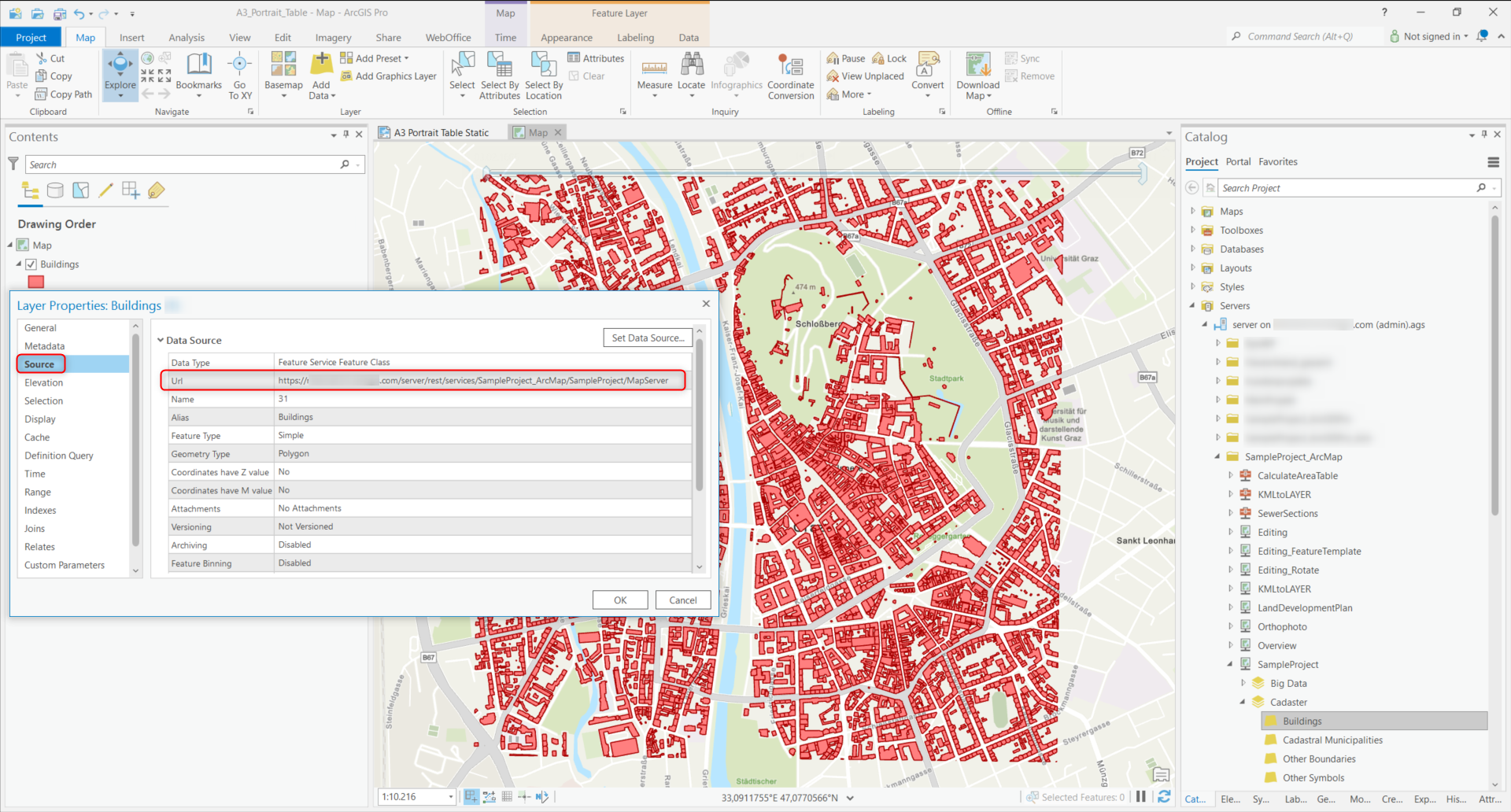
•Den FeatureService benötigt WebOffice im Hintergrund, um die Daten für die Tabelle abzurufen. Unter "Layer-Eigenschaften > Quelle" kann beim eingefügten Layer noch die Datenquelle überprüft werden (siehe Bild unten).
|

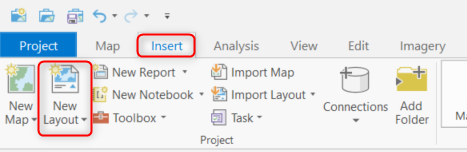
2.Danach müssen Sie in den Layout-Modus wechseln, eine Layout-Vorlage auswählen sowie den Kartenrahmen (Map Frame) in die Vorlage einbinden.
 |
3.Die Einfügeoption Map Frame gibt es zweimal zur Verfügung: Die Standardmäßige von ArcGIS Pro (auf der linken Seite) sowie die Map Frame (im unteren Bild rot eingerahmt), die in der VertiGIS Printing-Werkzeugleiste (Layout Designer) enthalten ist. Diese wird mit der Installation von WebOffice Author Standalone als Add-In mitgeliefert. Falls der Layout Designer fehlt, wurde das Add-In bei der Installation mit hoher Wahrscheinlichkeit nicht aktiviert.
|
Informationen zu diesem Thema finden Sie in Kapitel WebOffice Author Standalone installieren in der Hauptdokumentaion von WebOffice. |

Die WEBMAP_MAP_FRAME ist der Kartenrahmen bzw. soll die Karte beinhalten, die in WebOffice angezeigt und im Ausdruck abgebildet wird. Sie ist das Grundgerüst.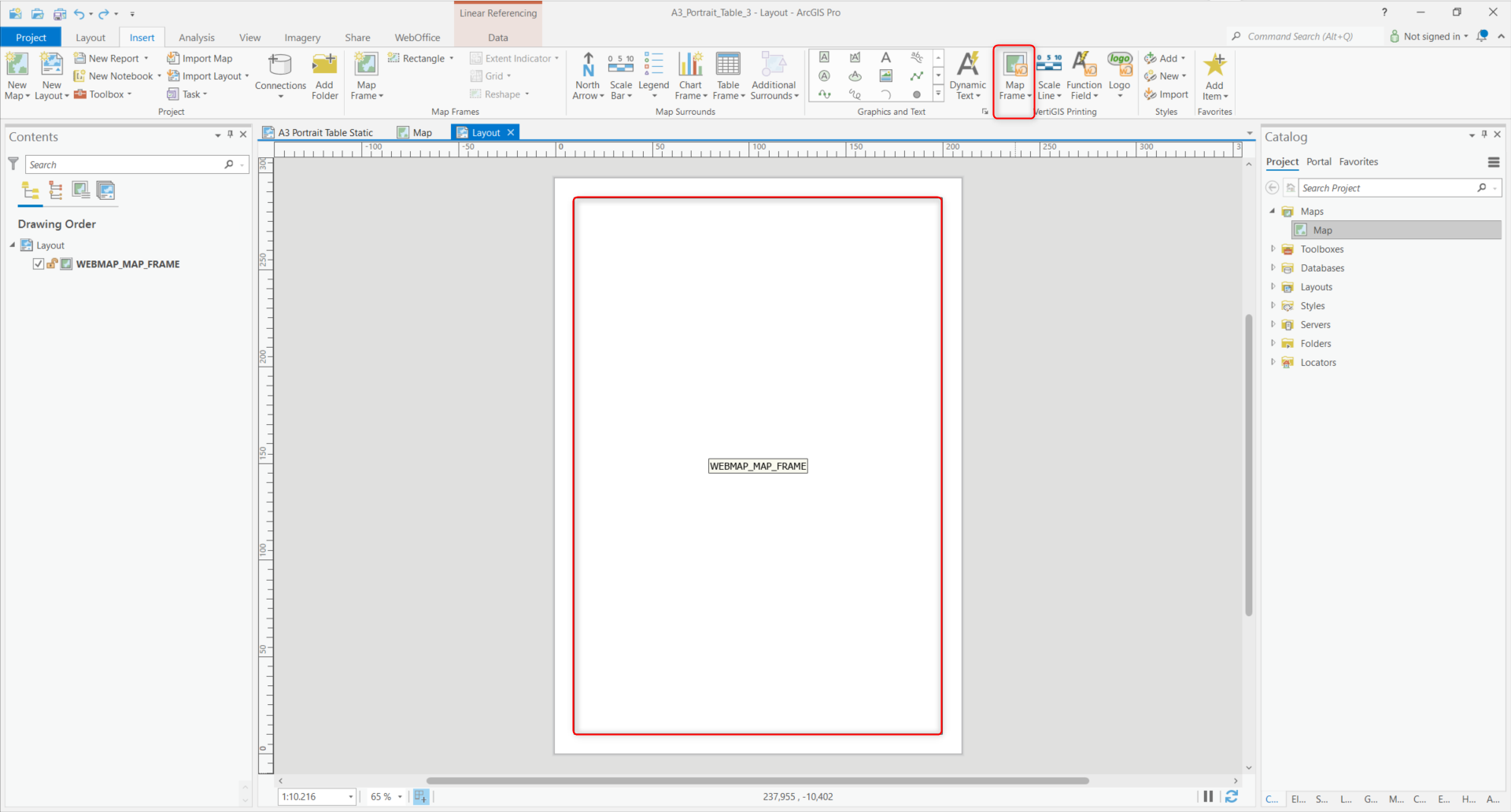 |
4.Als nächstes muss die Karte in der WEBMAP_MAP_FRAME referenziert werden. Zuvor muss über die standardmäßige Option Map Frame die Karte hinzugefügt werden. Es kann beliebig entschieden werden, wie viel Platz die Karte vom Kartenrahmen einnehmen soll. Im Beispiel unten erstreckt sich die Karte über den gesamten Kartenrahmen.
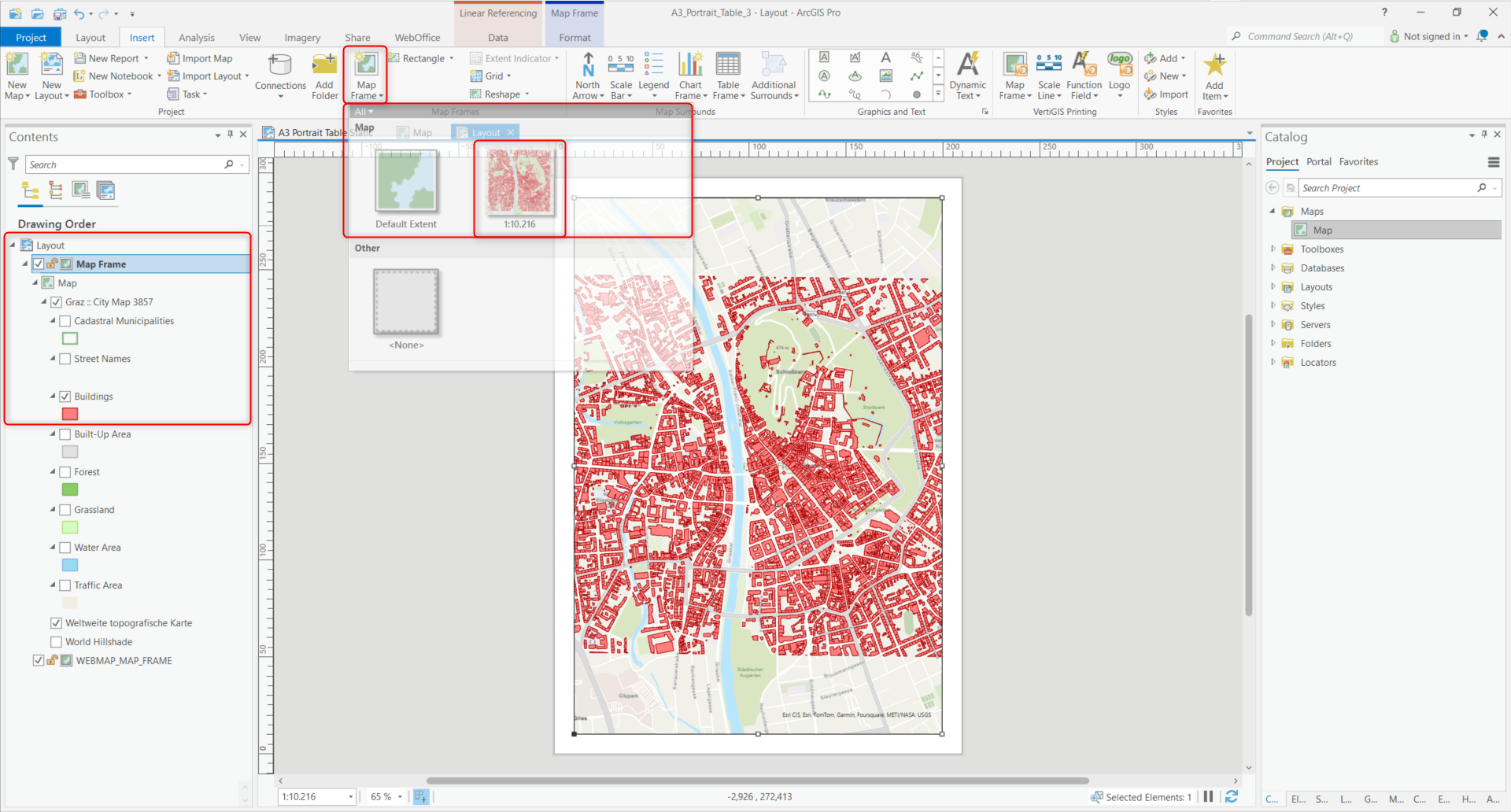 |
| Für die Referenzierung können die Einstellungen (Format Map Frame) vom Kartenrahmen auf der linken Seite entweder über Table of Contents mit einem Doppelklick auf den Inhalt WEBMAP_MAP_FRAME, oder via Kontextmenü per Rechtsklick auf WEBMAP_MAP_FRAME > Properties geöffnet werden. |
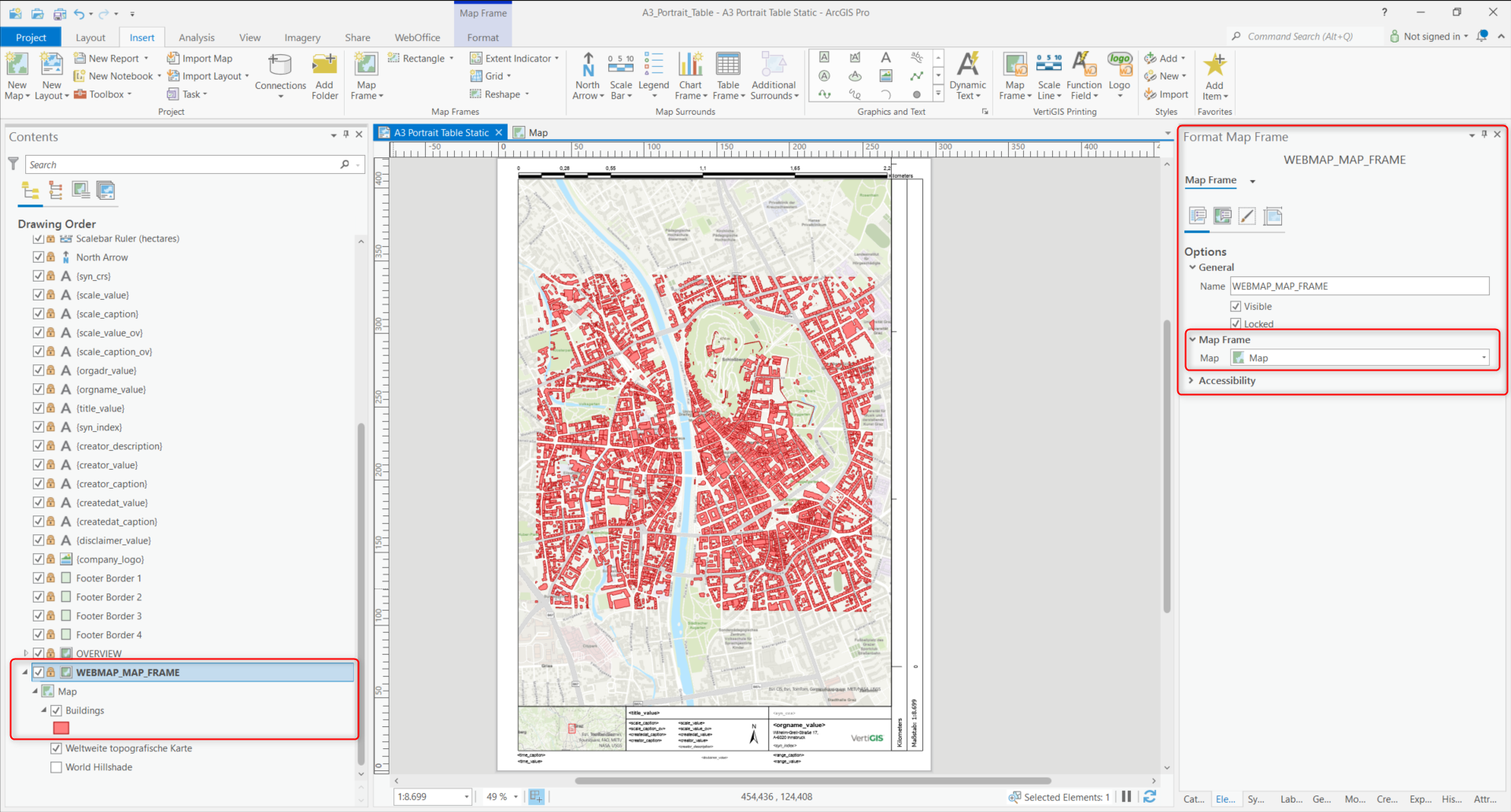
5.Bei Map Frame (im unteren Bild rot eingerahmt) muss die vorher eingebundene Karte ausgewählt werden. Im unteren Beispiel heißt die Karte "Map".
 |
6.Als nächsten Schritt muss der Tabellenrahmen (Table Frame), der mit der Tabelle referenziert wird, hinzugefügt werden (siehe Bild unten).
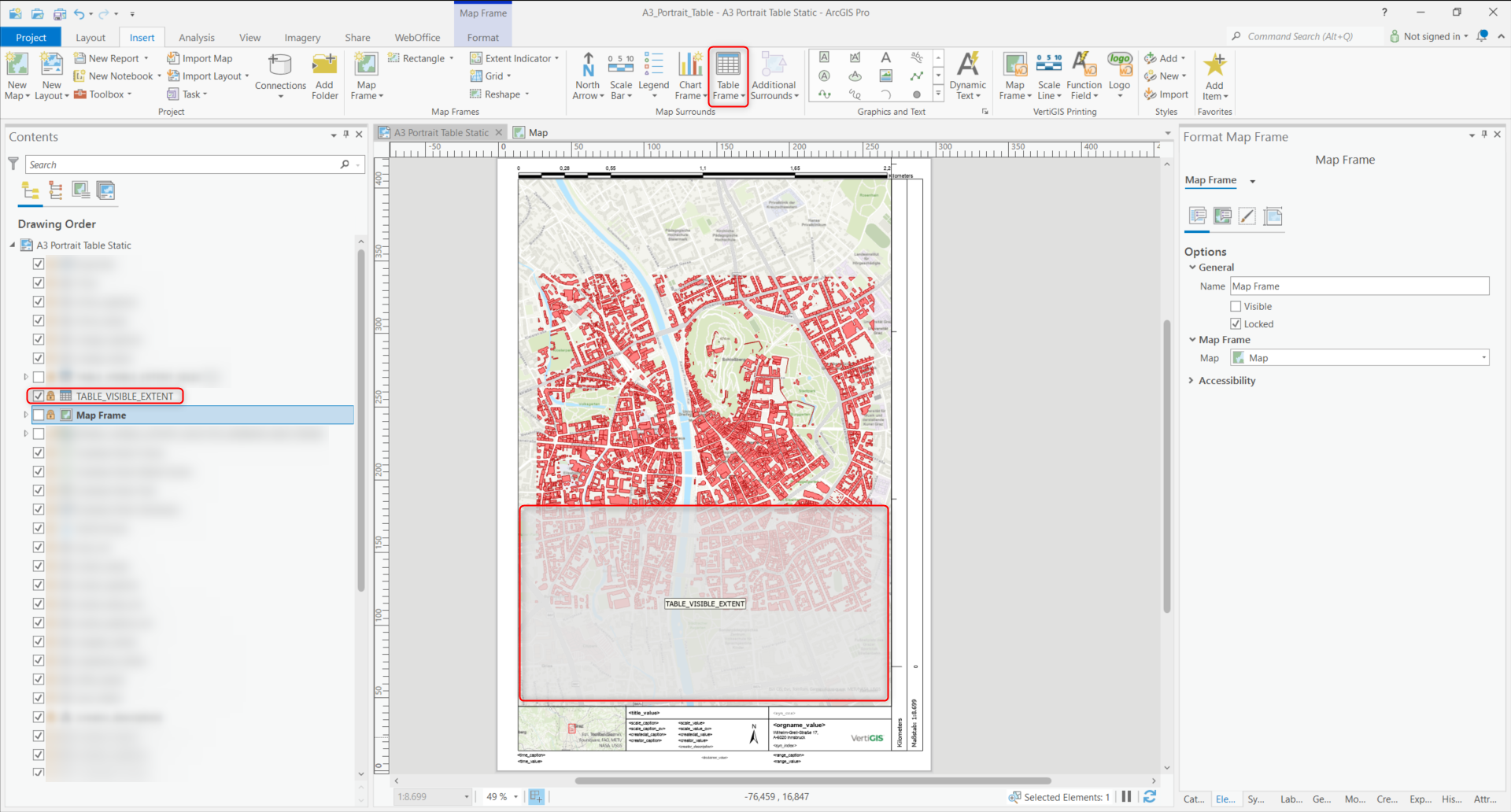 |
Betriebsarten der Attributtabelle
Es kann zwischen folgenden drei Betriebsarten gewählt werden:
•(A) Alle Objekte der Datenquelle werden aufgelistet.
o Im Feld Query muss der Wert "All rows" gesetzt sein.
•(B) Nur diejenigen Objekte der Datenquelle, welche sich im aktuellen WebOffice-Kartenausschnitt befinden, werden aufgelistet.
o Im Feld Query muss der Wert "Visible rows" gesetzt sein.
•(C) Nur diejenigen Objekte der Datenquelle, welche aktuelle in WebOffice selektiert sind, werden aufgelistet.
o Im Feld Query muss der Wert "Visible rows" gesetzt sein.
o Der Name der Tabelle muss das Postfix "_SELECTED" enthalten. Ein gültiger Name wäre daher zum Beispiel "TABLE_VISIBLE_EXTENT_SELECTED".
Beispiel: Betriebsarten (A) und (B)
7.Im Beispiel wird die Map Frame umbenannt auf "$TABLE_VISIBLE_EXTENT_WEBMAP_MAP_FRAME", passend zu "TABLE_VISIBLE_EXTENT".
| Die Map Frame sollte unsichtbar geschalten werden, da Sie lediglich für die Befüllung der Attributtabelle benötigt wird und für WebOffice irrelevant ist. |
 |
8.In den Einstellungen der Table Frame (Format Table Frame) müssen beim Knoten Quelle (Source) drei Parameter beachtet werden:
| Unter Map Frame muss der korrekte Kartenrahmen ausgewählt werden, jener, der in Schritt 6 nach dem Tabellennamen benannt wurde. Ebenso wird unter Table der Layer gewählt, dessen Features in der Attributtabelle dargestellt werden sollen. Zuletzt wird mit der Option "Visible rows" unter Query konfiguriert, ob die Attributtabelle entweder nur für jene im Kartenbereich sichtbaren Features angezeigt wird, oder ob mit "All rows" die Attributwerte zu allen Features des Layers angezeigt werden sollen. |
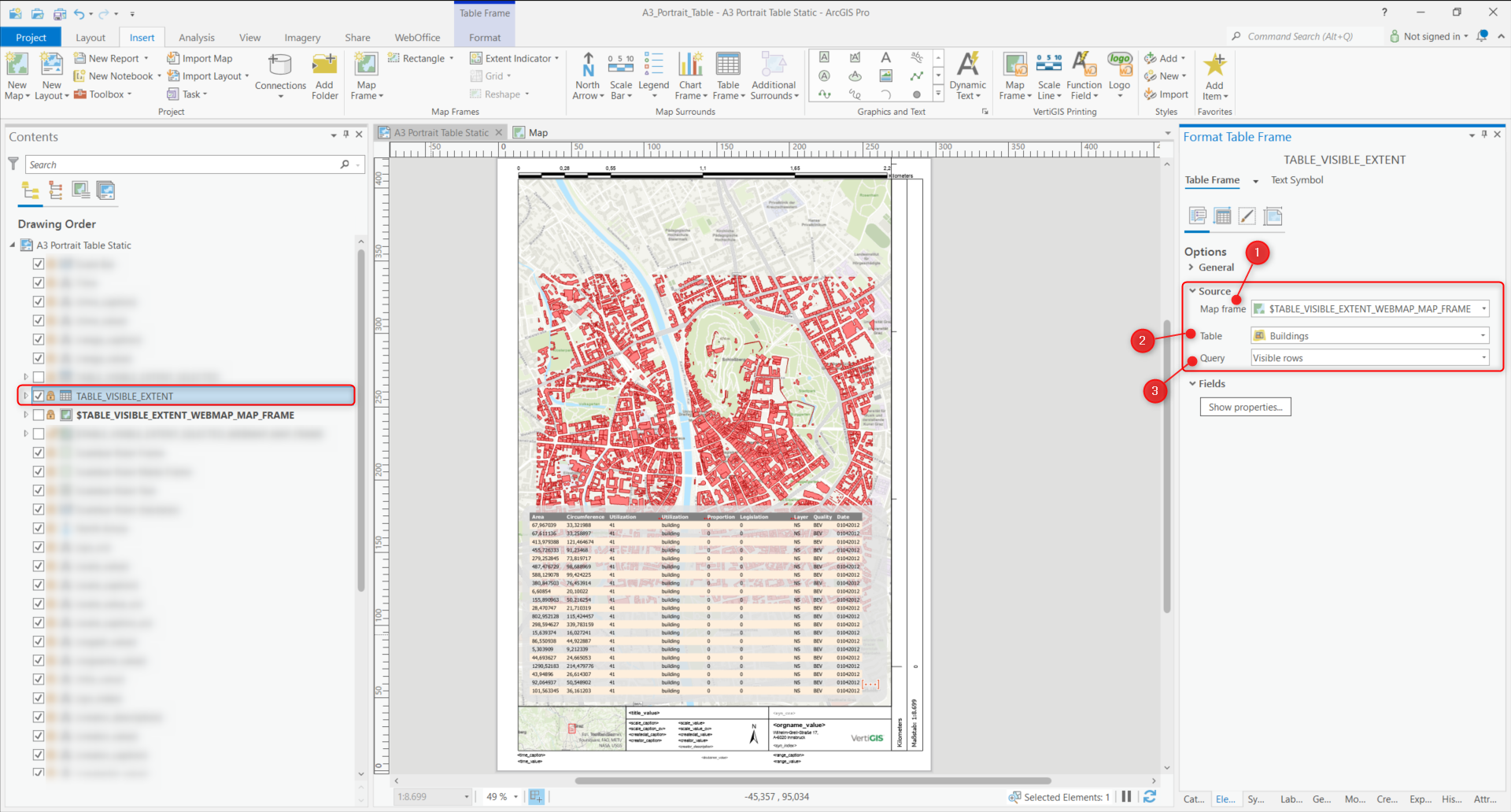 |
| Zum Vergleich zum oberen Bild ist hier unter Query "All rows" eingestellt. Diese Konfiguration würde bewirken, dass in der Attributtabelle im Ausdruck alle Features dargestellt werden, auch wenn diese gar nicht auf dem Kartenausschnitt/im Druckbereich sichtbar sind. Jedoch wird bei einer großen Featureanzahl bei dieser Konfigurationswahl kaum eine Übersicht geboten sein. |
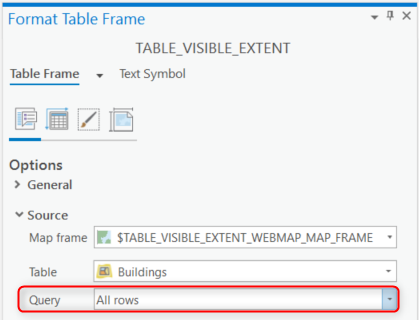 |
9.Nun kommt man noch einmal auf die Map Frame zurück, die zuvor umbenannt wurde. In den Einstellungen (Format Map Frame) müssen die Display Options aufgerufen werden (siehe Bild unten). Beim Punkt Constraint muss "Linked map frame center and scale" ausgewählt werden sowie muss der Kartenrahmen bei Map Frame mit WEBMAP_MAP_FRAME verlinkt werden, da die WEBMAP_MAP_FRAME letztlich für die Anzeige in WebOffice genutzt wird.
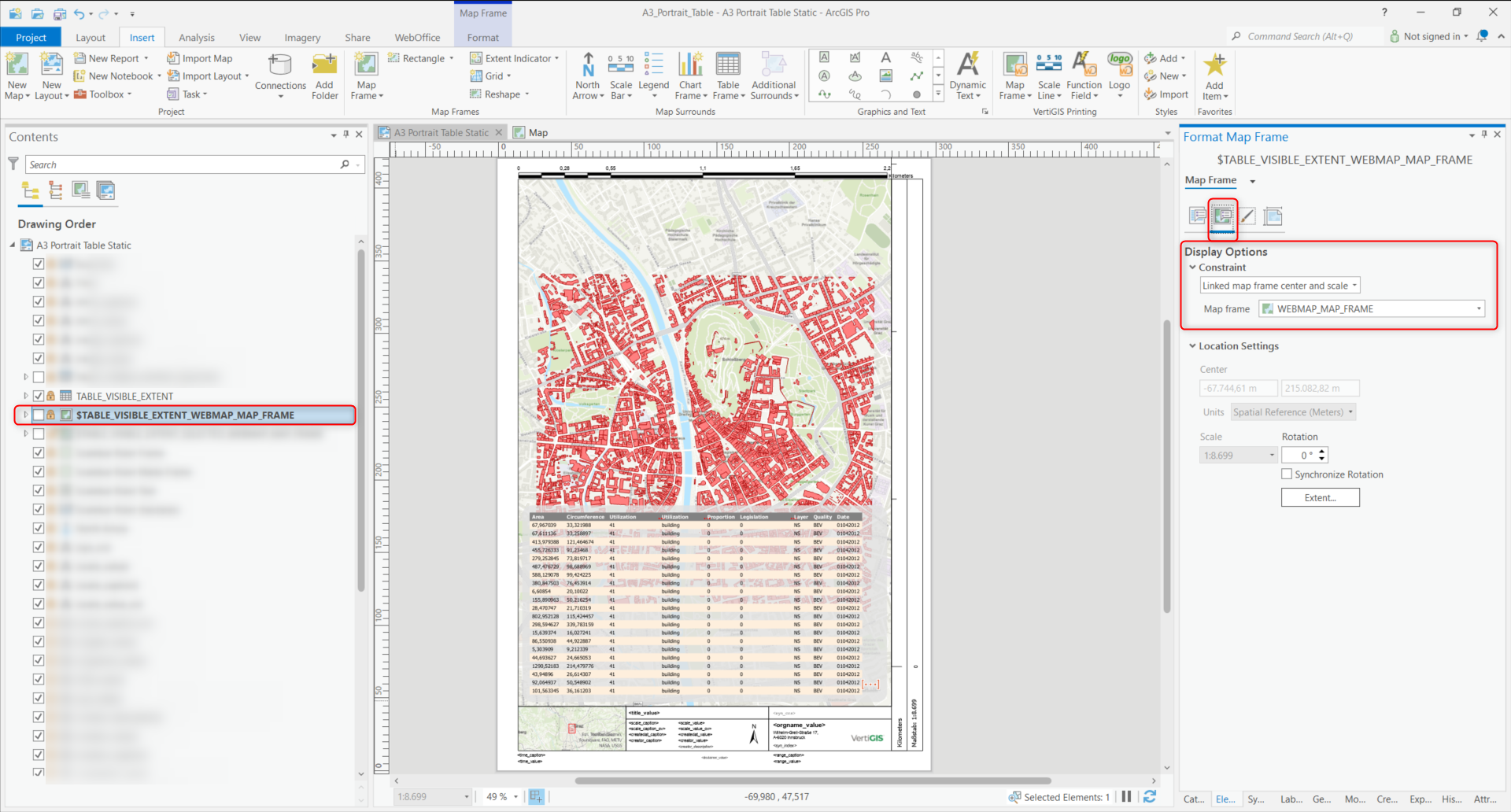
Beispiel: Betriebsart (C)
10.Nach dem selben Prinzip funktioniert die Attributtabelle nach Betriebsart (C). Hierbei muss aber beachtet werden, dass bei den Einstellungen (Format Table Frame/Options) zur Table Frame "TABLE_VISIBLE_EXTENT_SELECTED" beim Punkt Query zwingend "Visible rows" ausgewählt werden muss (siehe Bild unten).
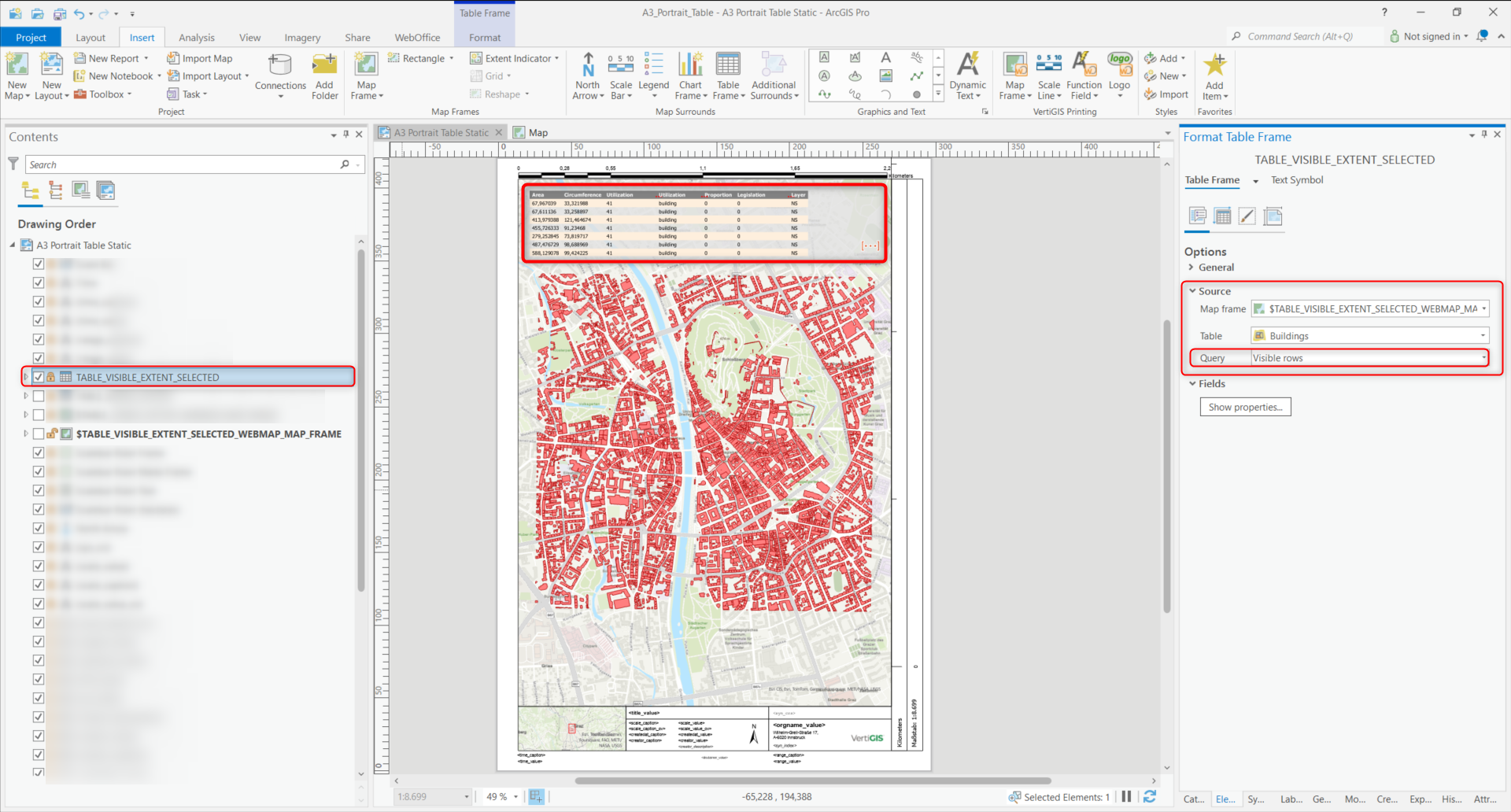
| Die restlichen Einstellungen bleiben gleich bzw. sind identisch mit jenen der Betriebsarten (A) und (B). |
| U. a. bleibt in den Einstellungen (Format Map Frame) bei den Display Options die Konfiguration von Constraint mit "Linked map frame center and scale" gleich (siehe Bild unten). |
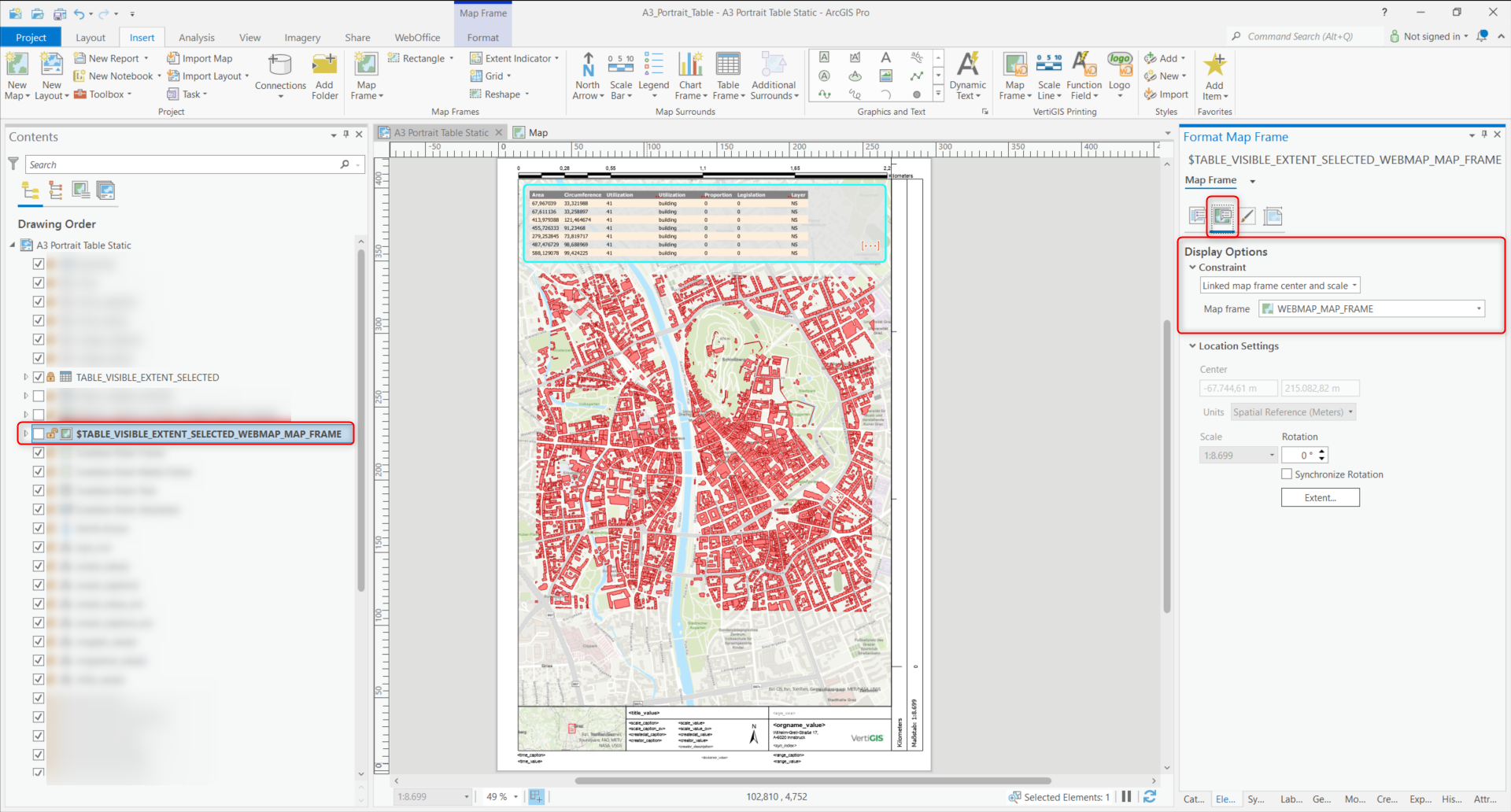 |
Feature Access und Ergebnis in WebOffice
11.Zunächst muss die Vorlage (als PAGX-Datei) unter "..\arcgisserver\directories\VertiGIS_PrintLayouts" gespeichert werden. Damit in ArcGIS Pro durchgeführte Änderungen von Druckvorlagen in WebOffice greifen können, muss die Anwendung neu geladen werden (via SynAdmin).
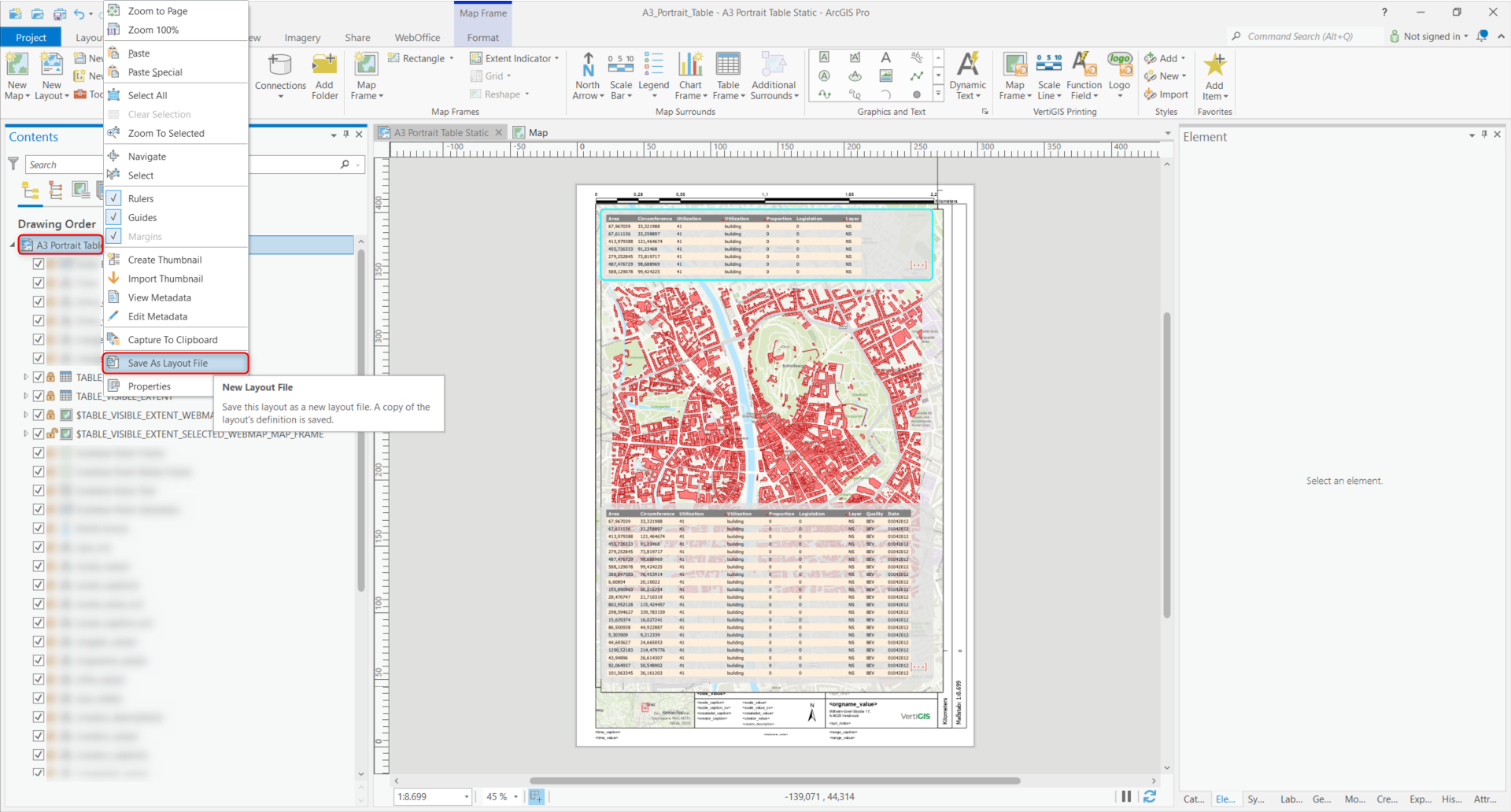 |
12.Wenn nicht bereits beim Publizieren des Kartendienstes der Feature Access aktiviert wurde, muss dieser Schritt im ArcGIS Server Manager nachgeholt werden. Hierzu muss unter Site der Kartendienst ausgewählt werden > Funktionen > Feature Access. Wenn die Änderung auf dem ArcGIS Server durchgeführt wird, dürfen Sie nicht vergessen auf den Button "Speichern und neu starten" zu klicken.
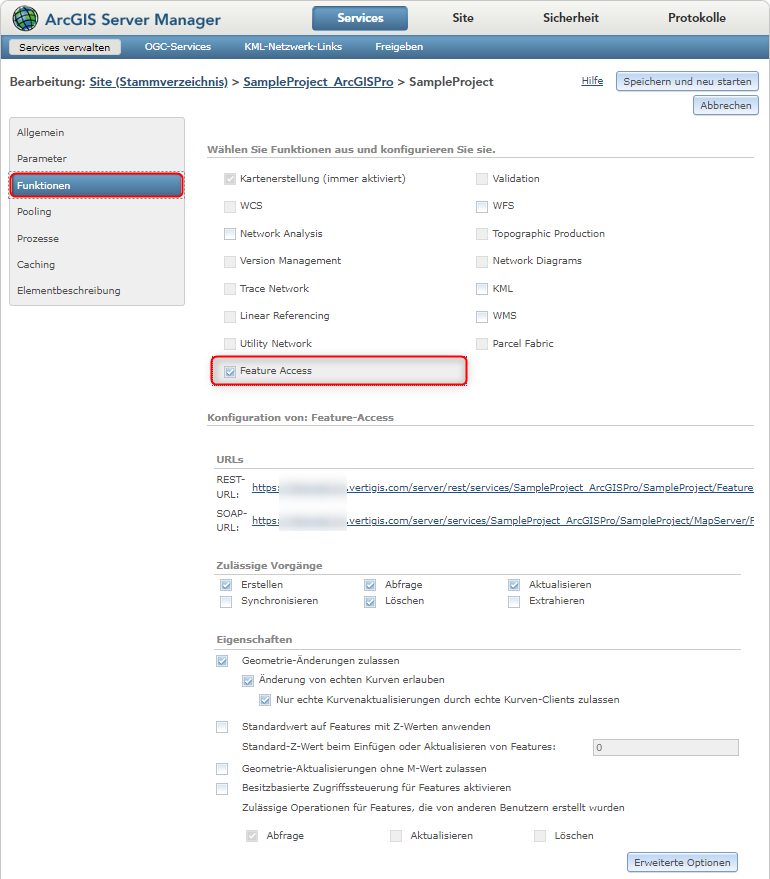 |
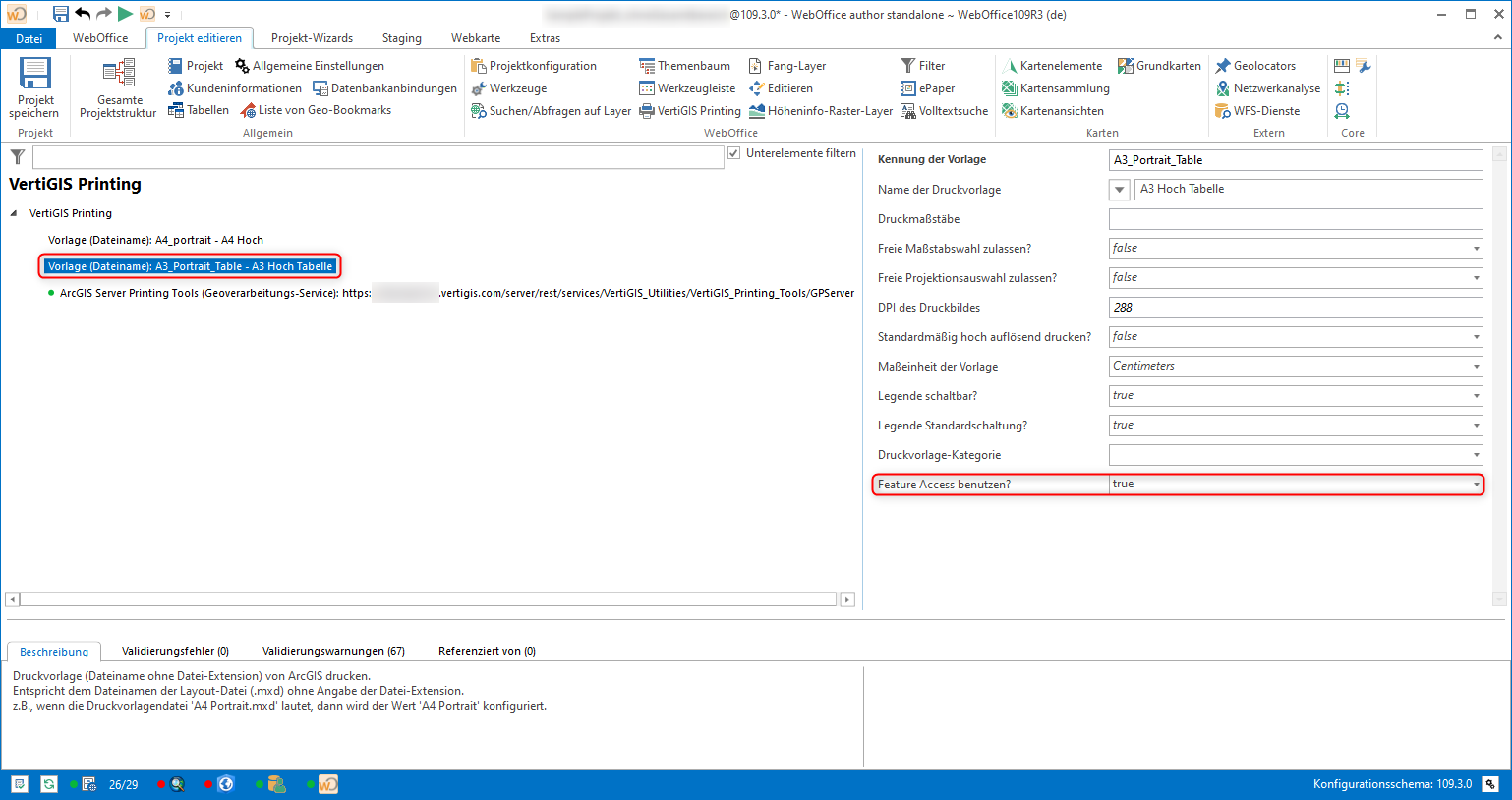
13.Weiters ist es notwendig, den Feature Access in der Projektkonfiguration über den WebOffice Author Standalone zu aktivieren. Hierfür muss unter VertiGIS Printing in der entsprechenden "Vorlage (Dateiname)" der Parameter "Feature Access benutzen?" auf true gesetzt werden.
 |
14.Das Publizieren des WebOffice-Projektes:
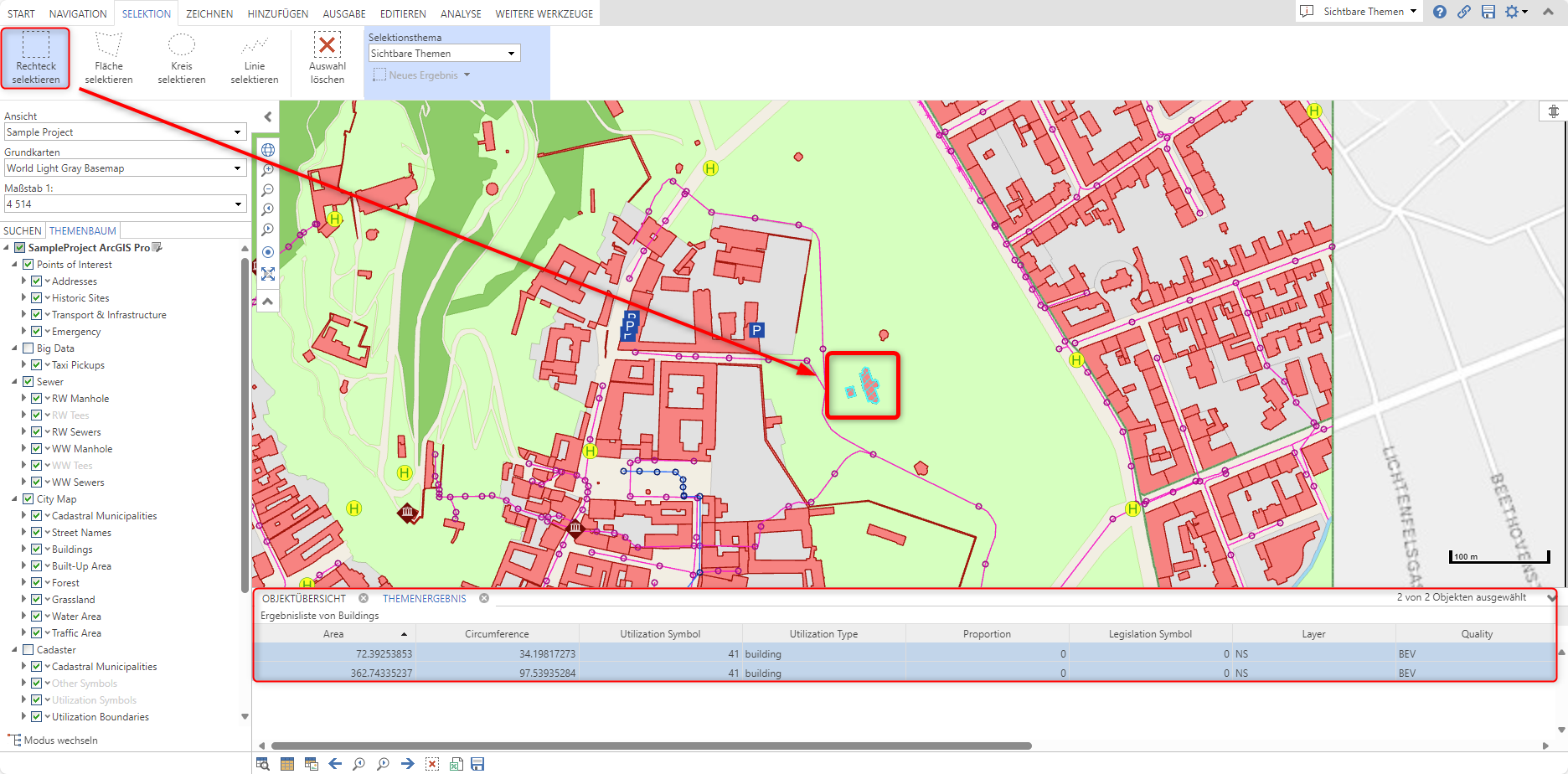
| Wenn die Betriebsart (C) "Nur diejenigen Objekte der Datenquelle, welche aktuelle in WebOffice selektiert sind, werden aufgelistet." konfiguriert wurde, müssen selbstverständlich vor dem Druckvorgang Features selektiert werden (siehe unten). |
 |
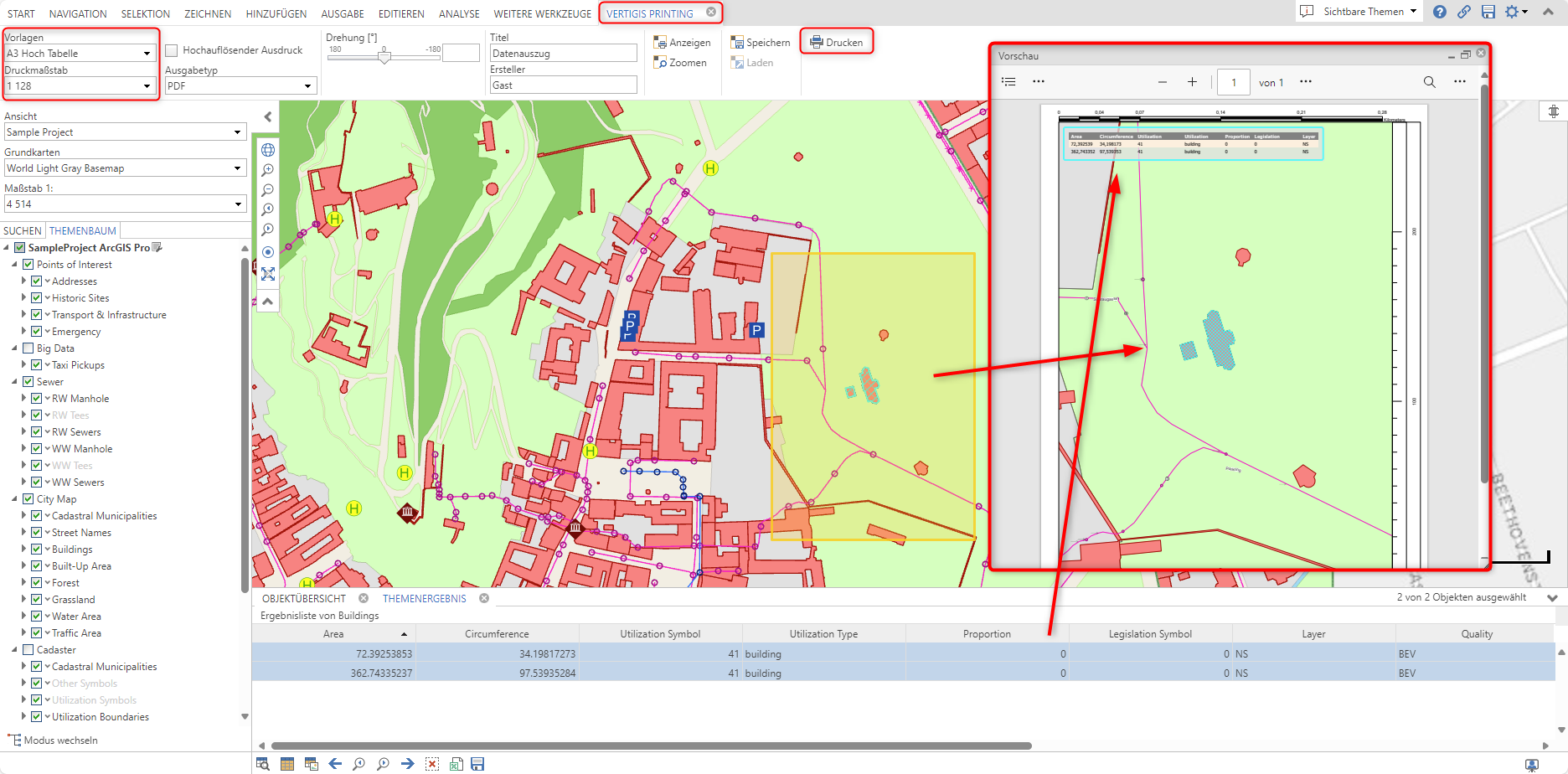
| Ansonsten genügt es, das VertiGIS Printing auszuführen. Im unteren Bild können Sie das Ergebnis (Vorschau) nach dem Druckprozess für Betriebsart (C) sehen. |
 |
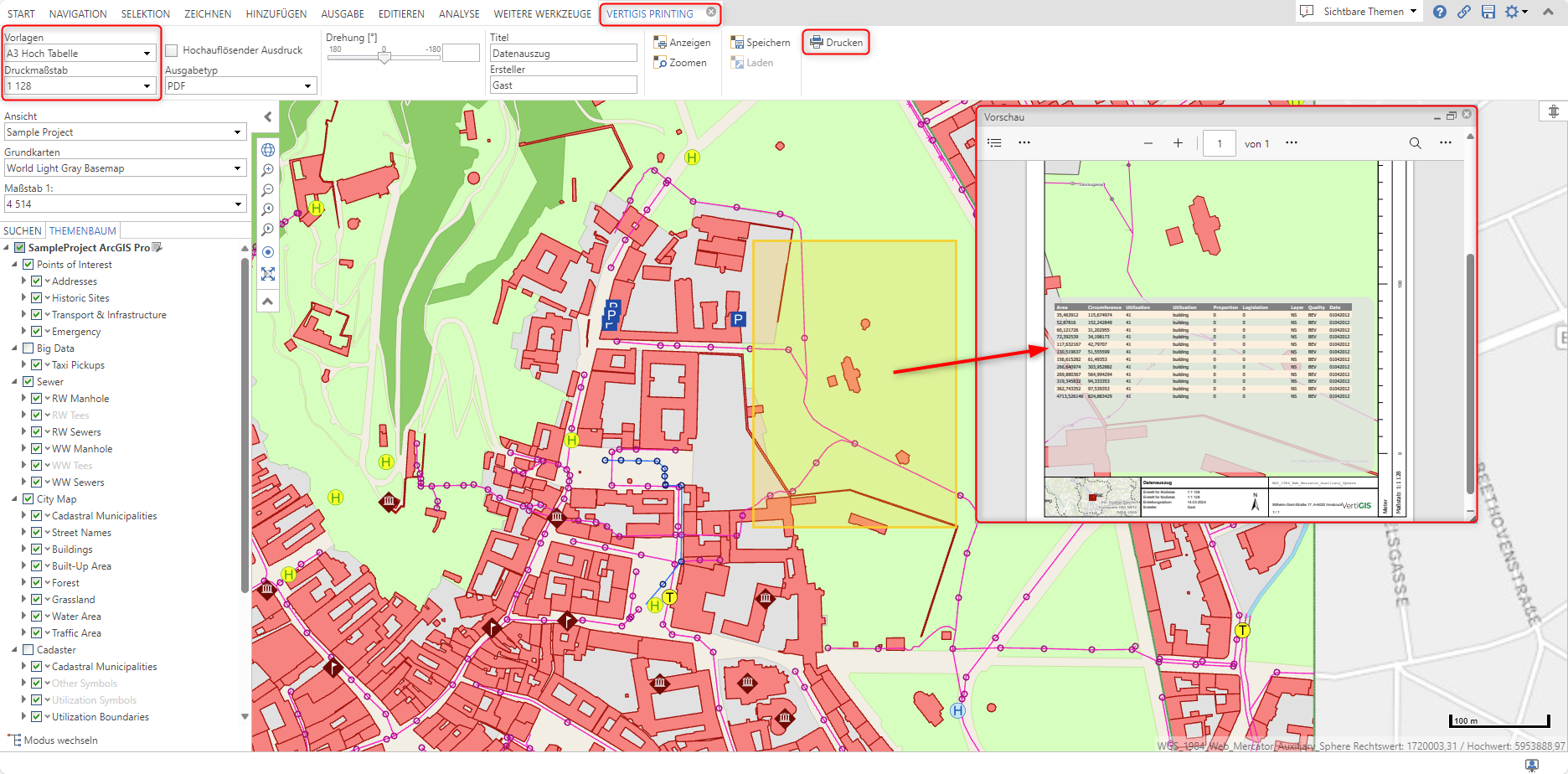
| Im Bild drunter sehen Sie das Druckergebnis für Betriebsart (B) "Nur diejenigen Objekte der Datenquelle, welche sich im aktuellen WebOffice-Kartenausschnitt befinden, werden aufgelistet." |
 |
|
Weitere Informationen zu VertiGIS Printing, finden Sie im folgenden Kapitel in der WebOffice-Hauptdokumentation: VertiGIS Studio Printing Engine |