WebOffice Author Standalone installieren

Der WebOffice author standalone lässt sich unter https://resources.weboffice.vertigis.com/WebOffice109R5/ runter laden. Nach dem Download ist die Datei zu entpacken und die gewünschte Sprache (Deutsch oder Englisch) zu wählen. Außerdem ist zu beachten, während der Installation Install ArcMap Connector Extension und Install ArcGIS Pro Connector Add-In anzuklicken (sofern diese ArcGIS Desktop Produkte auf der Maschine installiert sind). Nach der Installation muss die Extension in ArcMap bzw. ArcGIS Pro freigeschaltet werden. Danach kann mit WebOffice author standalone gearbeitet werden. Zunächst müssen in den Einstellungen Parameter wie das Arbeitsverzeichnis, URL der WebOffice-Anwendung sowie eine etwaige WebOffice usermanagement Verbindung definiert werden.
|
ACHTUNG! •Mit WebOffice 10.8 ändert sich das Arbeitsverzeichnis des WebOffice author standalone. Um bestehende Profile weiterhin verwenden zu können, müssen diese vor der Deinstallation exportiert und nach Neuinstallation wieder importiert werden. Falls ein Stagingmapping zur Produktivnahme von Projekten verspeichert ist, müssen die entsprechenden .json-Files von %APPDATA%\Roaming\SynerGIS\WebOfficeAuthorStandalone\UIData\GoLiveStaging nach %APPDATA%\Roaming\VertiGIS\WebOfficeAuthorStandalone\UIData\GoLiveStaging übernommen werden. •Mit WebOffice 10.8 wird der WebOffice author standalone als 64-Bit-Anwendung ausgeliefert. Hierbei ist zu beachten, dass der ArcMap-Connector, welcher für die Verbindung zu MXDs zuständig ist, weiterhin als 32-Bit-Anwendung ausgeliefert wird, da er auf dem 32-Bit-basierten ArcObjects basiert. |

WebOffice author standalone kann mit und ohne ArcMap/ArcGIS Pro verwendet werden. Soll WebOffice author standalone mit ArcMap/ArcGIS Pro verwendet werden, so ist in ArcMap/ArcGIS Pro die jeweilige Kartengrundlage zu wählen. Dadurch verbindet sich WebOffice author standalone mit der jeweiligen Anwendung. Zusätzlich besteht die Möglichkeit, den VertiGIS Printing Layout Designer mittels entsprechender Checkbox zu installieren.
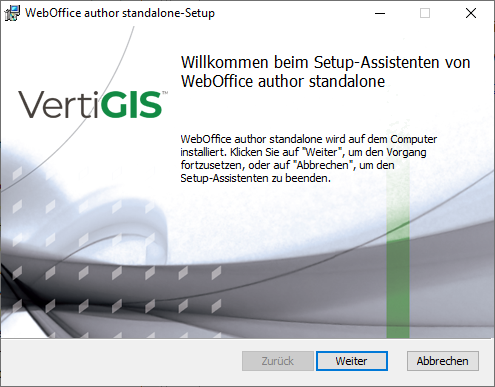
WebOffice author standalone-Setup: Schritt 1

WebOffice author standalone-Setup: Schritt 2
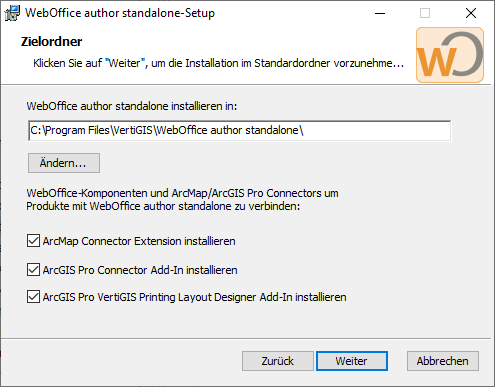
WebOffice author standalone-Setup: Schritt 3
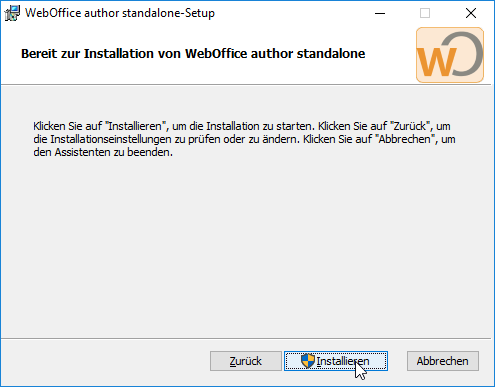
WebOffice author standalone-Setup: Schritt 4
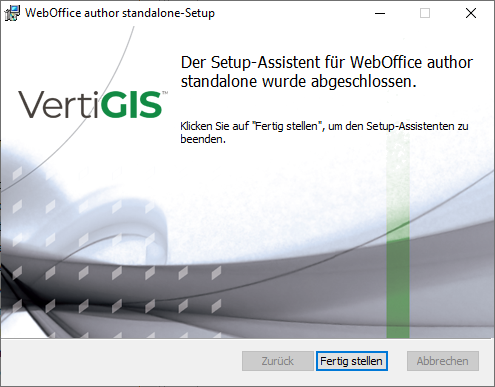
WebOffice author standalone-Setup: Schritt 5
|
Klicken Sie bei Schritt 3 der Installation auf Install ArcMap Connector Extension und Install ArcGIS Pro Connector Add-In, damit im Anschluss WebOffice author standalone in ArcMap und ArcGIS Pro ankonfiguriert werden kann. Der Installationssetup des WebOffice author standalone erstellt in der Windows Firewall die Regel WebOffice author standalone UDP (Discovery). Dazu wird der UDP Port 31658 für 239.255.255.250 für eine Service Discovery freigegeben. |

Microsoft Edge WebView2 Runtime
Für die Kartenvorschau im Assistenten benötigt WebOffice author standalone die Microsoft Edge WebView2 Runtime. Unter Windows 11 und aktuellem Windows 10 ist sie in der Regel bereits installiert, auf Windows Server häufig nicht.
|
•Ab WebOffice 10.9 R6 prüft das Setup, ob die Runtime vorhanden ist. Fehlt sie, lädt das Setup sie von Microsoft herunter und installiert sie. Dafür braucht der Computer während der Installation Zugang zum Internet. •Ohne Internetzugang (z. B. hinter einem Proxy oder einer Firewall) wird WebOffice author standalone trotzdem vollständig installiert. Das Setup weist darauf hin, dass die Runtime fehlt, und WebOffice author standalone meldet es beim Start. Alle Funktionen außer der Kartenvorschau sind nutzbar. •Laden Sie in diesem Fall auf der Downloadseite von Microsoft den Evergreen Standalone Installer (x64) herunter, installieren Sie ihn mit Administratorrechten und starten Sie WebOffice author standalone neu. Sie können die Runtime auch schon vor dem Setup installieren. |