Arbeiten mit zwei Anwendungen und einer Benutzerverwaltungs-Datenbank |
  
|
Arbeiten mit zwei Anwendungen und einer Benutzerverwaltungs-Datenbank |
|
In vielen professionellen Systemumgebungen ist WebOffice 10 R3 sowohl für die interne Nutzung (Intranet-Anwendung) als auch für die externe Nutzung (Internet-Anwendung) eingerichtet. Beispielsweise werden in der Intranet-Anwendung Daten editiert, die in der Internet-Anwendung präsentiert werden.
In solchen Szenarien besteht in der Regel ein recht hoher Administrationsaufwand, da normalerweise zwei Anwendungen mit zwei separaten Benutzerverwaltungsdatenbanken und der entsprechenden Konfiguration verwendet werden. In der Regel wird für eine Intranet-Applikation die Authentifizierungsmethode Single-Sign-On (SSO) verwendet, da dies beim Benutzer den meisten Komfort bietet und der Administrator in der Benutzerverwaltungsdatenbank nur die Gruppen aus dem Active Directory übernehmen muss, statt alle Nutzer einzeln pflegen zu müssen. Im Gegensatz dazu ist ein Internet-Nutzer nicht Mitglied eines firmeninternen Active Directory, somit können ihm über seinen Betriebssystem-Login keine Rechte vergeben werden. Dies ist der Grund, warum für geschützte Internet-Anwendungen in der Regel die Authentifizierungsmethode Benutzerverwaltungs-Datenbank (einfacher Login mit Benutzer, Passwort) konfiguriert wird.
Um die administrativen Aufwände für ein solches Szenario zu minimieren, empfehlen wir folgende Konfiguration (siehe auch Abbildung unten).
- Setzen Sie zwei WebOffice 10 R3 Applikationen auf (eine für die interne und eine für die externe Anwendung - s. Kapitel Erstellen einer neuen WebOffice Anwendung in Apache Tomcat)
- Konfigurieren Sie den Authentifizierungstyp SSO für die intene Applikation (s. Kapitel Authentifizierungstyp SSO)
- Tragen Sie ausschließlich die interne Applikation in die Datei uriworkermap.properties ein!
- Konfigurieren Sie die Benutzerverwaltung für die externe Anwendung (s. Kapitel Authentifizierungstyp Benutzerverwaltungsdatenbank)
- Verwenden Sie in beiden Applikations-Konfigurationen die selbe Benutzerverwaltungsdatenbank (DB-Verbindungsinformationen für Lesezugriff)
- Tragen Sie die zu verwendenden AD Gruppen, sowie eine Internet-Nutzer Gruppe und Benutzer in die UMDB ein
- Veröffentlichen Sie den Link zur internen Applikation (Zugang über Port 80, daher keine Portangabe notwendig)
Veröffentlichen Sie den Link zur externen Applikation (Zugang über Tomcat-Port z.B.: 8080. Wenn Sie für Ihre externe Applikation keine URL mit einem Nicht-Standard-Port veröffentlichen wollen, können Sie dies mit Hilfe einer Reverse-Proxy-Konfiguration ändern. Details zur Verwendung von Apache Reverse Proxy finden Sie im Kapitel: Konfiguration des Apache Reverse Proxy. Verwenden Sie zum Ändern des Ports in der URL nicht den ISAPI Redirector, da der ja durch die SSO-Konfiguration unter Windows-Authentifizizierung läuft!).
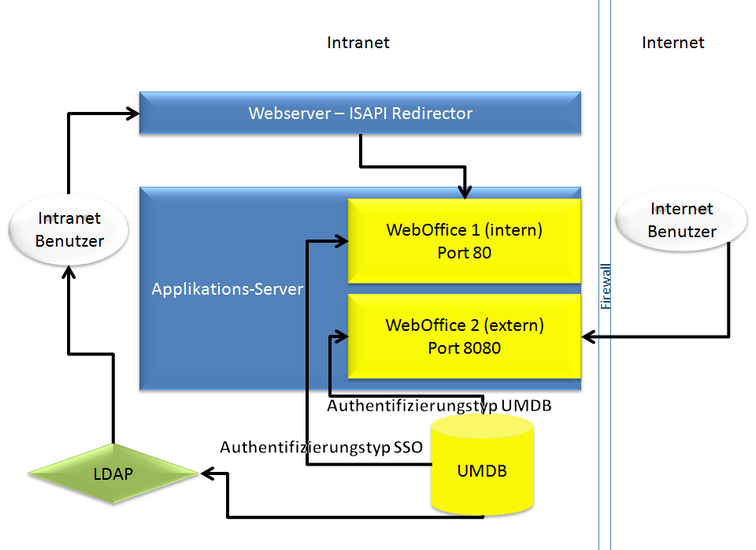
Zwei Anwendungen - eine UMDB