WFS Dienste |
  
|
WFS Dienste |
|
Wenn der WFS Dienst konfiguriert wurde, kann eine Attributsuche auf einen OGC WFS Dienst durchgeführt werden. Hierbei können präzise und koordinatengenaue Adresssuchen durchgeführt werden. Neben den Attributabfragen ist es auch möglich, räumliche Abfragen an einen OGC WFS Dienst im WebOffice 10 R3 Client durchzuführen.
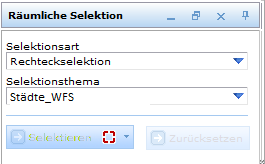
Räumliche Selektion auf WFS Objekte
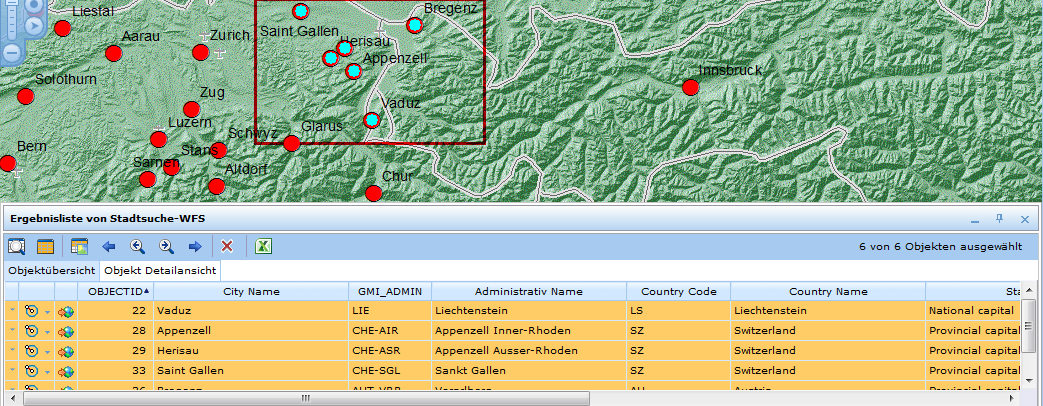
Räumliche Selektion auf WFS Objekte - Ergebnis
Wenn ein Eintrag in der Ergebnisliste selektiert wird, dann wird die Position des Features mit einem roten Punkt angezeigt und auf diesen gezoomt.
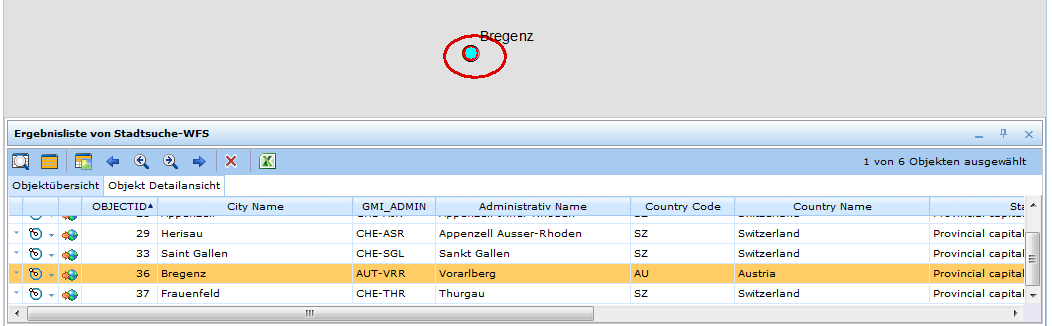
Hinzoomen und markieren der Position des WFS Objekts
Um einen OGC WFS Dienst zu nutzen (nur die Version 1.1.0 wird untersützt!), müssen Sie die folgenden Konfigurationsschritte durchführen:
Gehen Sie auf die Administrationsseiten der WebOffice Applikation (synadmin) und wählen Sie den Reiter der Kartendienste. Drücken Sie den Abfrage WFS Metadata Button am linken unteren Rand der Seite.
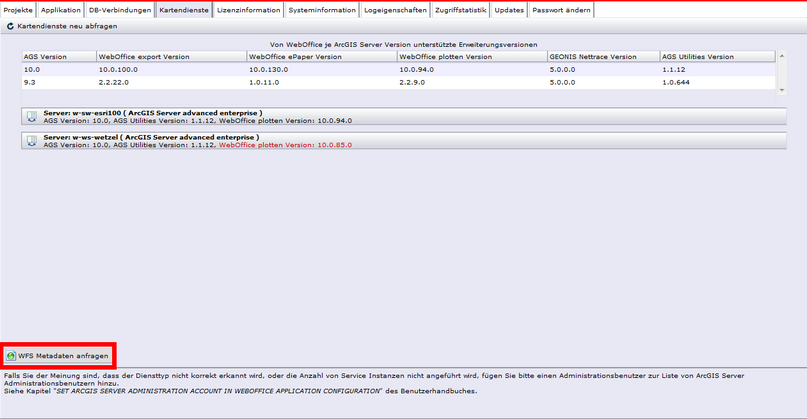
WFS Metadaten unter dem Reiter Kartendienste im Synadmin
Geben Sie die OGC WFS URL ein (Parameters wie '&service=wfs' werden nicht benötigt) und zudem ein Passwort und den Benutzernamen. Wenn der Dienst von einem ArcGIS Server bereitgestellt wird, zu dem Sie Zugang haben, dann kopieren Sie die URL aus den Kartenservice-Eigenschaften (Reiter Funktionen).
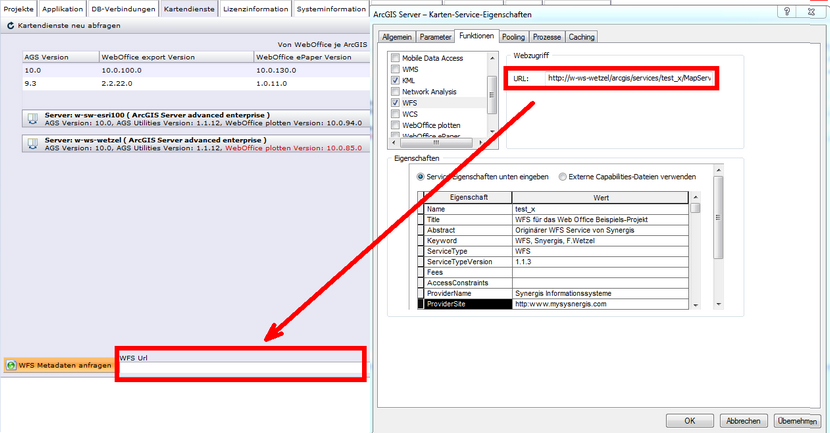
Eingabe der WFS URL unter dem Reiter Kartendienste im Synadmin
Nachdem Sie den 'Abschicken' Button gedrückt haben, erhalten Sie eine Schema-Datei (schema.xsd), die automatisch im <web application>\WEB-INF\work Ordner gespeichert wird. Der exakte Speicherort der Schema-Datei wird im Synadmin angezeigt.
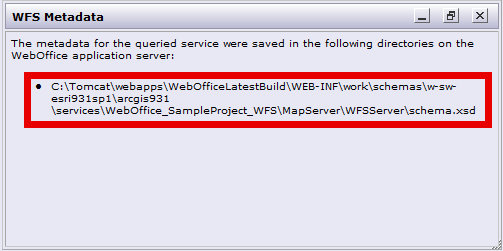
Speicherort der heruntergeladenen Schema-Datei
Öffnen Sie die Schema Datei mit XML- oder zumindest mit einem UTF-8-konformen Texteditor. In den folgenden Kapiteln finden Sie weitere Informationen zu den Inhalten, die die Schema Datei zur Verfügung stellt.
Wechseln Sie im Reiter 'Gesamte Projektstruktur' des WebOffice author zu den WFS Diensten im .
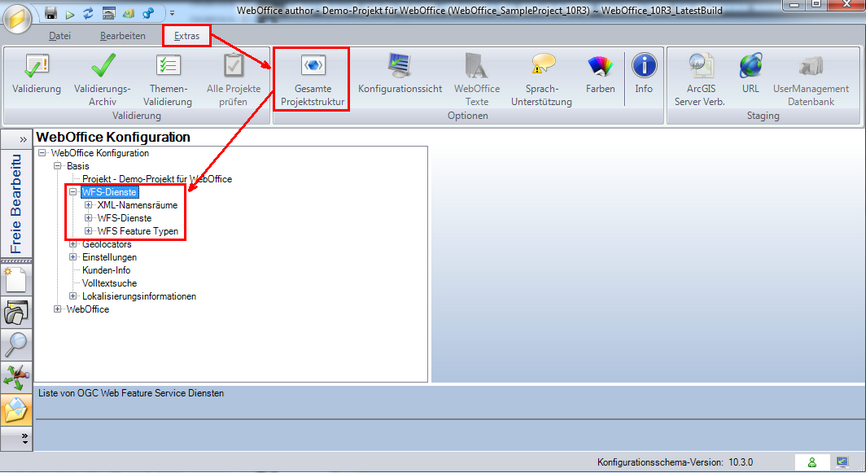
Konfiguration des WFS Dienstes - Gesamte Projektstruktur