UserManagement-Staging mit WebOffice author |
  
|
UserManagement-Staging mit WebOffice author |
|
Der Wizard UserManagement Datenbank dient zur Unterstützung für das einfache Ausrollen der User Management Datenbank von Produktionsvorstufe (Staging) auf das Produktionssystem (Produktiv setzen!), einschließlich der Aktualisierung bestimmter Daten im Rechte-Repository, die sich zwischen Staging-und Produktionssystem unterscheiden können. Weiterhin dient es zur Unterstützung für das Übertragen des Rechte-Repository von einem Datenbank-Typ auf einen anderen (z.B. von Oracle nach MS Access).

UserManagement Datenbank Wizard - WebOffice Extras Menü
Step-by-Step-Anleitung zur Verwendung der Staging-Unterstützung zur Produktivstellung (Produktiv setzen!):
1)Öffnen Sie den UserManagement Datenbank Dialog
2)Wählen Sie die Synchronisierungsrichtung (Produktiv setzen!) und die Profile
3)Ändern Sie die Server- und Datenbankverbindungen der Produktivdatenbank
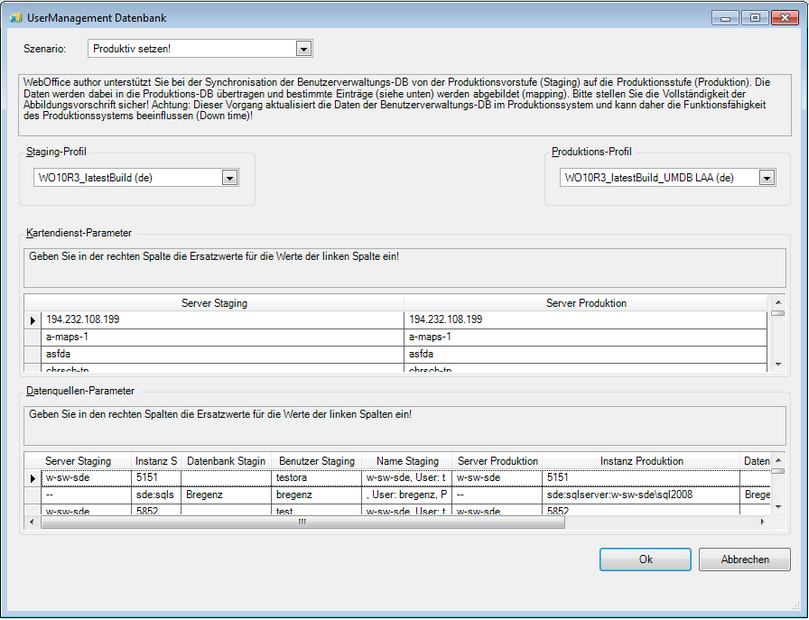
Eintragen der Kartendienst-, URL- und Datenbankverbindungen im UserManagement Datenbank Dialog
4)Übernehmen Sie die Einstellungen und speichern Sie die Sicherungsdatei (automatisch bei Abschluss des Wizards)
5)Wechseln Sie zum Anwendungsprofil des Produktivsystems
6)Deaktivieren Sie die die Option In Benutzerverwaltungs-Datenbank synchronisieren in den WebOffice author Grundeinstellungen.
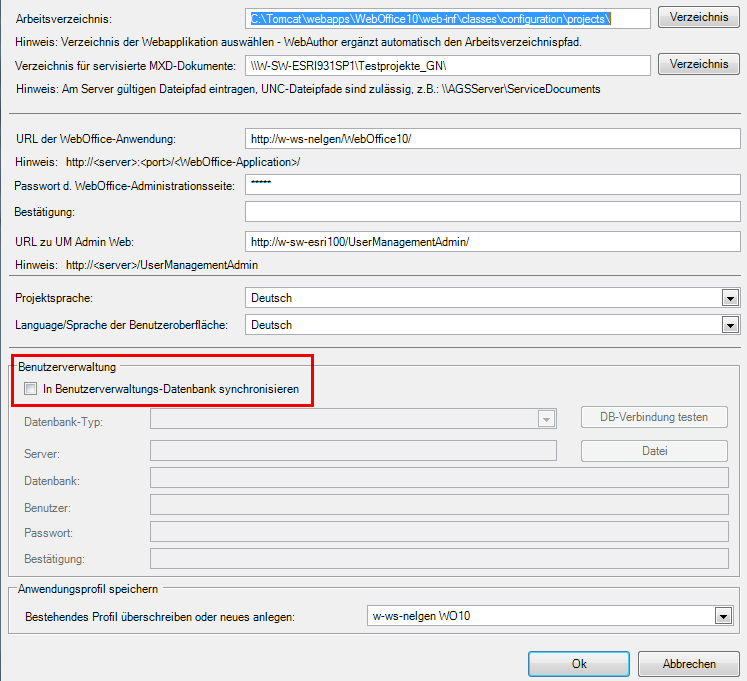
Datenbank Synchronisierung ausschalten
7)Wechseln Sie zum Staging-Anwendungsprofil
8)Öffnen Sie eine Ihrer Projektkonfigurationen
9)Wechseln Sie zum Produktiv-Anwendungsprofil
10)Ändern Sie die Kartendienste und URLs mit Hilfe der Projektbezogenen Staging Unterstützung und ggf. die Datenbankverbindungen
11)Speichern Sie Ihr Projekt
12)Führen Sie die Schritte 7 bis 11 für jedes Ihrer Projekte aus
13)Aktivieren Sie die Synchronisierung mit der Benutzerverwaltungsdatenbank Einstellung
14)Öffnen Sie Ihr(e) Projekt(e) erneut und vergewissern Sie sich, dass alle Verknüpfungen richtig sind
15)Speichern Sie Ihr Projekt erneut (mit Synchronisierung)
Vorsicht! „Produktiv setzen!“ bedeutet immer ein komplettes Überschreiben der aktuellen Produktiv UMDB. Das Staging-System muss ALLE Informationen des Produktiv-Systems beinhalten.